作者: wiki123

  • RA 滚轴参数文档


    LighrBurn

    型号 滚轴参数(不需要测量物体周长)

    A9
    旋转轴为Y轴
    (Y$3默认是true)

    旋转32mm/每转

    滚轴直径12.5mm

    无需更改Y轴电机方向$3(Y$3=true)

    S6/S9
    旋转轴为Y轴
    (Y$3默认是false)

    旋转32mm/每转

    滚轴直径12.5mm

    需要更改电机方向 (Y$3=true)

    也可不启用旋转模式,直接接入机器Y轴电机线

    S10/S30/ULTRA
    旋转轴为Y轴
    (Y$3默认是false)


    旋转32mm/每转

    滚轴直径12.5mm

    需要更改电机方向 (Y$3=true)

    也可不启用旋转模式,直接接入机器Y轴电机线


    S70MAX
    旋转轴为Y轴
    (Y$3默认是true)

    旋转32mm/每转                                   

    滚轴直径12.5mm                    

    需要更改电机方向 (Y$3=false)


    E1
    旋转轴为A轴
    (X$3、A$3默认是false)


    滚轴直径12.5mm

    无需更改电机方向 (X$3=false,A$3=false)

    参考图

    滚轴 卡盘

    更改电机方向说明:

    打开激光工具-机器设置

    找到输出设置-Y方向引脚反转(Y$3),根据机器需要,切换开关。


  • Sculpfun Space摄像头校正教程

    本文仅针对软件设置,有关硬件设置请参考各机器/配件对应的使用教程。

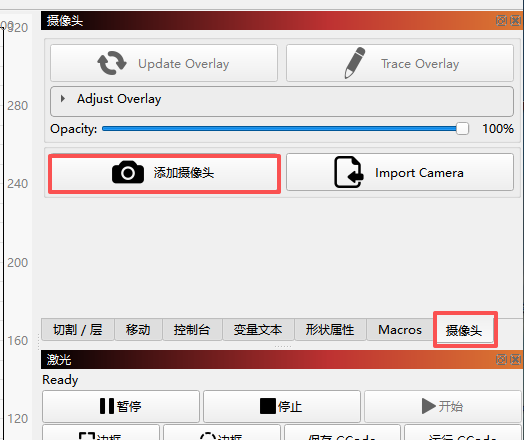
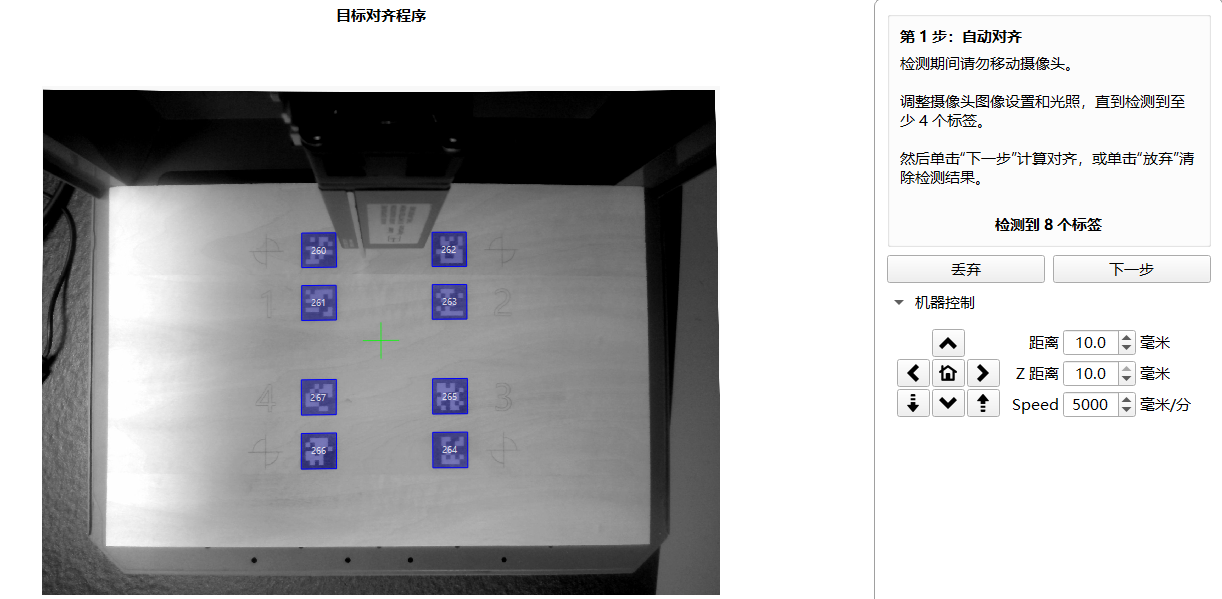
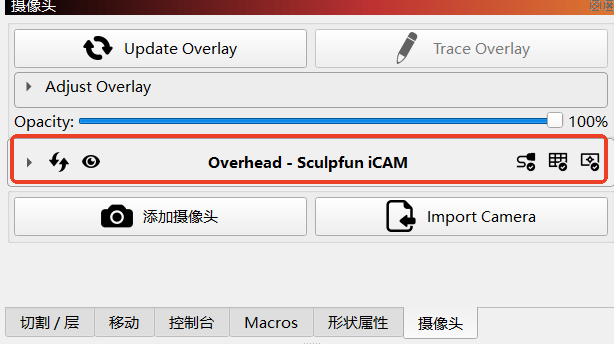
    打开软件,在右侧控制台中选择相机

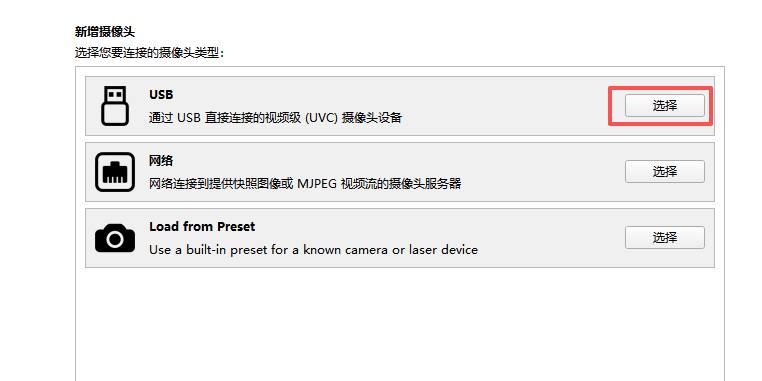
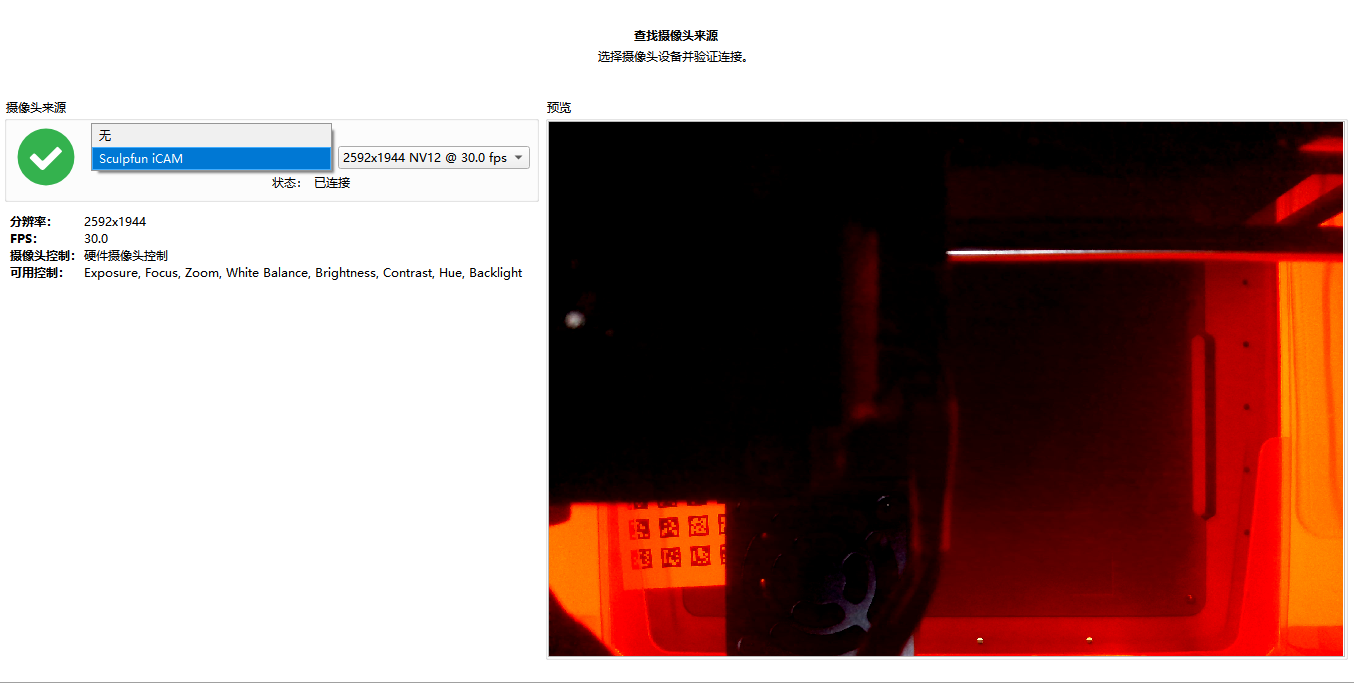
    选择相机端口,连接相机。

    放置耗材以进行校正,推荐放置木板。放置完成后进行对焦。

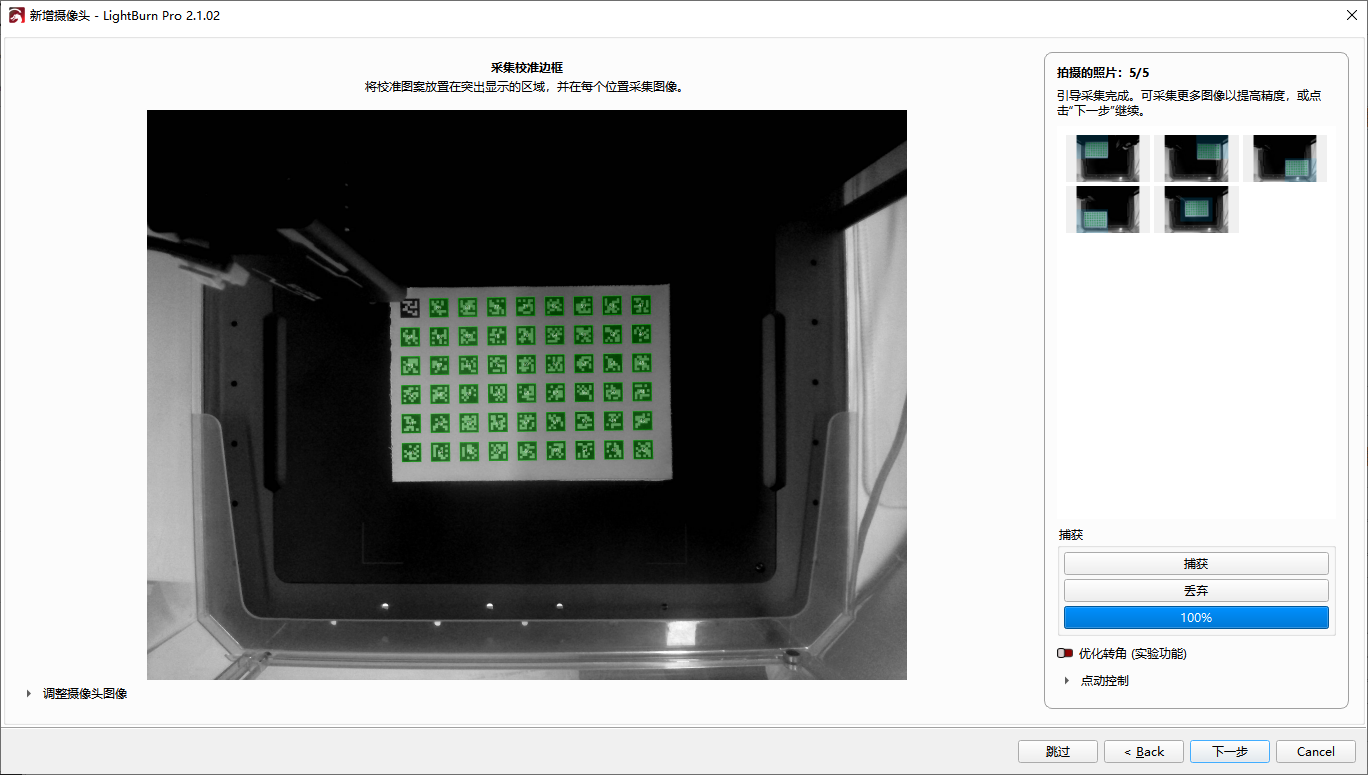
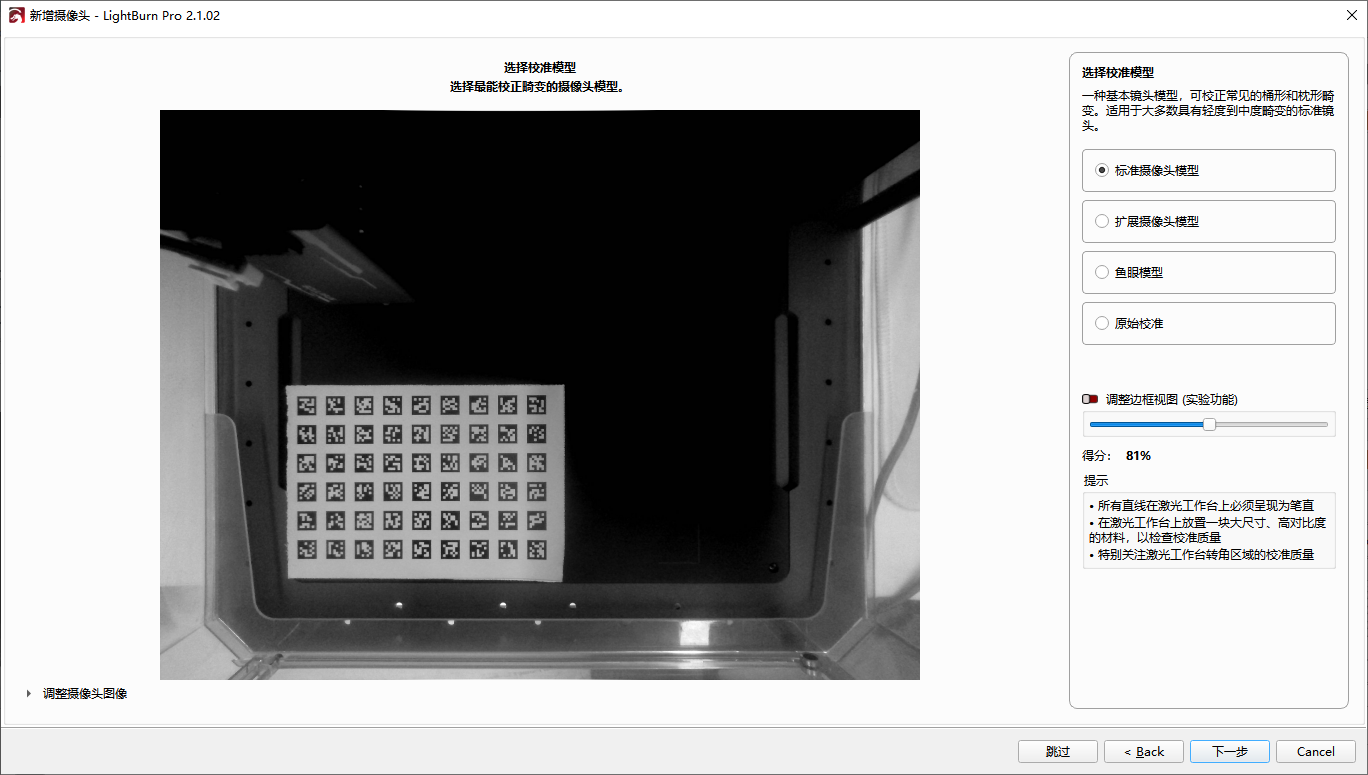
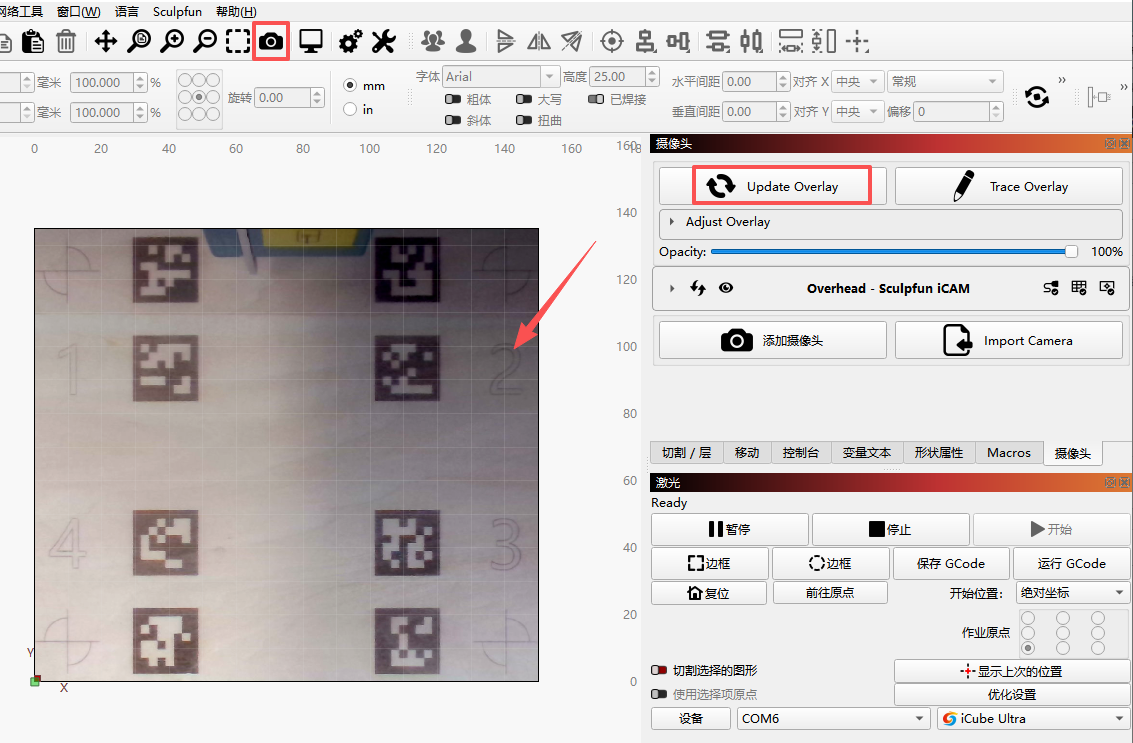
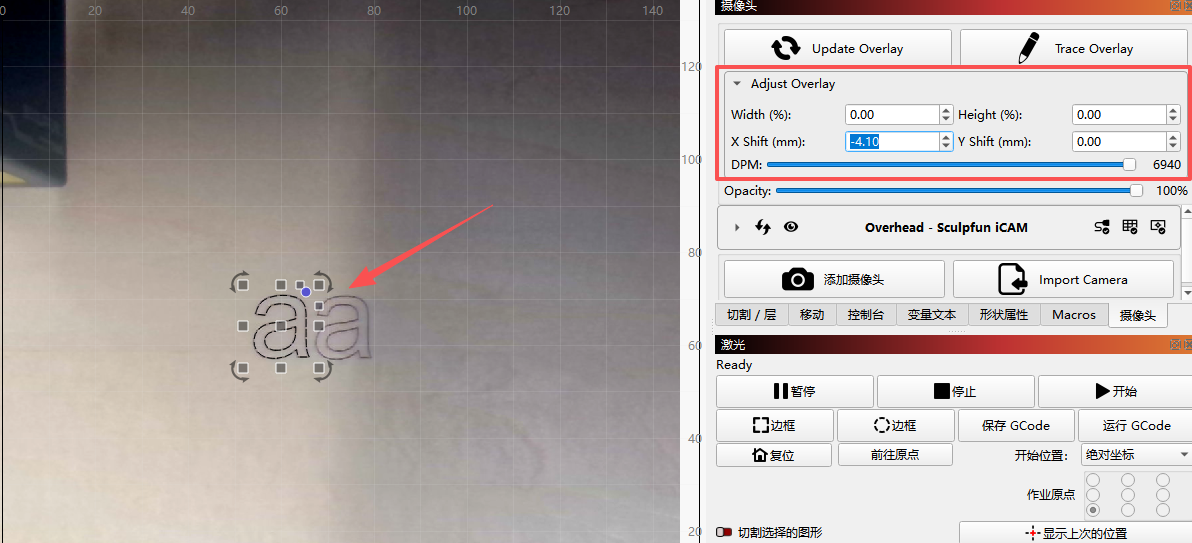
    点击相机更新,此时画面不会更新至画布上,而是更新在相机对齐内容中。编辑相机标定设置。

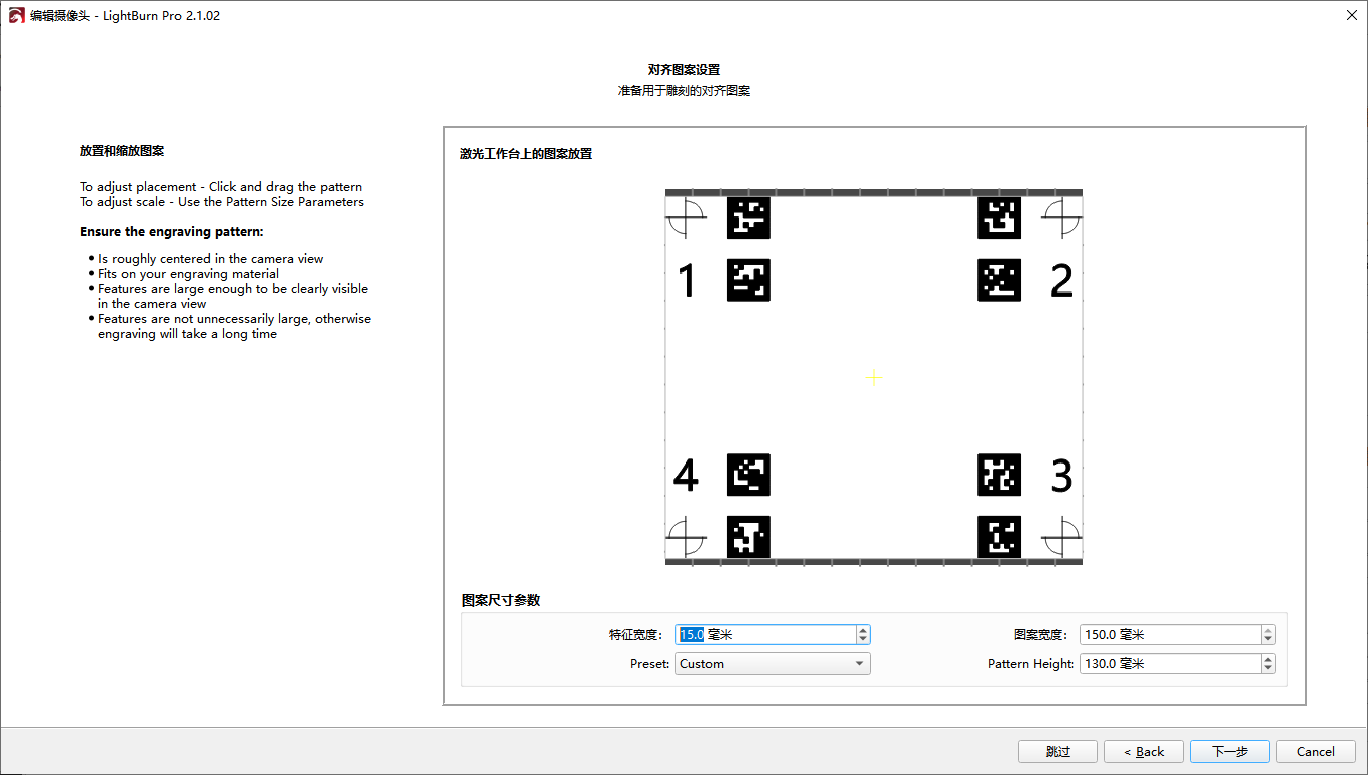
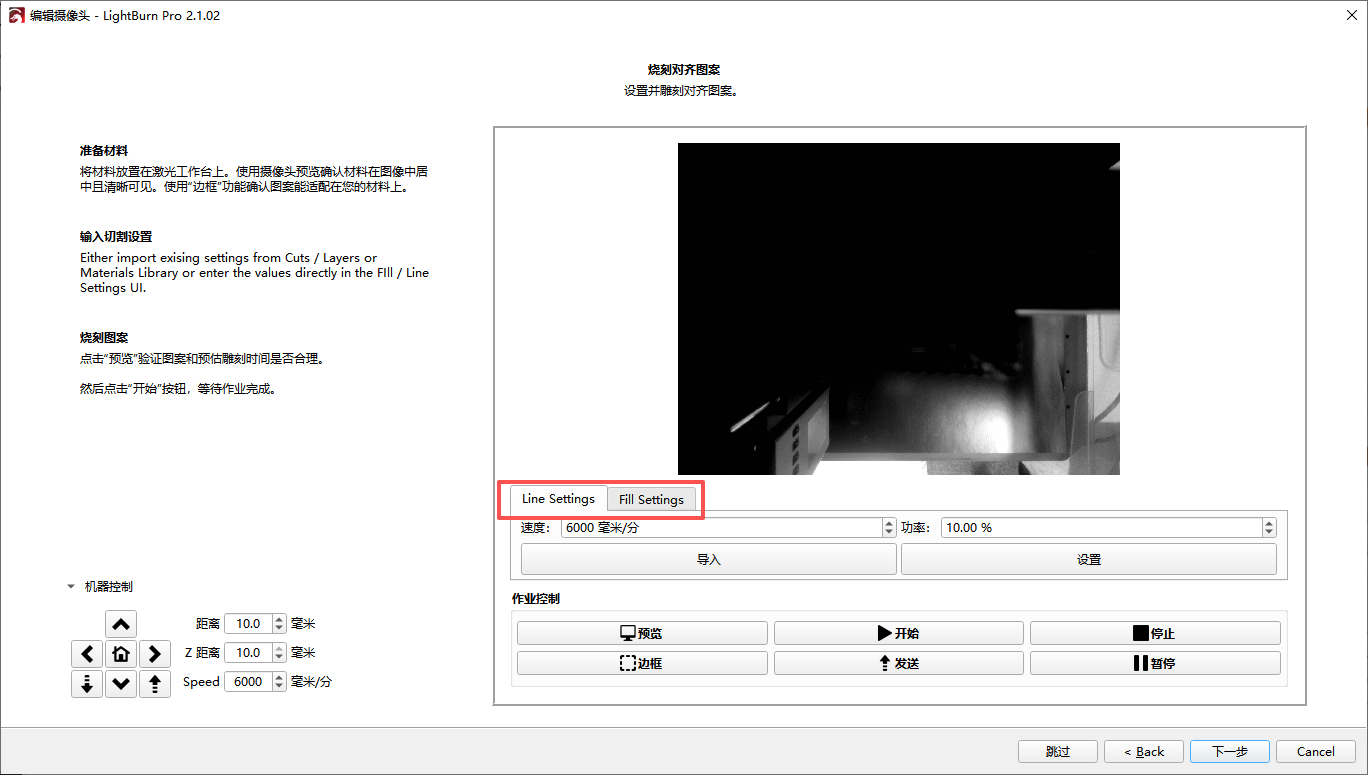
    根据机器的雕刻范围,设置合适的标定尺寸,通常可设置为机器雕刻幅面的80%;雕刻速度和雕刻功率根据不同激光器,设置不同参数。此处以E1为例。

    将雕刻幅面设置为300*200mm,速度6000mm/min,功率60%

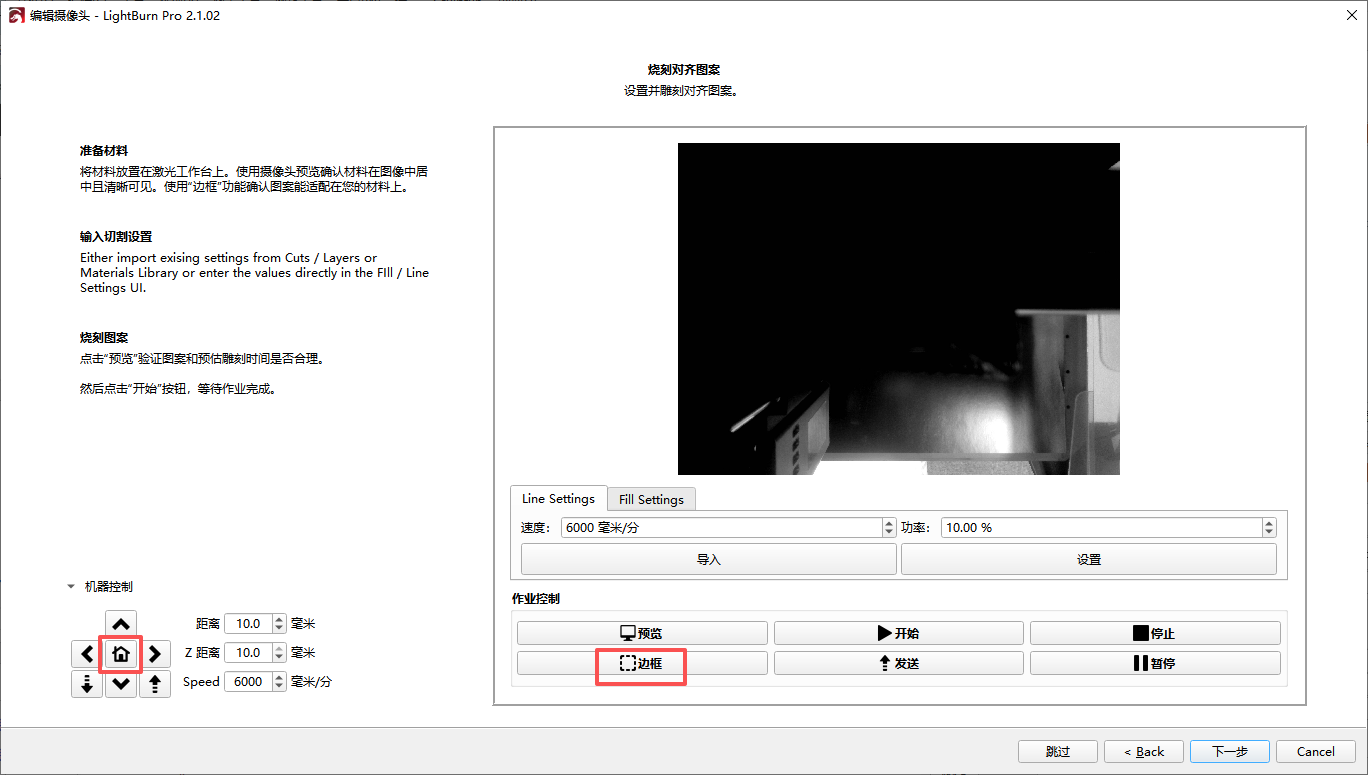
    点击相机标定,弹出提示,点击边框确认雕刻位置;点击复位,复位激光器;点击开始机器会在耗材的四个位置上雕刻图案。

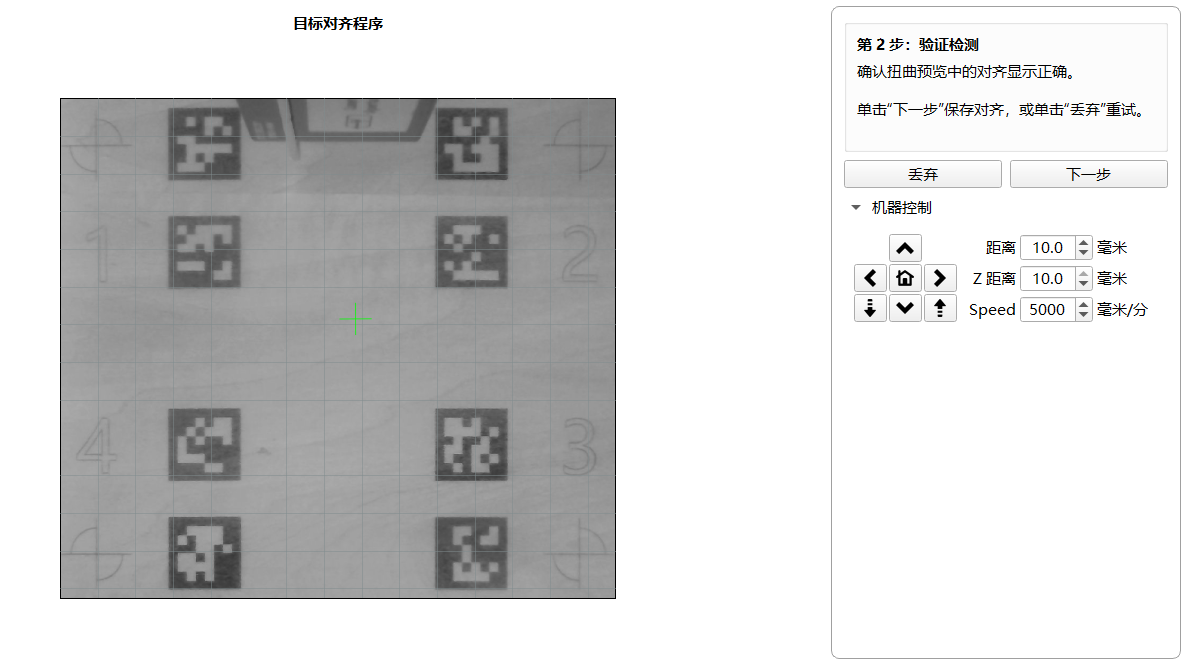
    雕刻结束后,点击相机更新,对齐内的页面刷新。点击相机对齐,进行对齐。

    对齐页面中,从左上角按顺时针选择雕刻图案的圆心位置;左键双击选择标记,右键单击撤回。选择完毕后点击确认或关闭窗口。校正完成。

    机器内灯光可能导致摄像头过曝,从而看不清校准纸或者校正图案。可在控制台输入$light/duty=(0-1000,对应0%-100%)控制灯光亮度。

    点击拍照,画面将更新至画布中。


  • Sculpfun Space配件使用教程

    本文主要介绍Sculpfun Space的使用功能,机器/配件的安装和调试请参考各产品文档。

    滚轴/卡盘

    将软件与已经安装滚轴的机器连接。

    打开设置

    在设置中调整旋转设置

    打开启用旋转开关。根据需要调整滚轴/卡爪模式。

    卡爪模式下,根据需要设置雕刻对象直径、旋转速度。

    滚轴模式下,根据需要调整滚轴直径、旋转速度。

    根据使用机器及滚轴配件的不同,修改参数。参数详见RA Pro系列参数文档RA Mini 参数文档

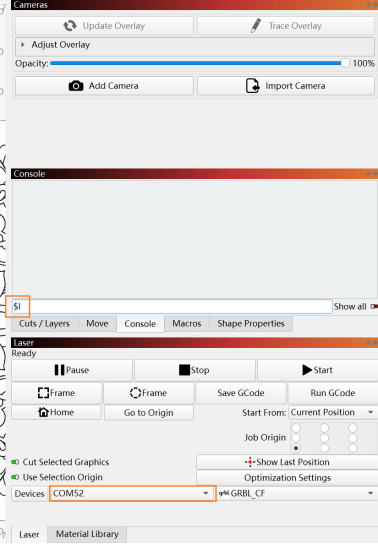
    如需修改电机方向等GRBL参数,可以点击高级-GRBL设置,找到相关设置。

    摄像头

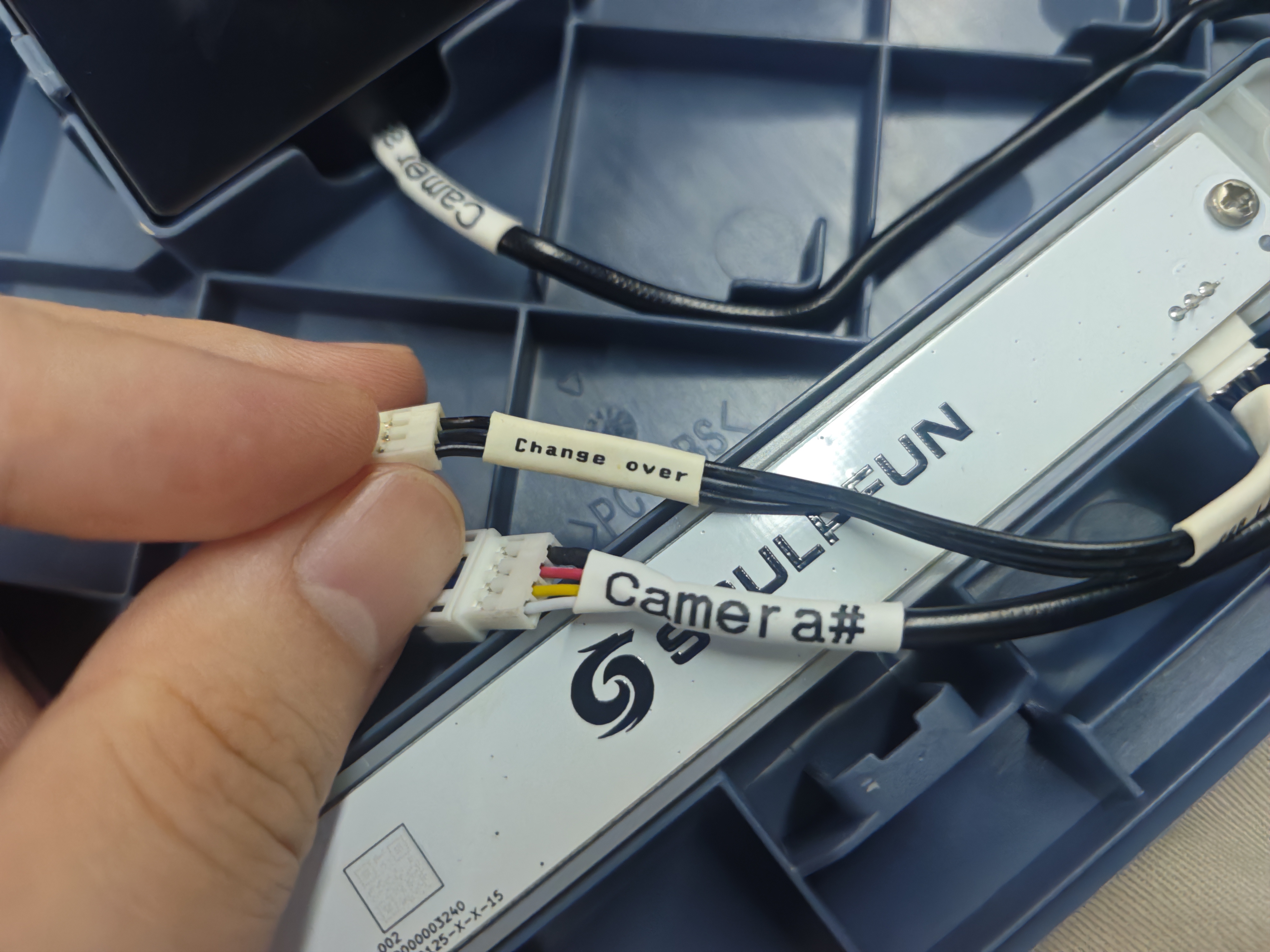
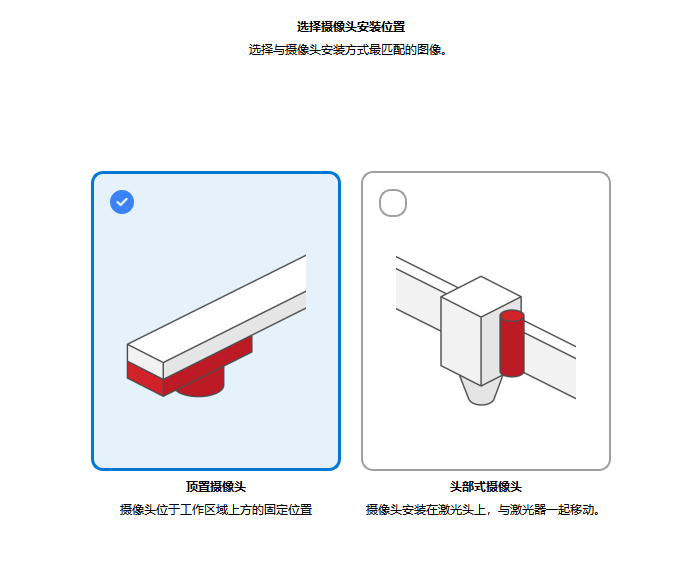
    将机器与摄像头通信线连接至电脑,打开软件。

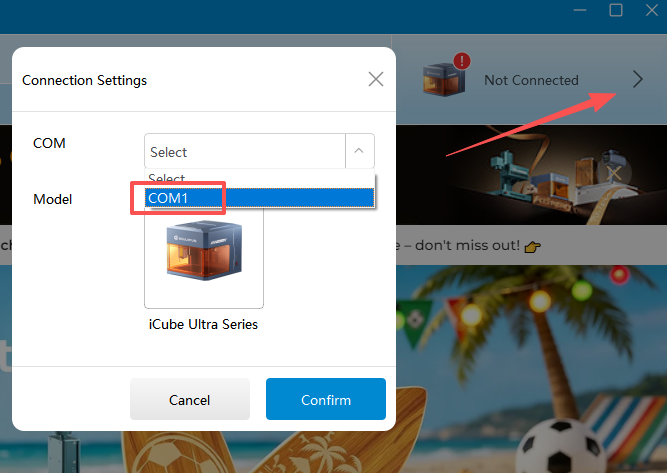
    连接后,点击相机,在界面右上角选择摄像头。通常,摄像头名称会带有Sculpfun单词。

    相机出现画面后,连接完成。使用之前,请参考Sculpfun Space摄像头校正教程进行校准。


  • Sculpfun Space使用文档

    本文档主要介绍Sculpfun Space的功能,以及如何使用Sculpfun Space操作机器。

    打开软件,点击新建,创建一个新的画布。


    界面介绍

    菜单栏

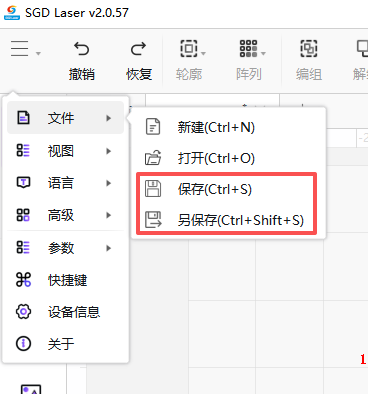
    文件:在这里进行文件的保存和打开,可以保存为xspace格式或Gcode格式。

    设置:进行机器的通用设置。

    高级:连接机器后进行GRBL设置。

    帮助:软件协议相关以及机器使用支持。

    主题:可以更换界面颜色


    打开设置。

    通用设置

    单位:根据使用习惯设置为毫米或英寸。

    网格设置:调整画布上的网格。

    显示设置:可以对界面文字大小进行设置。

    快捷键:在此处查看快捷键功能。

    旋转设置:当需要使用滚轴/卡盘配件时,需要进行设置。


    语言:设置语言,默认为英文。

    巡边设置:设置边框预览时的速度和功率,默认为1000mm/min、1%。

    点火设置:设置点火时的功率,默认为1%。

    Z轴设置:当机器配备Z轴模块时,可在此启用Z轴。

    激光偏移设置:建议搭配激光辅助定位功能使用。可以将激光工作位置偏移至设置的指定数值(通常偏移至辅助定位激光处)。

    选择雕刻设置:开启时,仅会雕刻选择的图形/层。

    工具栏

    撤回:撤销上一步操作,恢复到之前的状态。

    重做:恢复撤销的操作,回到撤销前的状态。

    轮廓:对图形进行偏移,生成一个选中图形偏移X距离的轮廓。

    阵列:对选中对象按行、列或环形方式进行复制排列。

    编组:将多个选中的对象组合成一个整体,方便统一操作。

    解组:将编组的对象拆分为独立的个体,恢复各自可单独编辑的状态。

    对齐:提供多种对齐方式(左对齐,水平对齐等),用于精确排列图形位置。

    翻转:将选中对象进行水平或垂直翻转。

    合并:将多个图形合并成一个单一的图形。合并方式有并集、交集、差集。


    捕获:捕获相机(如有)的图像,导入当前画布中。

    中心(居中):将选中对象移动至画布的正中心位置。

    画布中心:将画布视图移动至页面的正中心位置。

    位置:精确设置选中对象在画布上的X、Y坐标,实现精确定位。

    尺寸:精确调整选中对象的宽度和高度,锁定可以保持宽高比不变。

    旋转:精确设置选中对象的旋转角度。


    左侧工具栏

    选择:将鼠标更改为选择模式,可以选中画布上的图形、文本等对象。

    移动:将鼠标更改为移动模式,此时操作将移动画布。

    文本:插入文本框,在画布上添加、编辑文字内容,支持调整字体,大小,内容等。

    绘制:提供多种绘图工具,用于创建自定义图像。

    图片:导入图片,导入后可对图片进行多种设置。

    条码:生成条形码、二维码;可以编辑条码的内容。

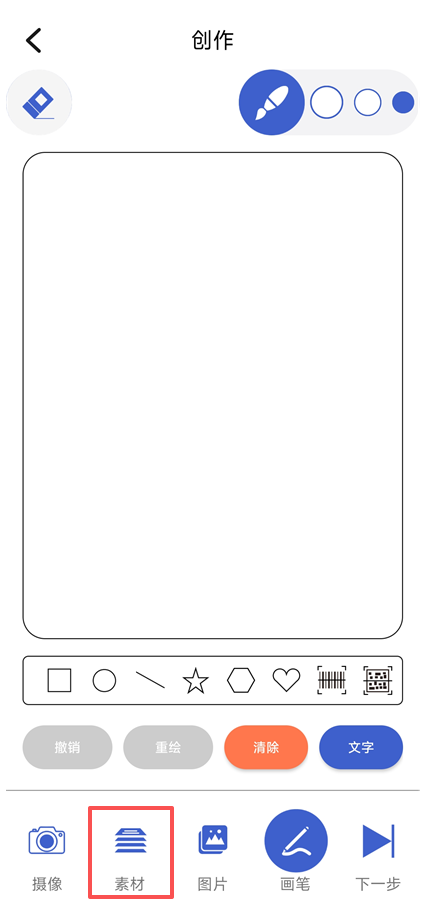
    素材:软件内自带的素材,用户也可以自行添加常用的素材。

    矢量:导入矢量图。


    画布

    标签栏:可以切换首页。

    标尺:分布在画布左侧和顶部,显示单位根据设置自动调整。用于辅助精确定位和测量设计元素的尺寸、间距。

    画布:软件的核心工作区域,在此进行创作。

    网格:可视化参考线,可以在设置中关闭。

    层:位于画布下方,可以将不同素材放置于不同的层中,方便调整参数。


    控制台

    设备连接:显示当前设备名称和连接状态。

    层:管理设计中的不同图层,可以对每个图层独立设置工作参数,方便分层加工。

    终端:控制台,显示设备运行日志、G代码信息和错误提示, 用于调试和监控。

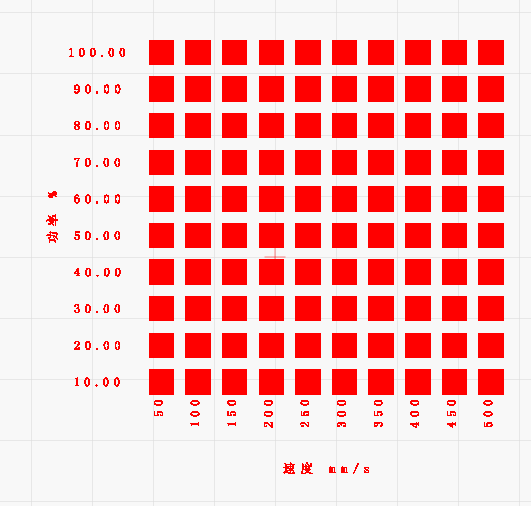
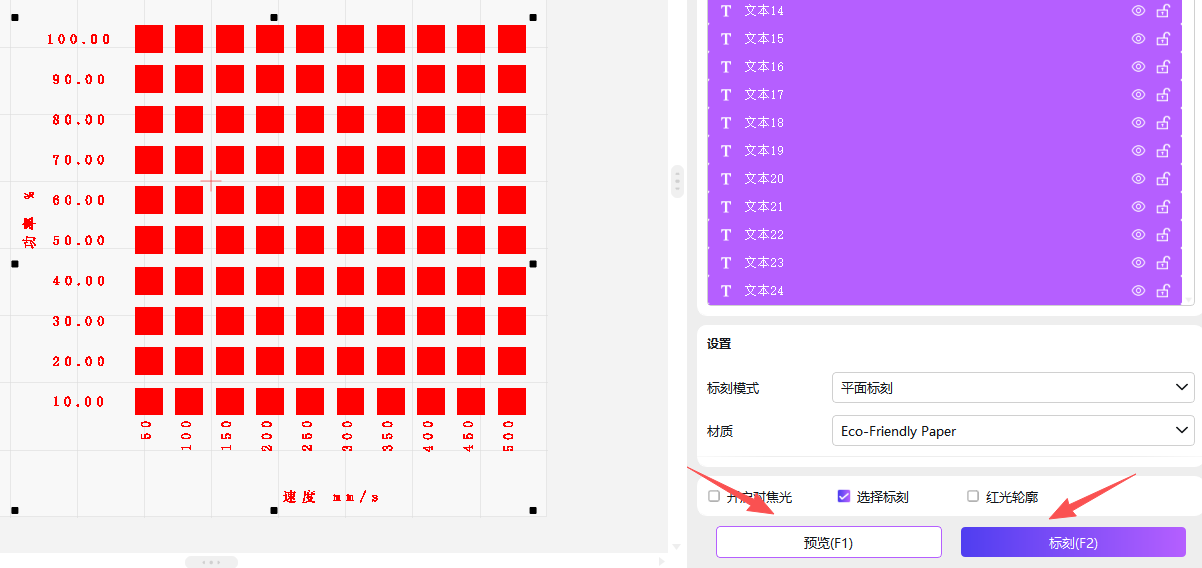
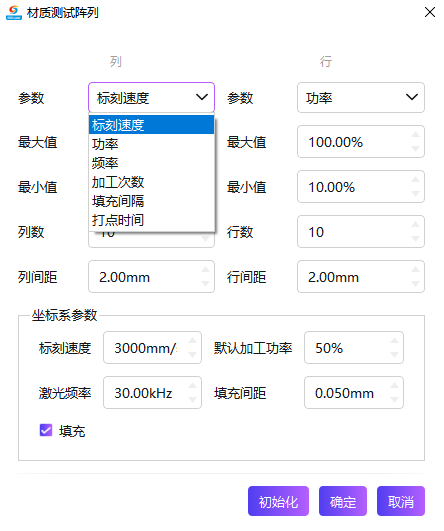
    测试:材料参数测试用。根据需求调整测试块的数量、范围、功率变化等参数。

    相机:搭配摄像头配件使用。


    材料参数:可以使用预设材料参数,也可以自定义常用的材料参数。

    功率:调节激光的输出功率。

    速度:调节激光器的移动速度。

    线间距:激光扫描时,相邻两条扫描线之间的距离

    加工次数:设置工作次数,多次加工可加深雕刻或完全切割。

    M3:恒定功率模式,激光开启时,功率恒定不变,在激光器减速处可能会导致烧焦甚至点燃。关闭此开关则为M4:动态功率模式,此时激光功率随移动速度调整,确保单位面积上的能量保持恒定。

    雕刻方向:可选择水平或垂直。

    扫描模式:可选择单向雕刻或双向雕刻,双向雕刻更省时间,但是效果较差。


    巡边:在材料上预览设计的边界框,确认加工范围和位置是否正确。

    点火:以1%功率开启激光,用于确认激光位置。

    复位:控制激光器移动到设备的机械原点位置。

    当前位置/用户原点/绝对坐标:设定加工的开始位置。

    雕刻:进入雕刻确认界面。

    暂停:暂停正在加工的任务。

    停止:停止进行中的任务。


    使用教程(待补充):

    通过左侧工具栏,导入或者绘制素材。

    通过画布下方的层栏,设置分层。

    通过控制台,调整素材参数,以达到需要的效果。参数需要多次测试,示意参数仅供参考。

    点击复位,重置激光器位置。再根据需求调整激光器的位置。

    点击巡边,观察素材在材料上的位置,确认加工范围和位置。

    点击预览,观察成品样式。


    点击雕刻,激光器开始工作。得到成品。


  • E1 配件使用说明

    E1系列包装内附赠的配件(如摄像头、气泵等)使用说明详见:E1系列使用教程


    RA Pro/Pro Max:

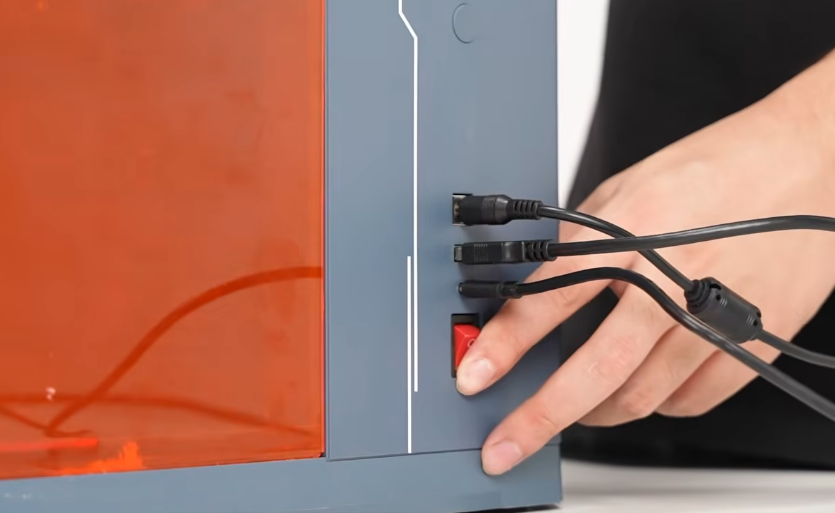
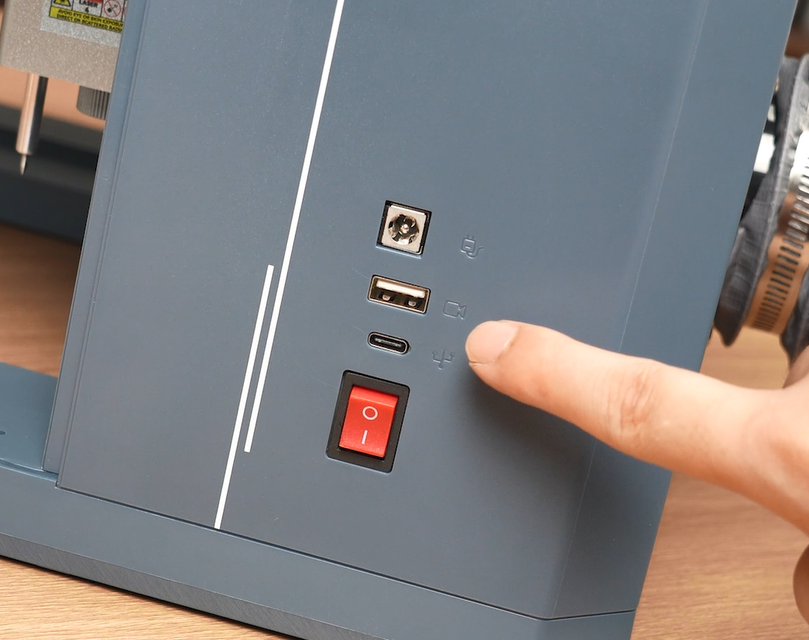
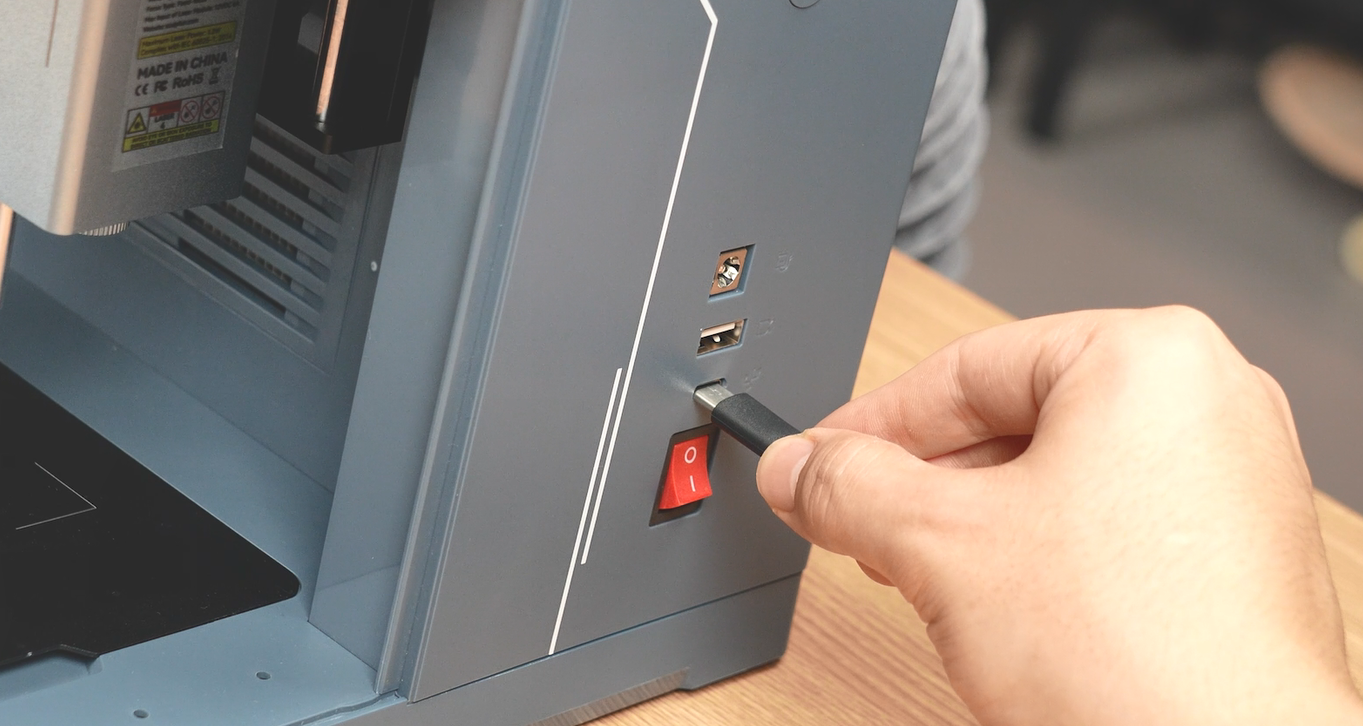
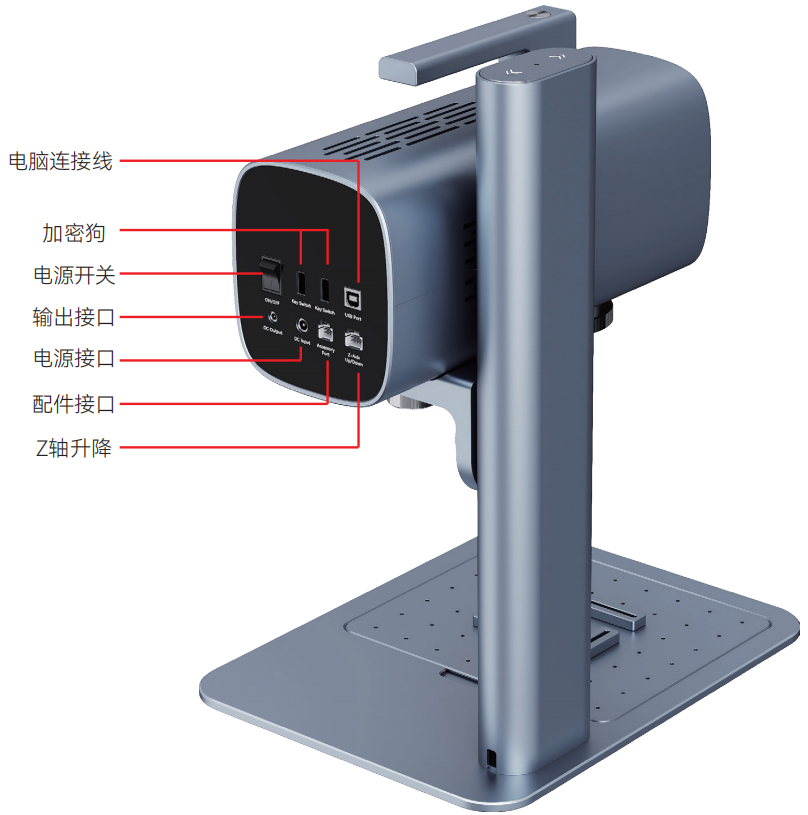
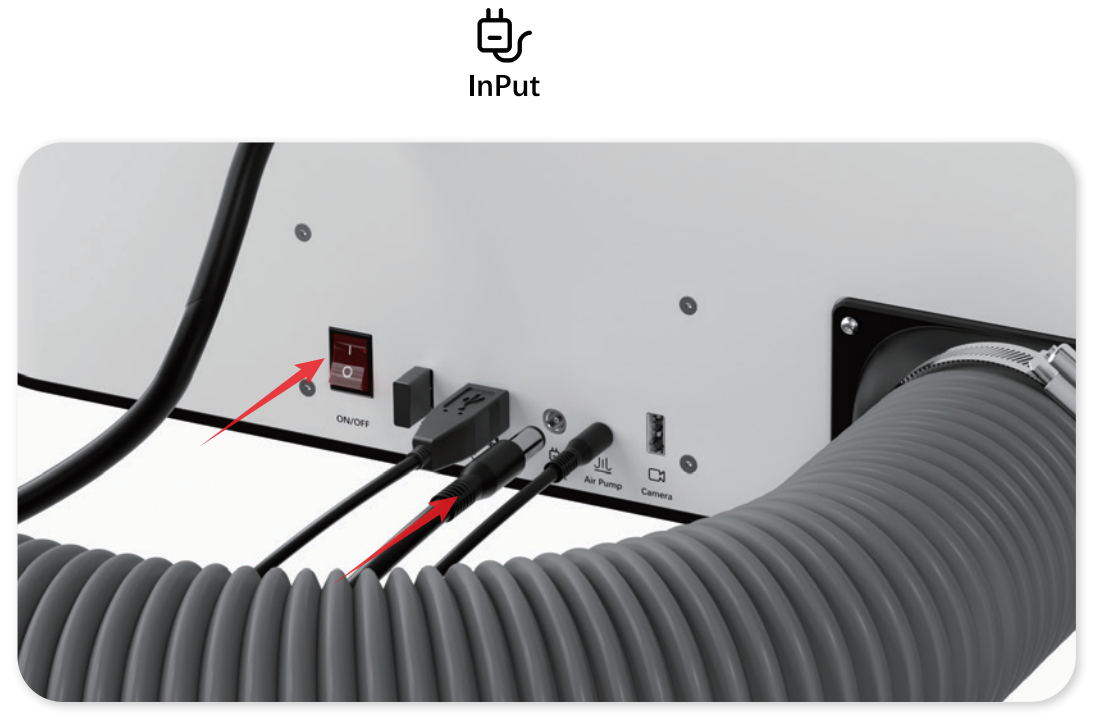
    E1系列支持RA Pro/Pro Max滚轴卡盘套件。滚轴接口位于机器内侧的右边,如图所示。

    在雕刻较高的物品时,需要搭配增高脚架垫高机器使用。

    使用文档请参考RA Pro/Pro Max 旋转滚轴及卡盘 配件使用文档

    使用时需调整相关参数,详细的参数说明见RA Pro系列参数文档


    RA Mini

    E1系列支持RA Mini旋转滚轴。滚轴接口位于机器内侧的右边,如图所示。

    在雕刻较高的物品时,需要搭配增高脚架垫高机器使用。

    使用文档请参考RA Mini激光旋转滚轴 配件使用文档

    使用时需调整相关参数,详细的参数说明见RA Mini 参数文档


    SP1

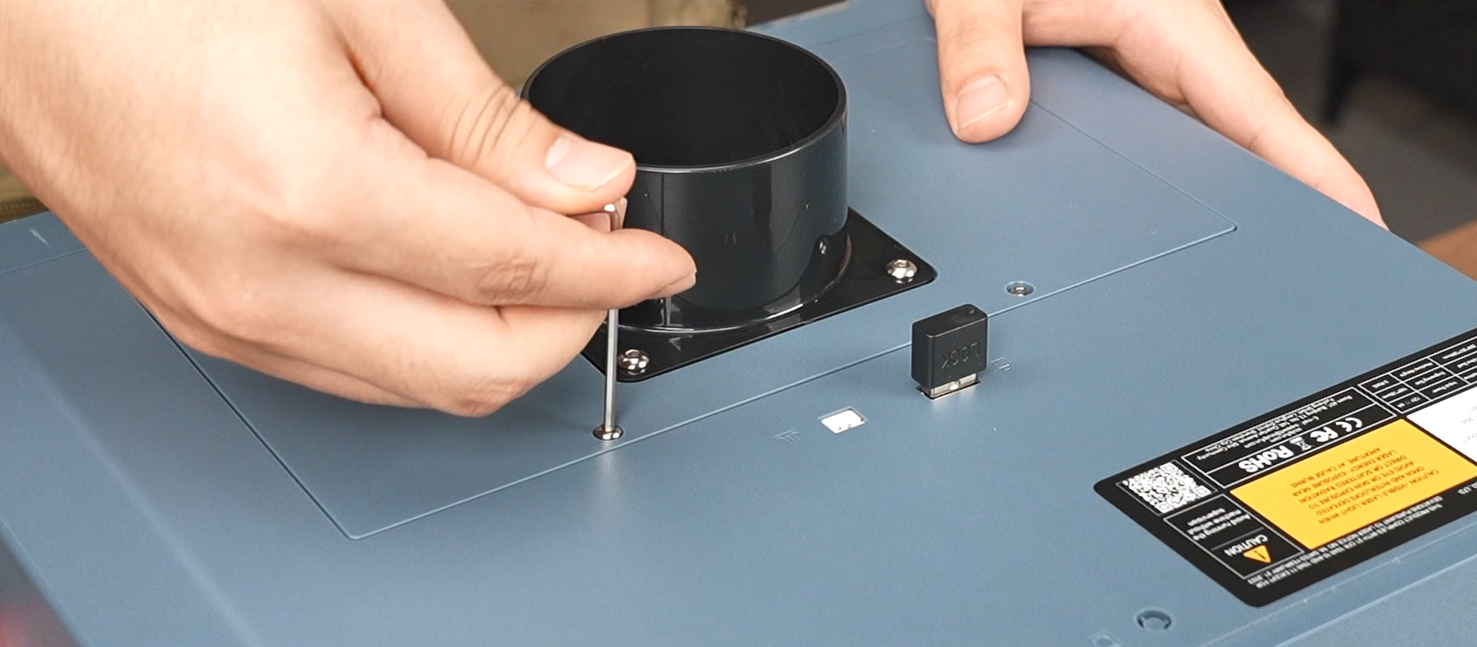
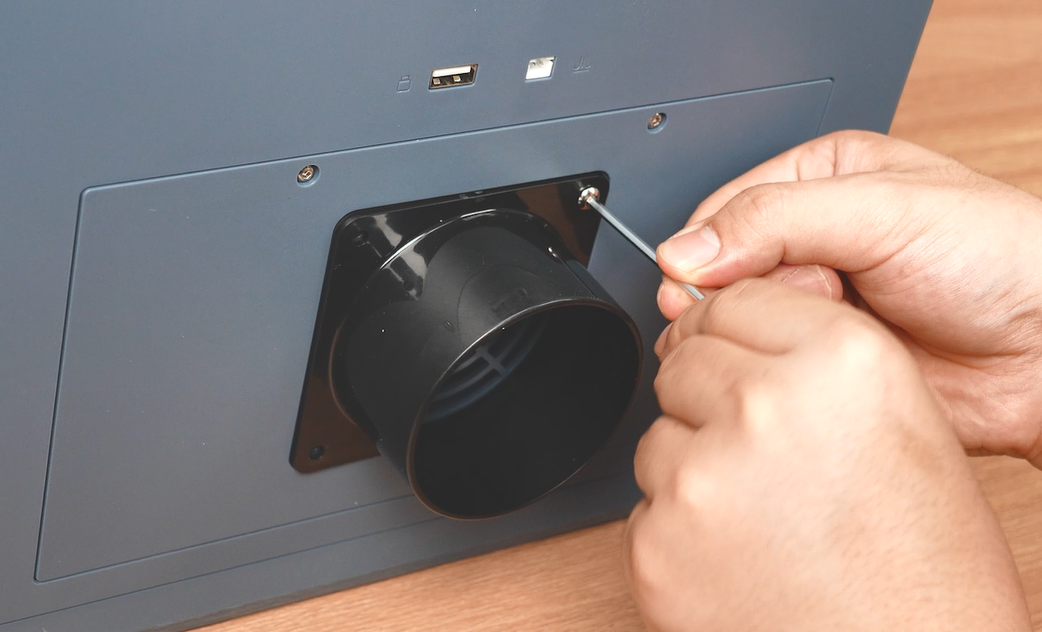
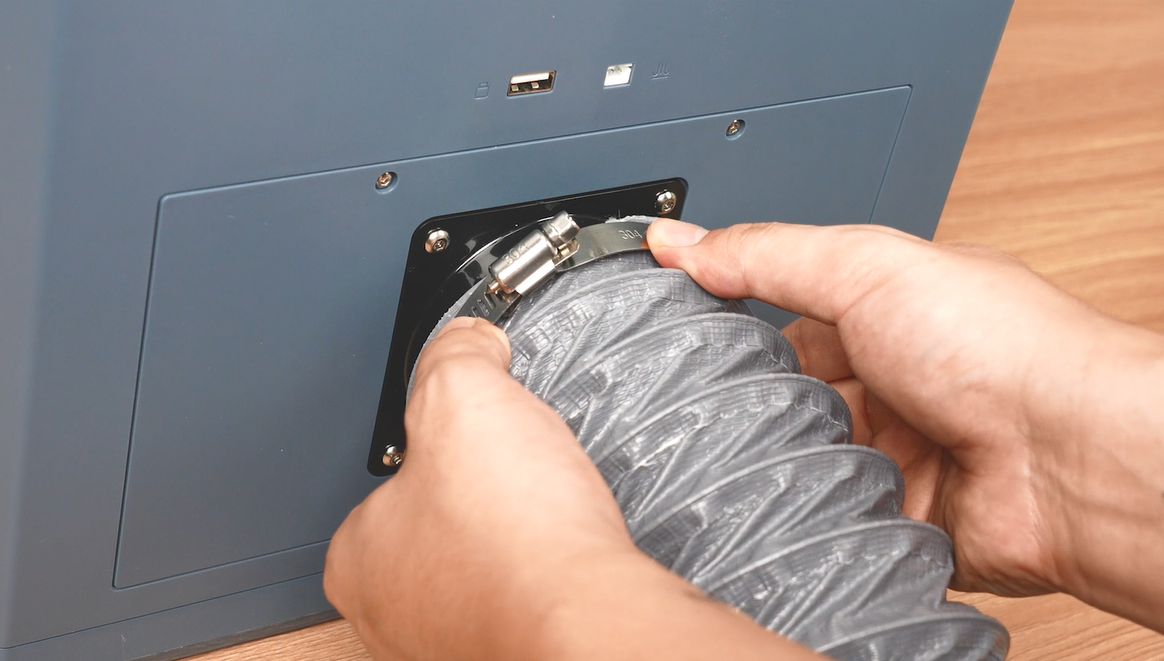
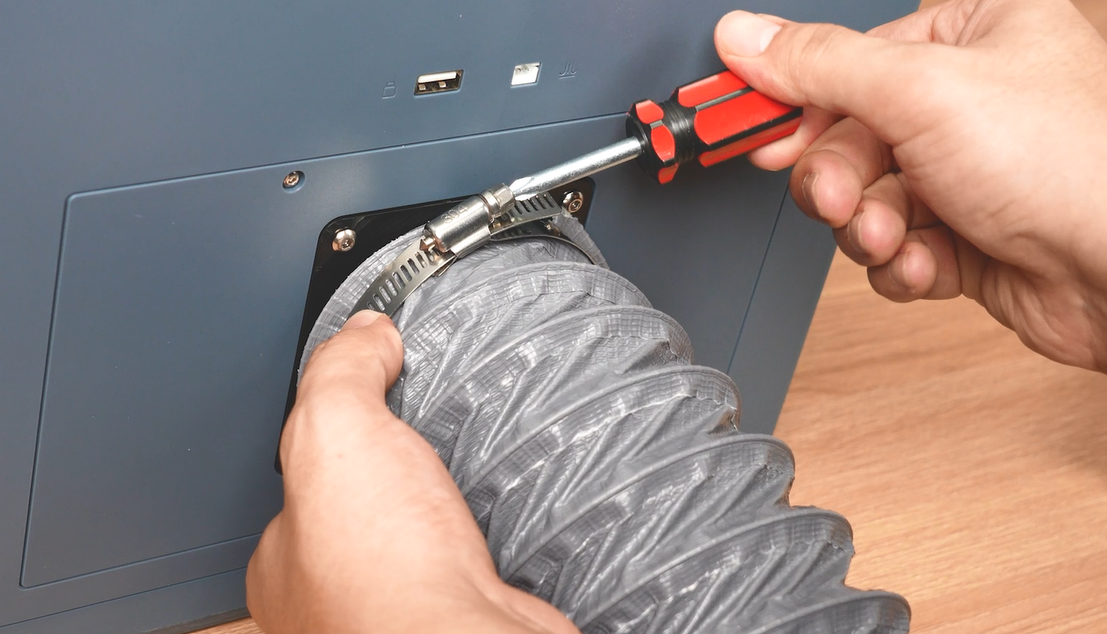
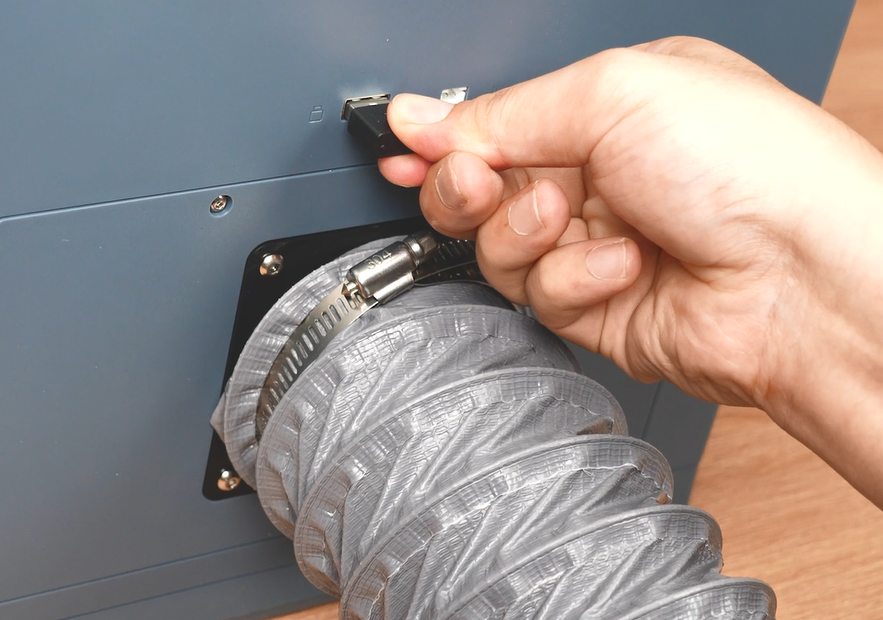
    E1系列支持SP1空气净化器。通过机器附赠的排烟法兰以及排烟管,将机器与SP1空气净化器进气口连接。


  • E1系列 常见问题

    维护保养

    长期使用时,机器灰尘堆积,建议每月对机器内部清洁维护:

    风扇进风口 摄像头 运动框架光轴
    灯罩 托盘 激光器

    关于激光器

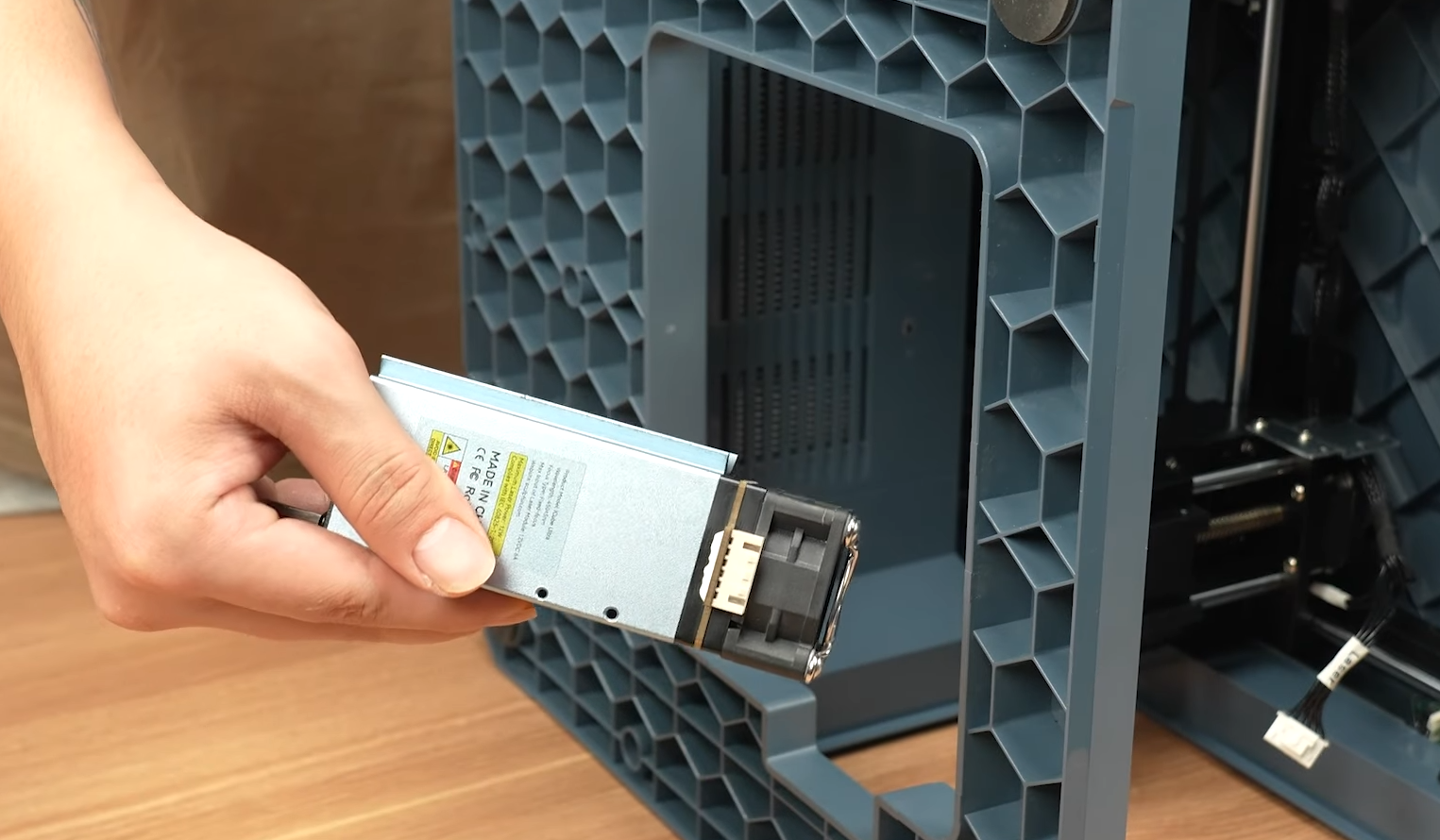
    建议3-6个月进行一次激光器风扇的清洁。

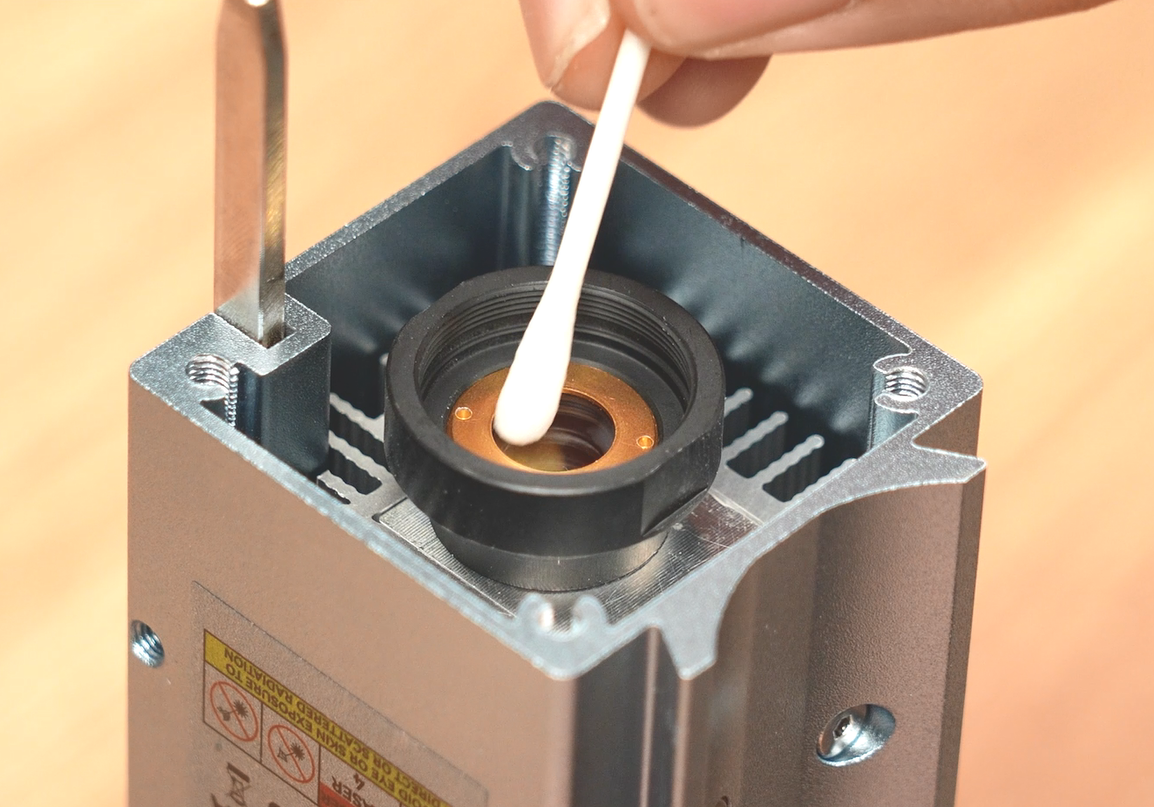
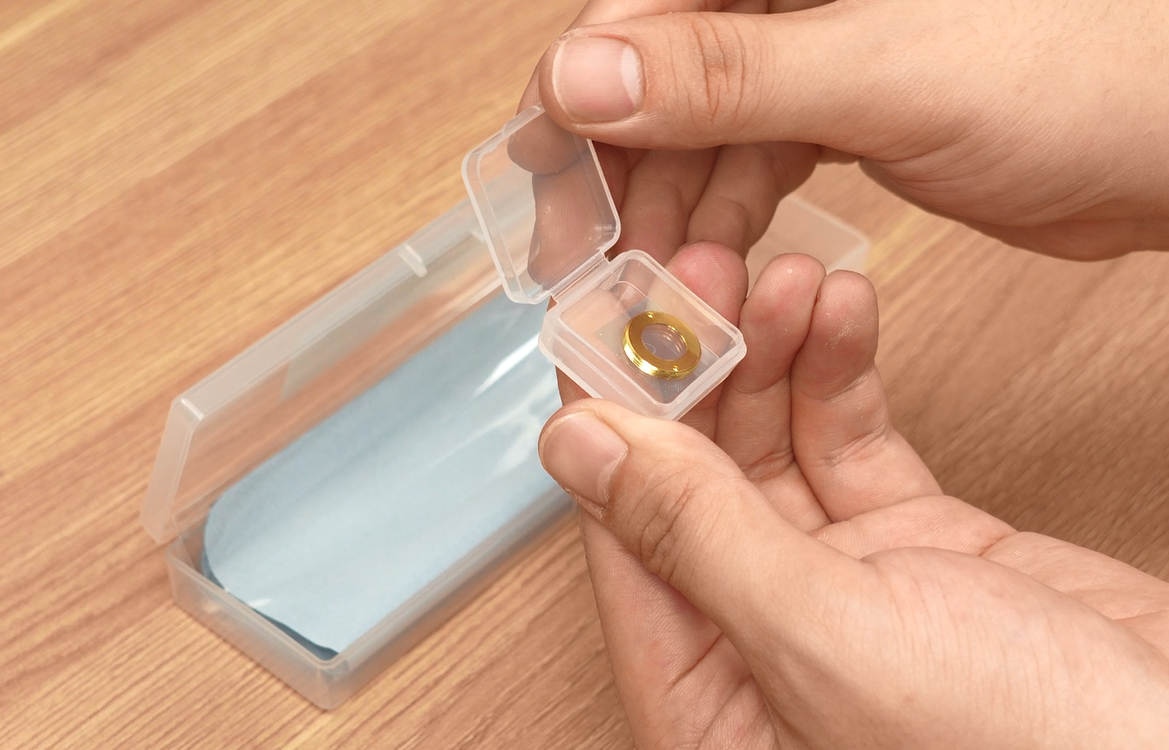
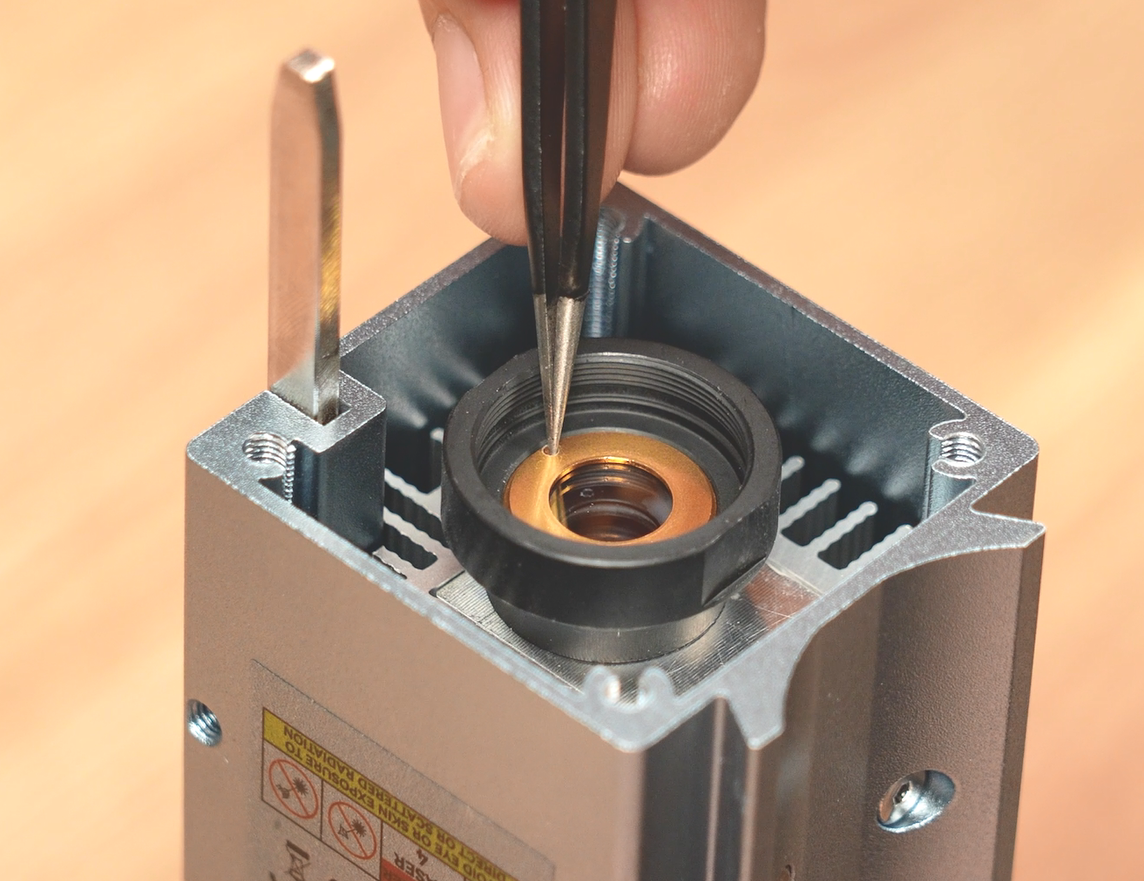
    每1-4周查看激光器镜片,以保证激光功率。当激光器镜片脏污时,可以使用酒精进行清洗;无法清除脏污时,请至官网购买新的激光器镜片。

    故障排查

    问题1:机器不工作 / 无任何反应
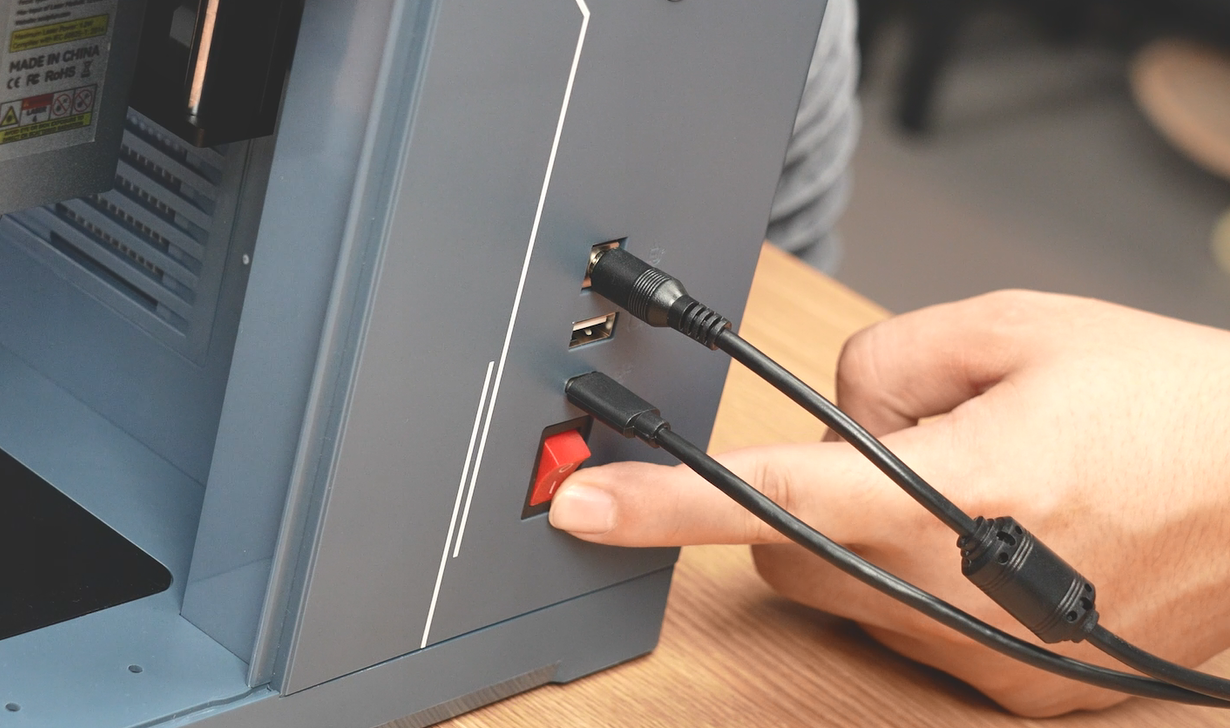
    检查电源线是否插紧、电源开关是否打开。
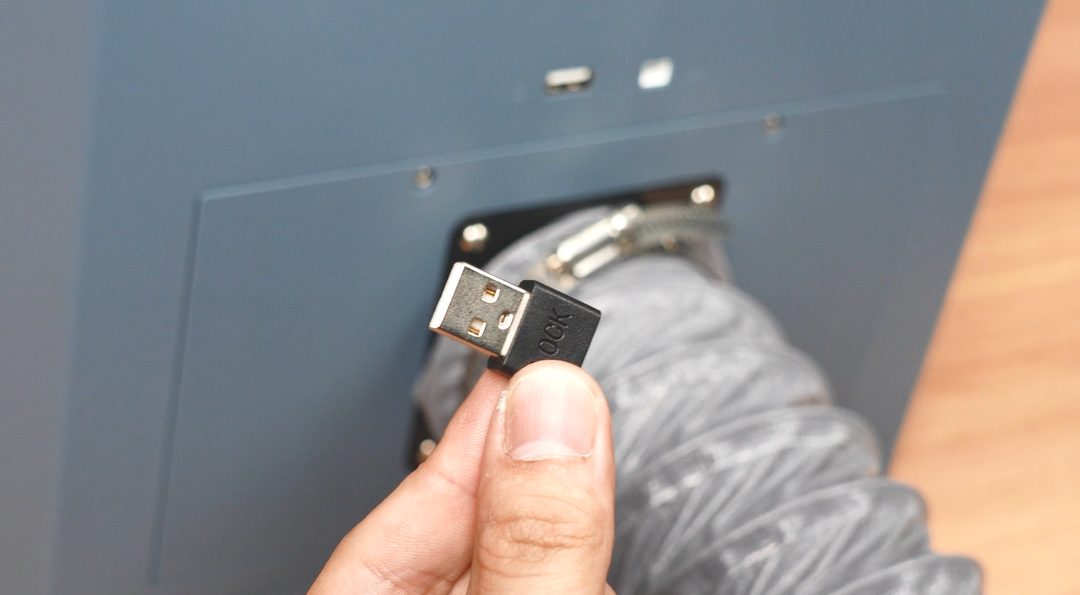
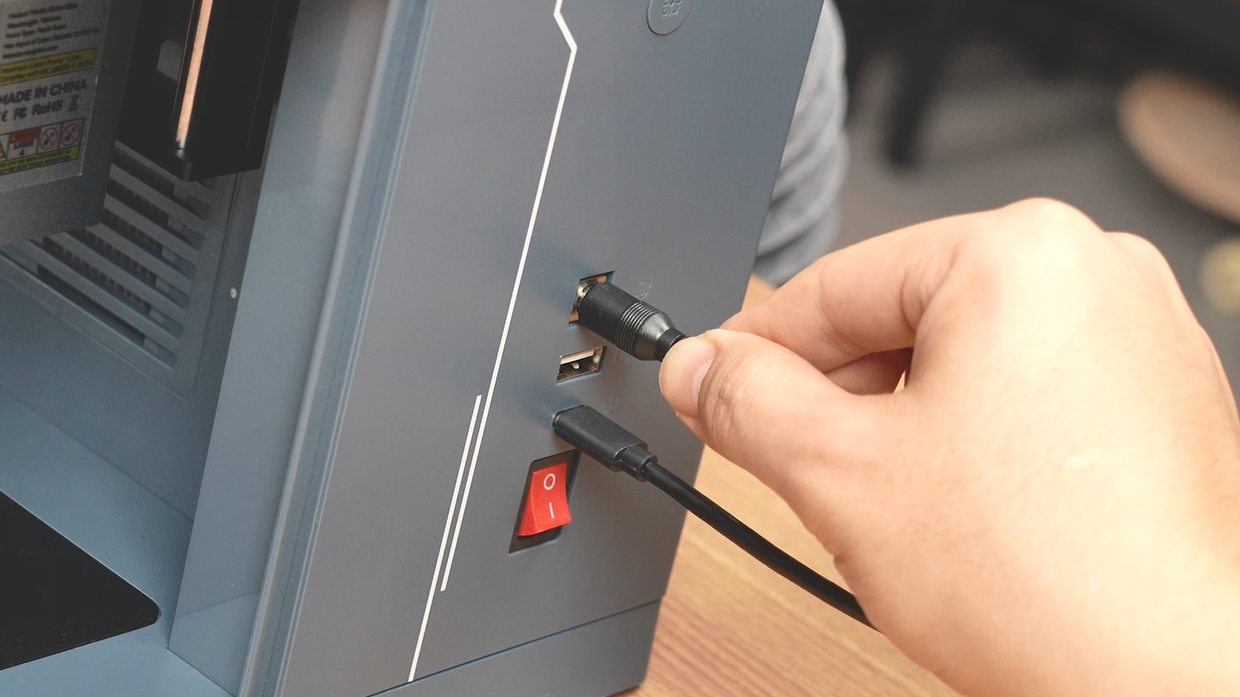
    检查是否有插入USB加密狗。
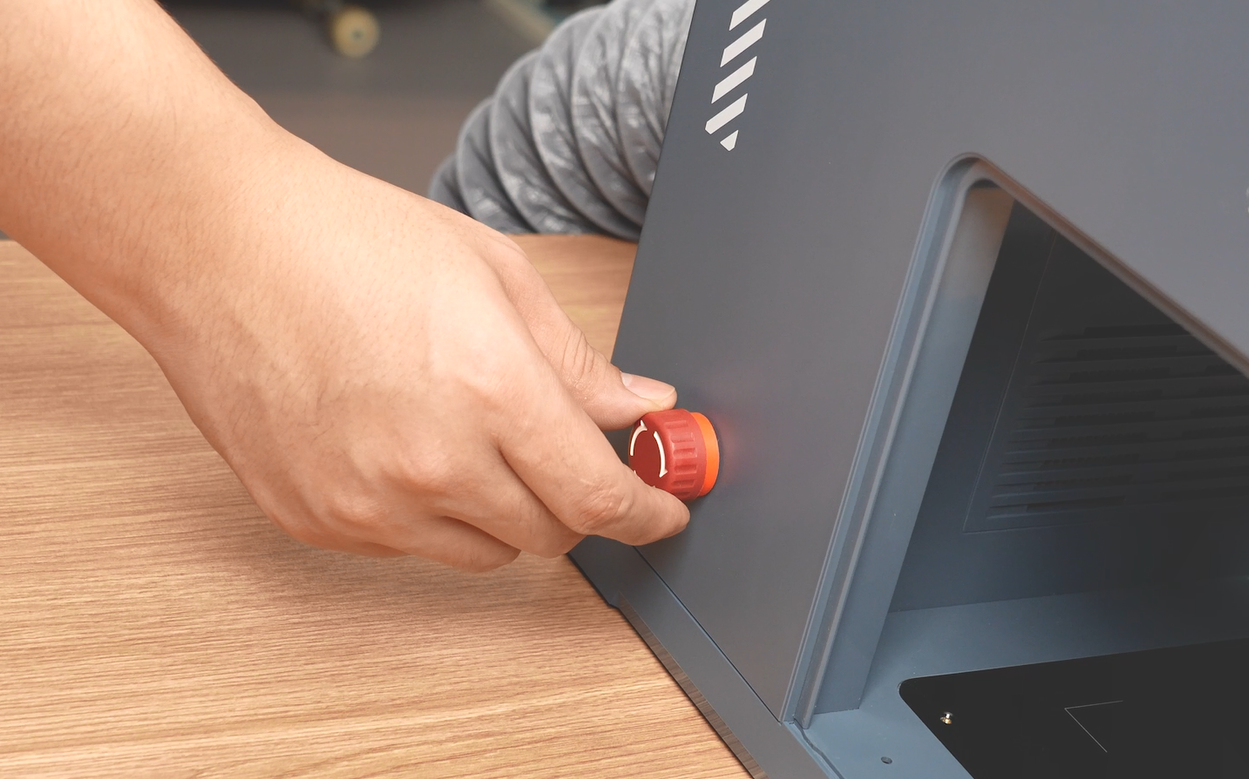
    检查急停按钮是否被按下(顺时针旋转弹出)。
    检查安全门 / 防护罩是否关闭到位。
     
    问题2:摄像头定位不准
    检查摄像头是否干净,需要定期清洁
    雕刻高度大变动,需要重新校准摄像头
     
    问题3:激光不出光 / 雕刻很浅
    检查软件内功率是否设置过低。
    检查激光镜头是否脏污,使用无尘布轻轻擦拭。
    检查激光模组连接线是否松动。
    检查材料是否过厚或密度过高,适当提高功率 / 降低速度。
     
    问题4:雕刻图案偏移、错位、丢步
    检查同步皮带是否松动。
    检查工作台是否固定牢固,无晃动。
    检查驱动电流设置是否正常,速度设置是否过快。
    检查文件路径是否过于复杂,简化图形后重试。
     
    问题5: 工作时噪音大 / 抖动明显
    检查滑块、导轨是否干涩,适当添加润滑脂。
    检查皮带轮、固定螺丝是否松动。
    降低运行速度,观察是否改善。
     
    问题6:电脑无法连接机器
    检查 USB / 数据线是否插好,尝试更换线材。
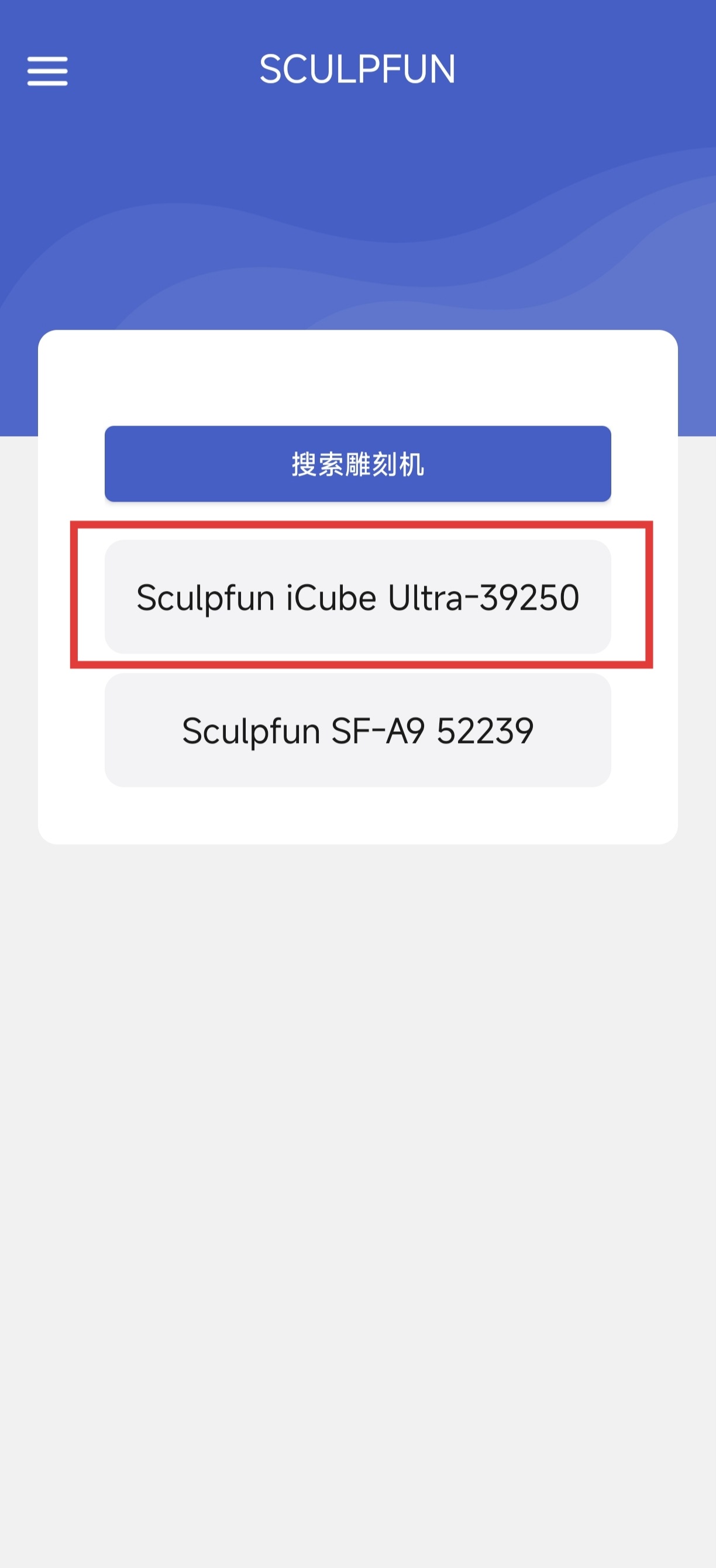
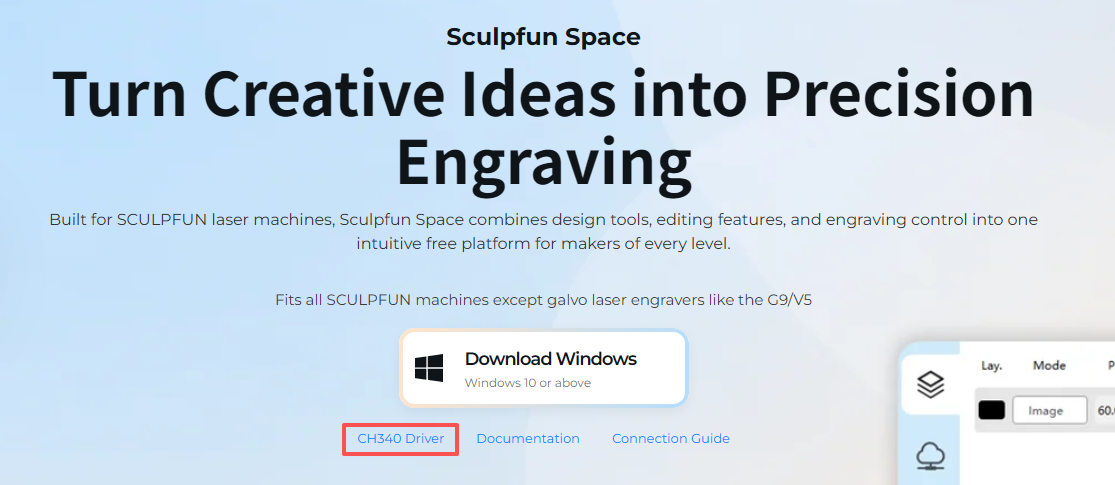
    检查驱动是否安装正确。
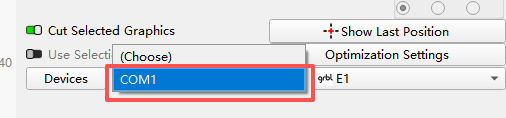
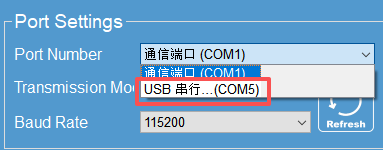
    检查软件端口选择是否正确。
    重启电脑与机器后重新连接。
     
    问题7:安全门打开后机器不暂停
    检查安全门开关是否损坏。
    检查安全门开关连接线是否接触不良。
    重启机器测试安全保护功能。
     
    需要其他帮助,请通过邮件联系我们:support@sculpfun3d.com


  • V5 光斑缺失校正教程

    雕刻时,出现图案缺失或者不清晰的情况,可能是激光器光斑出现缺失。可以根据此文档进行校正。
    视频版请联系售后进行获取,以下为文字版。
    注意:光斑校正十分危险,操作不当将会有接触四类激光的风险,请严格按照教程进行操作!

    操作过程中将会接触刺眼强光,推荐佩戴强光护目镜。
    准备白色卡纸一张,水平仪2个。可以使用V5机器内附带的水平仪。

    开机之前,卸下激光器的场镜。

    打开SGD Laser软件,连接机器。

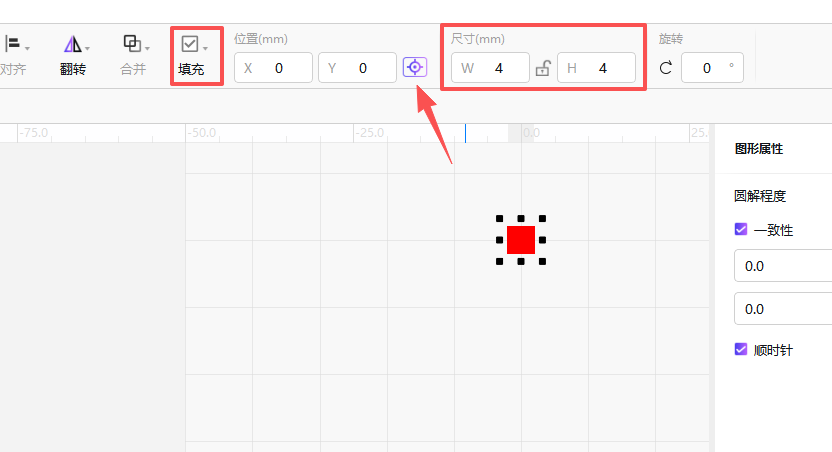
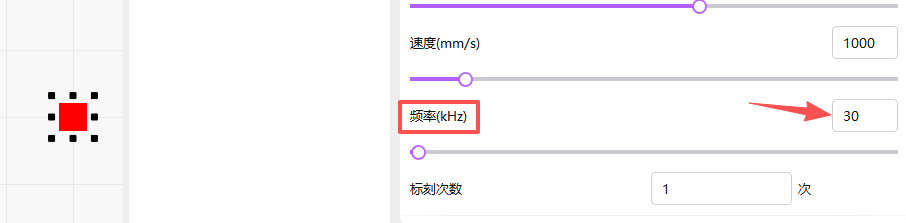
    绘制一个10*10mm的矩形,将参数设置为Q脉宽:24μs;速度1mm/s;频率100kHz;标刻次数99次。

    将激光器调低至最底部,以减小激光漫反射,防止激光器打到底板。

    放置白色纸张。注意,紫光打在白色纸张上将会反射出强烈的蓝光,请提前准备好护眼装备。选用其他颜色材料,反射光较暗,但是可能看不清光斑。

    回到软件,点击居中,将矩形放置在界面中心。

    点击预览,观察图案大概位置。

    点击雕刻,机器开始出光,观察白色材料上的光斑,正常光斑为近似圆形。

    点击停止雕刻。在软件中将图案移动至左上角,点击预览确认位置后开始雕刻。观察白色材料上的光斑,正常光斑为近似圆形。

    分别进行左下、右上、右下角的测试,观察光斑是否缺失。 如有缺失,在缺失处进行调整。

    此时可以发现,光斑左边缺失。

    注意:请严格按照操作步骤进行,不要尝试触碰激光光路。

    保持激光器出光,将水平仪放置在底板和激光器振镜上。分别观察水平方向和竖直方向的气泡,观察激光器振镜是否与机器底板平齐。

    松开激光器振镜的螺丝但不拧开,手扶激光器振镜侧面,微调振镜,直至振镜与机器底板齐平。

    锁死其中一颗螺丝,观察光斑情况。

    如若光斑正常,拧紧剩下的螺丝,退出雕刻,安装场镜。校正完成。

    如若光斑仍然缺失,请联系售后客服:support@sculpfun3d.com


  • TS1触摸屏使用文档

    视频版教程:  

    以下为文字版。

    开箱展示

    触摸屏*1

    电源线*1

    SD卡*1

    读卡器*1

    说明书*1


    接口介绍


    硬件连接与安装

    取出包装内的电源线,注意区分接口。


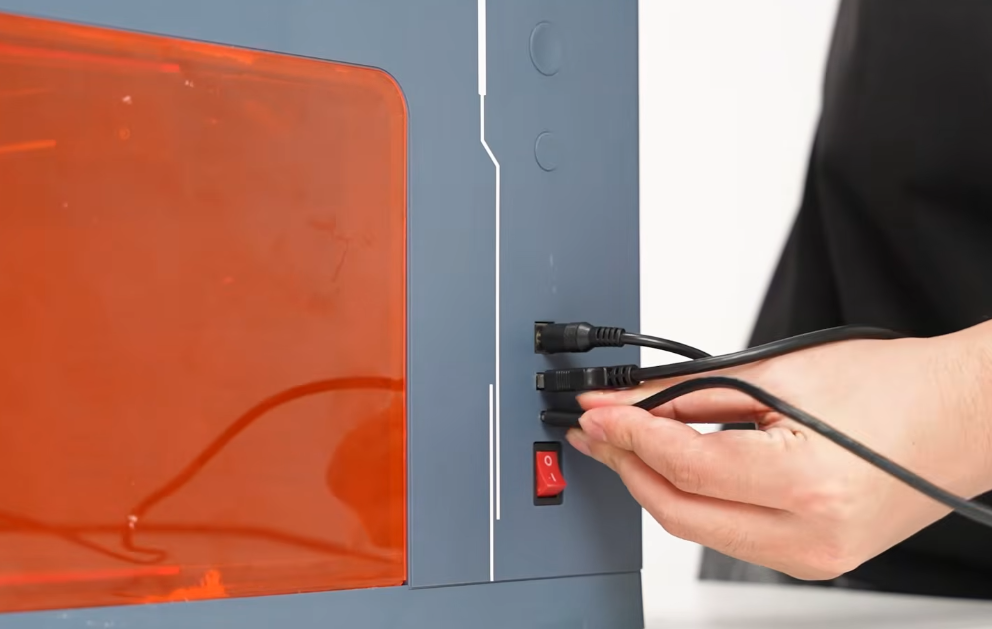
    将机器电源插入一分二电源线,另一端根据提示分别接入机器接口及TS1电源接口


    机器开机,此时TS1显示屏不亮,打开TS1电源线上的开关,此时TS1开机。


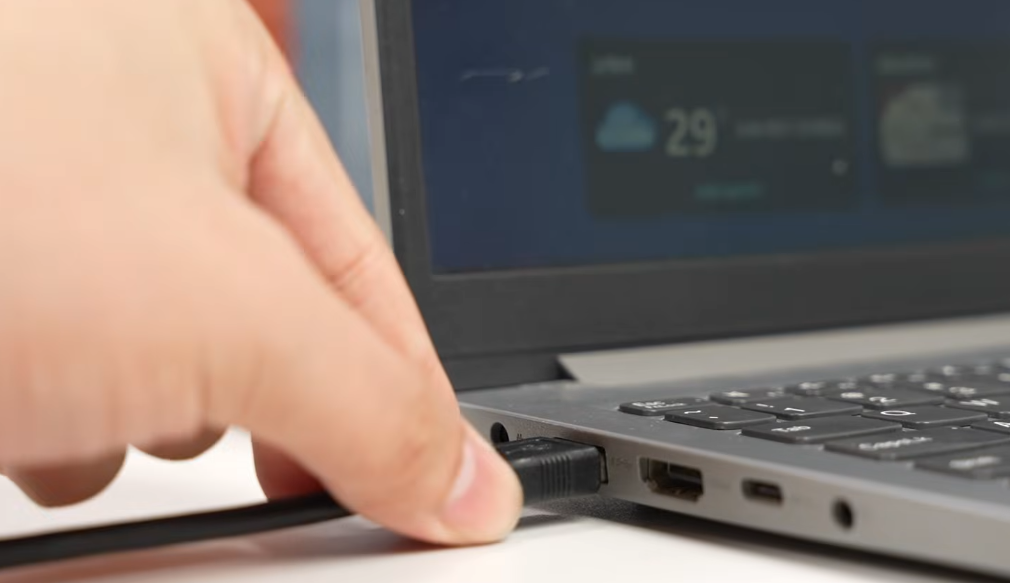
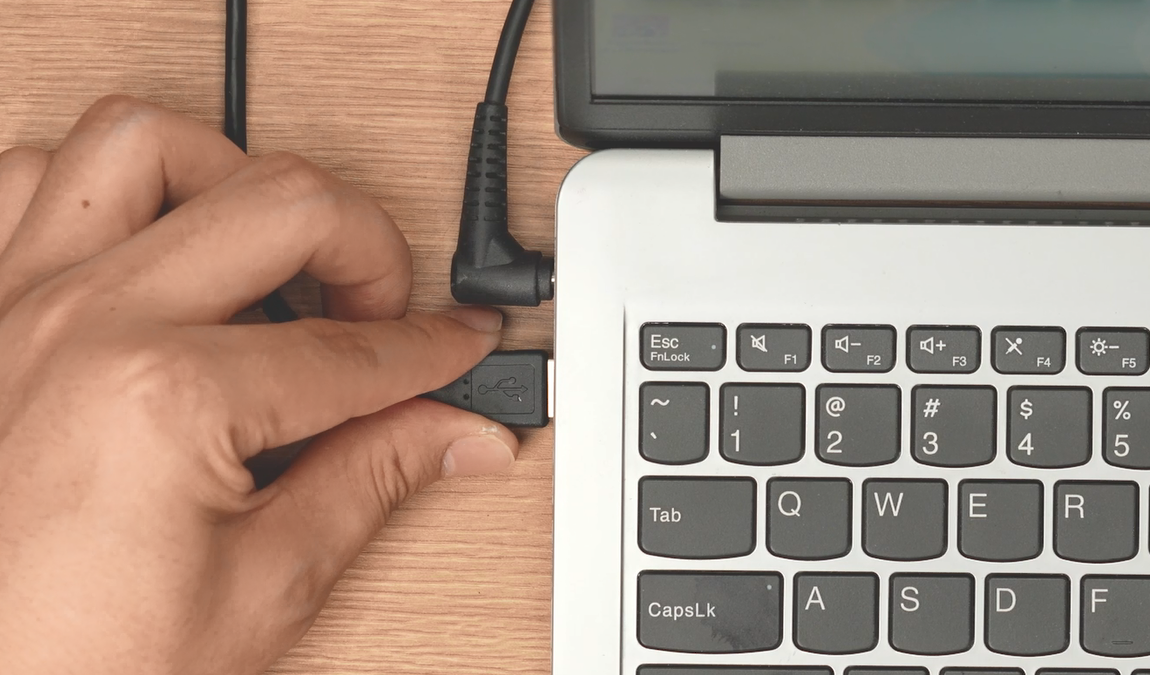
    将机器的USB数据线,USB-B口接入机器,USB-A口接入TS1屏幕


    点击TS1屏幕上的“连接”,此时TS1与机器连接成功,可以通过指令控制操作。


    界面介绍

    首页

    1. 状态栏

    2. 连接状态

    3. 控制界面

    4. SD卡文件

    5. 触摸屏设置

    控制

    点击控制,转到以下页面

    1.当前激光位置坐标信息

    2.移动速度/距离

    3.方向盘,控制激光器移动    重置:返回机器的原始位置


    1. 硬限位开关:打开后,按下“回零”按钮返回原点,机器会触碰到限位开关停止。关闭后,再次按下“回零”按钮返回原点,机器将回到用户设定的原点。

    2. 重置按钮:触摸屏报错后,点击此按钮可重置触摸屏。

    3. 气泵开关:控制与雕刻机连接的气泵。

    4. 激光预览开关:开启后,激光将以3%的功率进行预览。

    雕刻

    点击雕刻,转到以下页面

    · 返回上一页

    · 刷新/上一页/下一页

    · 选择要雕刻的相应文件名


    点击雕刻按钮进入雕刻页面

    (1) 显示雕刻文件的名称和完成百分比

    点击设置。

    (2) 开始/暂停按钮

    (3) 停止雕刻按钮

    (4) 功率系数调整

    (5) 速度系数调整

    设置

    语言:可以设置语言,支持英语、法语、德语、意大利语、西班牙语和波兰语

    蜂鸣器:打开时蜂鸣器工作,关闭时蜂鸣器不工作

    WiFi:您可以选择AP/STA,或搜索附近的网络

    关于:可扫码查看TS1相关资料。


    机器连接

    有线模式

    将机器如上方硬件连接后,在TS1触摸屏上点击连接,即可完成连接。

    无线模式

    TS1触摸屏可以通过Wifi与手机APP连接。打开无线设置。


    STA

    STA模式下,TS1触摸屏将扫描并连接到用户自己的WiFi,仅支持2.4GHz网络,并且必须与手机连接在同一网络中。


    在触摸屏无线设置中,查看当前IP地址


    在手机上打开Sculpfun应用程序,并输入相应的IP地址


    连接成功后,您可以使用移动应用程序进行切片操作。


    AP

    AP模式下,TS1触摸屏将释放一个wifi热点。名称为Sculpfun TS1 XXXXXX ,默认密码为12345678。该热点无法联网。


    在手机上打开Sculpfun应用程序,并输入相应的IP地址。


    连接成功后,您可以使用移动应用程序进行切片操作。


    机器使用

    导入素材

    TS1触摸屏通过读取执行Gcode代码进行雕刻。如需使用,需要先导入代码文件。

    将激光雕刻机连接电脑。打开可以导出Gcode代码的雕刻软件,此处以LightBurn为例。


    机器放置材料,软件放置素材,设置材料的相应参数。

    复位后点击预览,查看素材雕刻位置,调整素材或者机器内的材料位置,达到需要的效果。建议选择绝对坐标。


    调整完成后点击复位,激光器回到原位。

    点击保存GCode,导出代码。注意:不要将G代码文件直接导出至SD卡,以防止文件损坏。


    插入带SD卡的U盘,将导出的文件移动至U盘中。


    取出SD卡,插入机器的SD卡插槽内。此时导入素材完成。该文件可以反复使用。


    雕刻加工

    将USB数据线从电脑拔出,连接至TS1触摸屏。点击连接,连接机器。


    点击雕刻,打开文件夹界面,可以看到刚刚导入的雕刻文件。


    点击后进入提示页面。


    删除:删除该文件

    开始:直接进行加工

    取消:退出窗口,回到选择界面

    框架:预览加工位置

    注意:如果在参数设置中打开了过扫描模式,则框架预览后需回到控制台点击复位


    点击框架,预览加工位置。预览无问题后点击开始,开始加工。

    雕刻过程中可以进行暂停、停止、调整功率速度等操作。


    注意:使用手机app无线连接机器时,手机绘制导入的素材将保存在TS1的SD卡中,请注意更改文件名称,以防止文件被覆盖,造成文件丢失。


  • RA Mini 激光旋转滚轴 配件使用文档

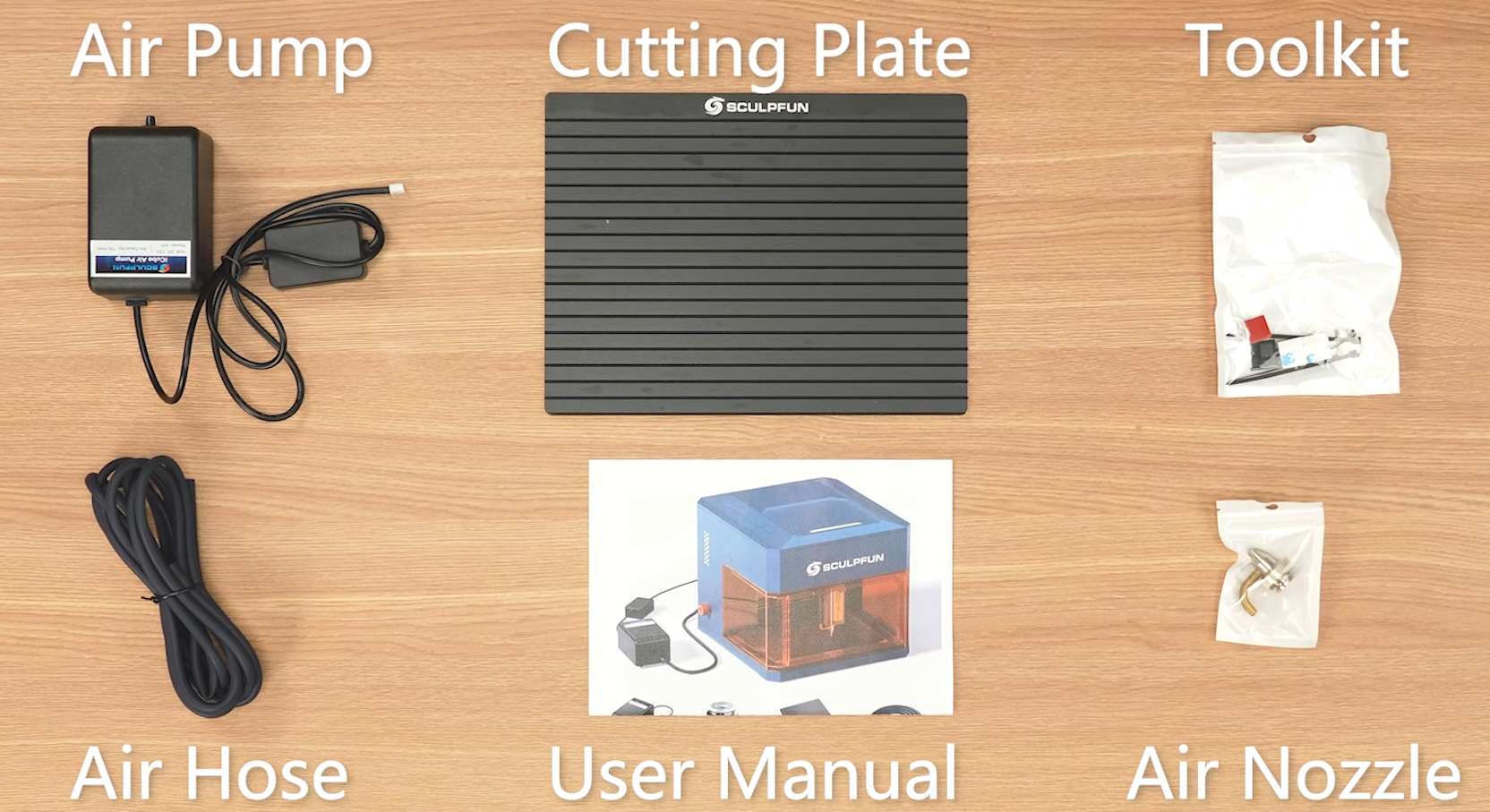
    开箱

    使用

    RA Mini支持iCube系列、iCube Ultra系列、C1机型。

    视频版教程如下:

    iCube系列

    最大支持直径:雕刻的最大尺寸取决于使用的凸台高度。
    (用户需要自行准备增高台)
    端口:Y轴端口位于主板上
    (取下机器的上盖,将 RA mini电机电缆连接到Y轴端口,
    并在 LightBum 中设置Y轴为反向;否则,雕刻结果将呈现镜像效果。)


    iCube Ultra系列

    最大支持直径:85毫米
    端口:专用端口(在烟雾排放格栅的右侧)
    连接滚轴后,在lightburn中输入命令
    $45=1 (打开滚轴)
    $45=0 (关闭滚轴)


    C1机型

    最大支持直径:100毫米
    端口:Y轴步进电机的连接电缆


    以下为文字版,以C1机型为例。

    机器配置

    取出C1增高脚架和螺母

    将螺母拧入,注意不要拧太深

    翻转C1,找到机器底部的螺母孔位。

    对准螺母,将增高脚架装入

    摆正机器,置入RA Mini。

    找出RA Mini连接线,单线一端接入滚轴。

    找到C1的Y轴电机(带有Y轴标识),将电机线拔出。

    将C1的Y轴电机线与RA Mini的电机线另一端(母头)相连。

    连接数据线、电源线,启动机器。


    软件配置

    打开lightburn,选择好机器和端口。

    选择激光工具,打开旋转设置。

    选择滚轴模式,打开启用旋转开关。

    设置参数:旋转轴为Y轴;将每转毫米数改为40.5mm,滚轴直径改为20mm。其余机型的参数请查看参数文档。

    绘制图案,开始使用。

    注意:保持C1与RA Mini的齐平,避免将图案雕歪;将激光器焦距设置在雕刻物体的最高点,以达到更好的雕刻效果。