配置文件合集:点击跳转
下载安装
访问LightBurn官网(https://lightburnsoftware.com/),选择下载。
如果您是新用户,则会拥有30天的免费试用期。
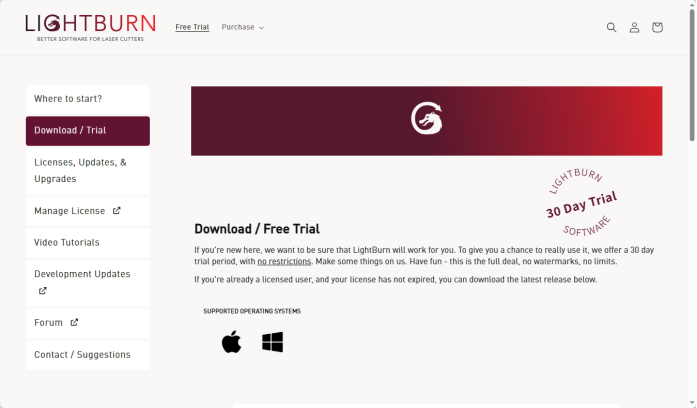
根据您的使用环境,选择下载软件。
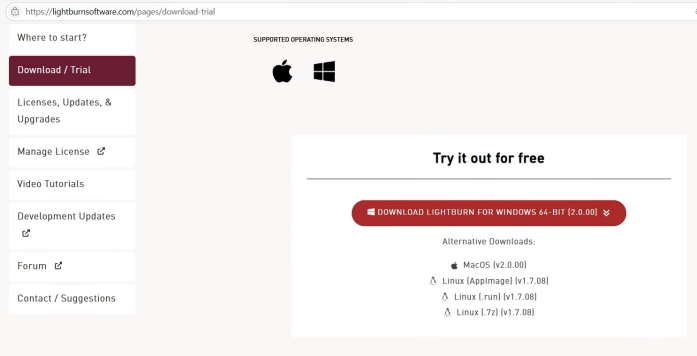
Windows安装
打开安装程序,进行安装。
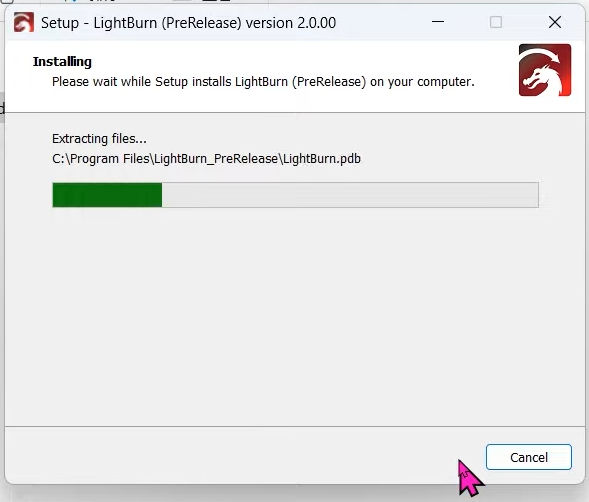
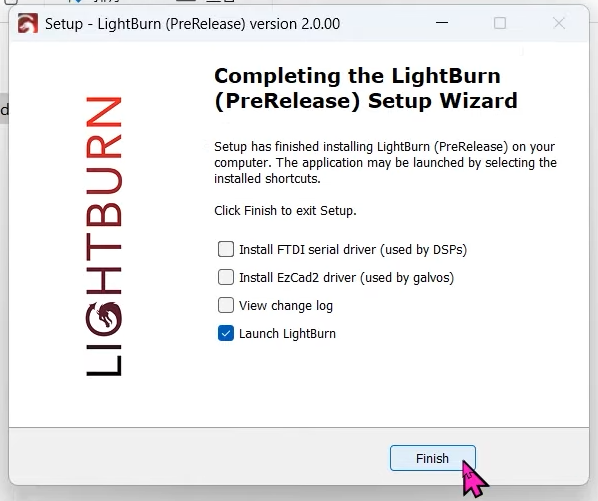
如果你以前从未在这台电脑上安装过LightBurn,可能需要安装驱动程序(CH340)。
通常,机器说明书上附带的二维码内附带该驱动(CH340),您也可以自行搜索下载。
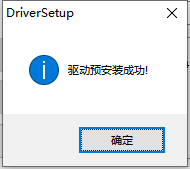
下载完成后,务必连接机器进行安装。打开安装程序。点击安装后完成。
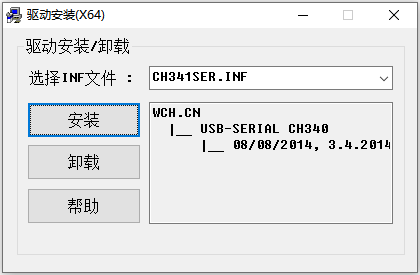
未连接机器时,将会显示预安装成功,此时驱动不生效。
macOS安装
安装方式和大多数macOS软件一样。下载DMG文件后,打开文件,把LightBurn拖到你的应用程序文件夹里。
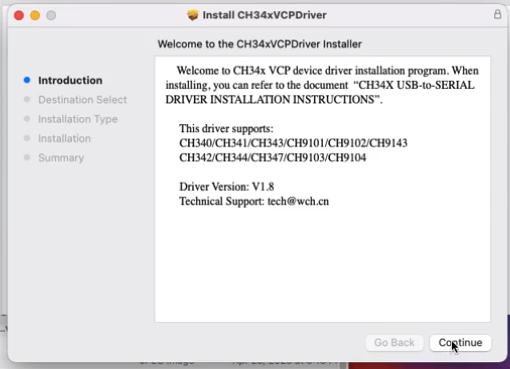
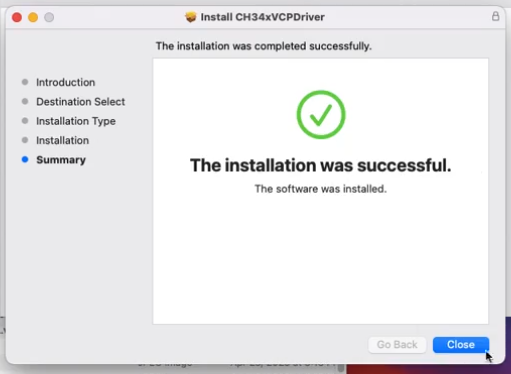
Mac端同样需要安装驱动文件。通常,机器说明书上附带的二维码内附带该驱动(CH340),您也可以自行搜索下载。下载文件后,打开安装程序,跟随步骤安装。
配置软件
打开软件,如果您还没有购买LightBurn许可证,请点击开始免费试用。
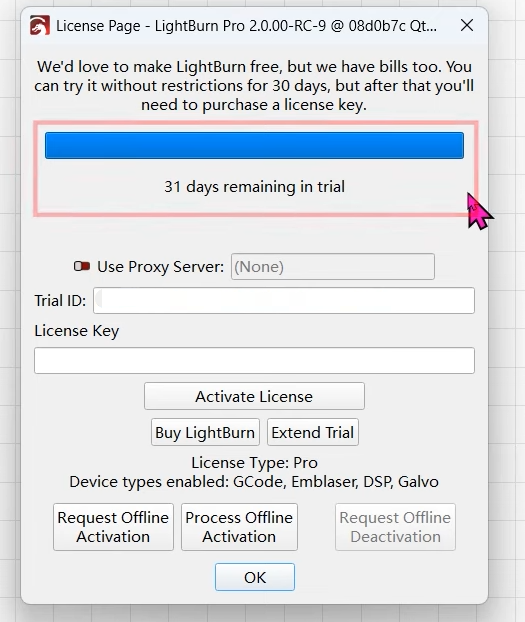
如果您已经购买许可证,可以在这里进行验证。
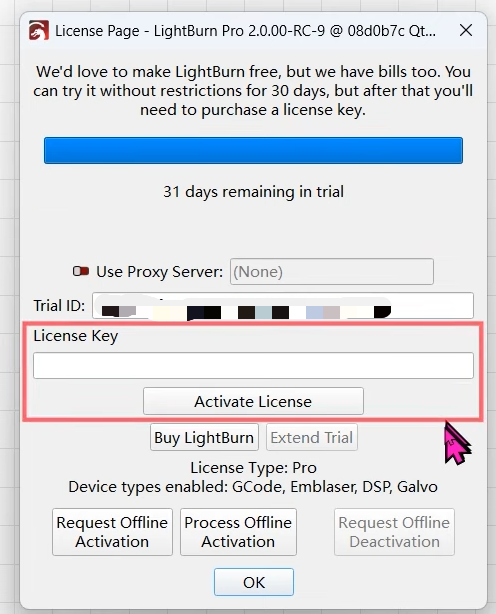
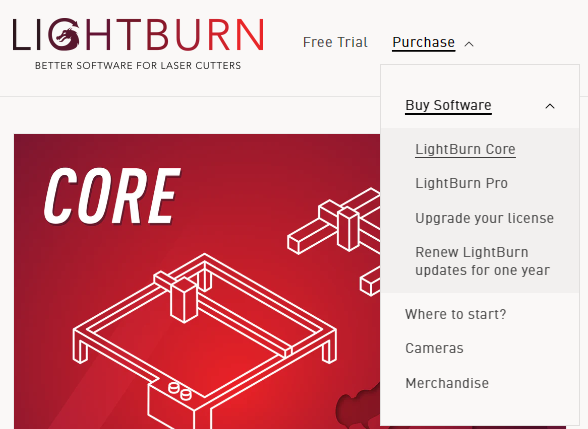
注意:您可以根据需要,购买LightBurn Core版本和LightBurn Pro版本。
其中,Core版本只适用于使用GCode控制器的用户;Pro版本则涵盖所有支持的控制器。具体细则请参阅官网购买页面。
进入软件后,软件会提示您创建机器配置文件。
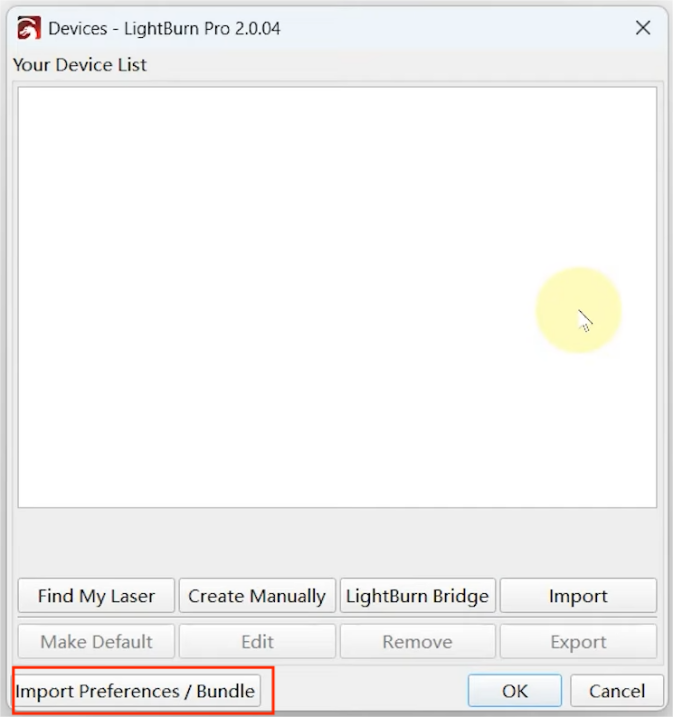
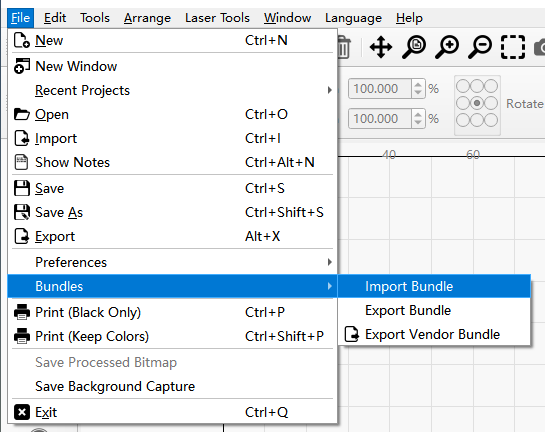
我们的一些机器拥有配置文件(见置顶合集),你可以在说明书二维码内或者机器附带的U盘内找到。选择左下角导入,你也可以在文件-捆绑包-导入捆绑包中导入。此处以V5为例。
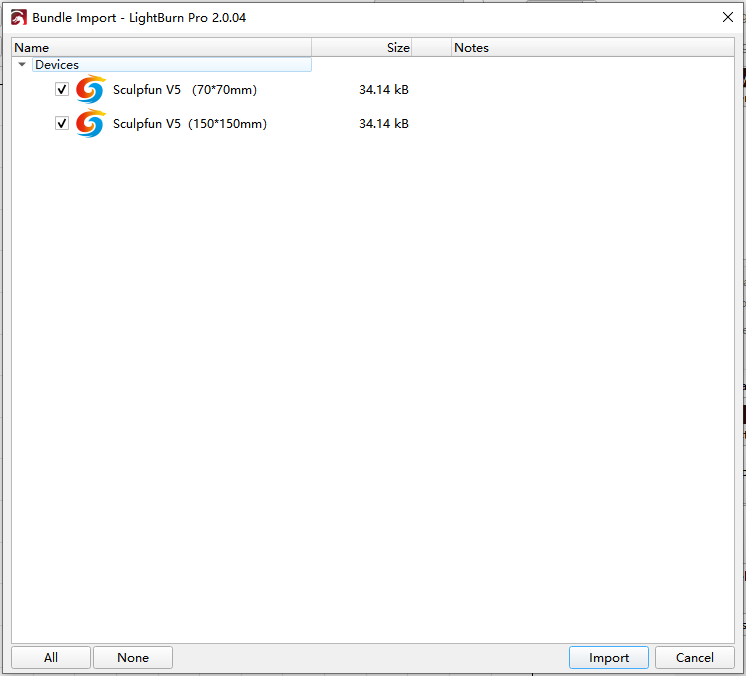
导入完成后,点击设备,查看配置。
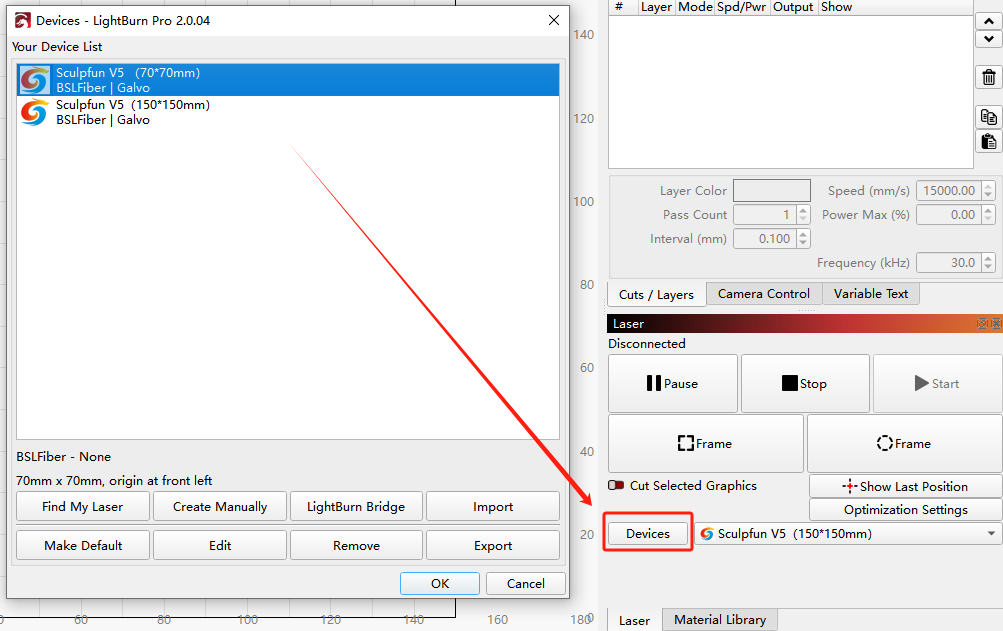
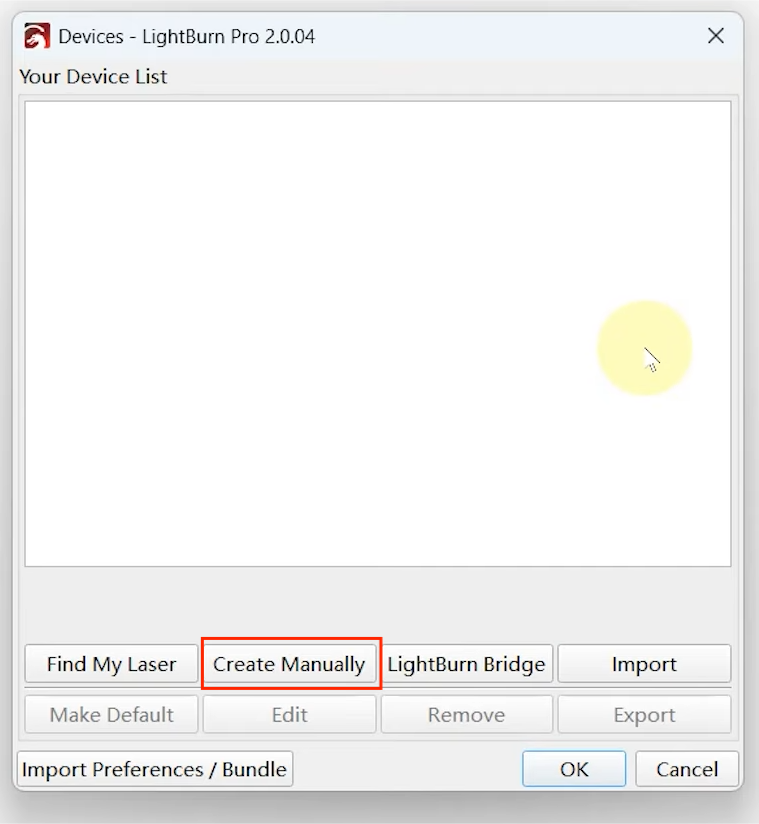
如果没有配置文件,更普遍的方法是直接创建机器配置。点击创建机器。
选择控制器。不同的激光器类型选择不同,请查看机器的说明书。这里我们选择GRBL,
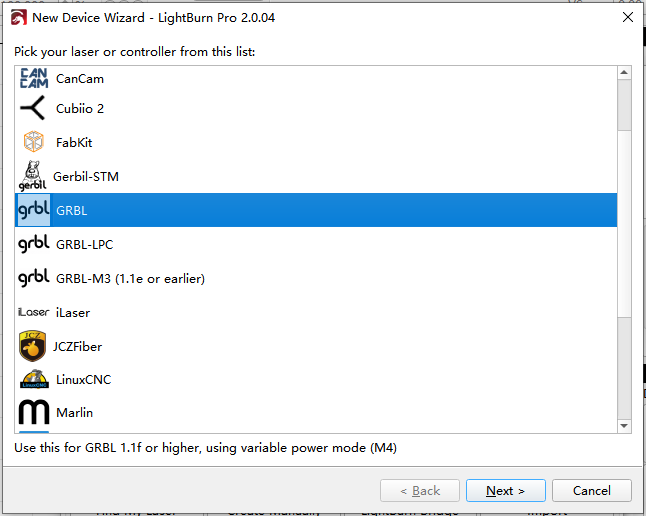
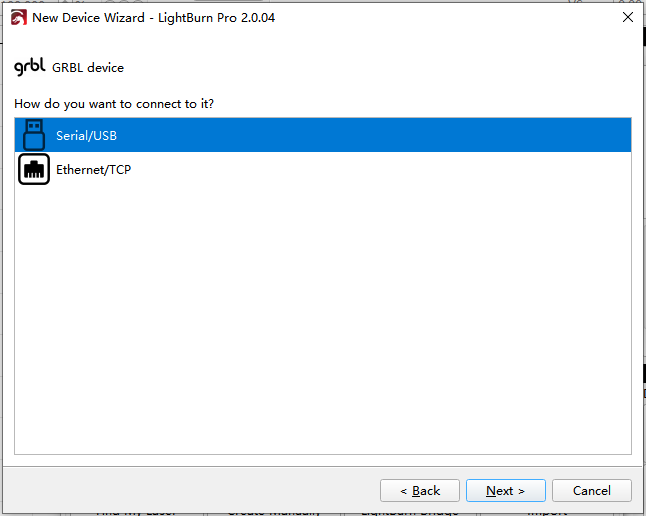
选择连接方式,根据机器选择连接方式。
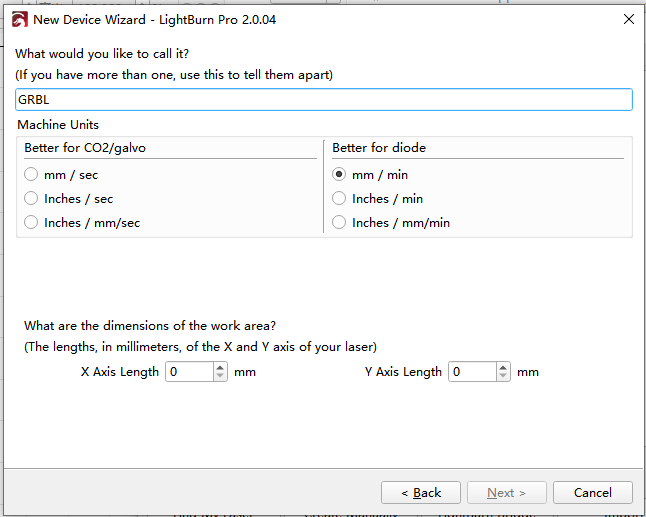
机器配置,这里可以更改配置名称、选择机器单位和设置工作范围。根据机器选择需要的单位和范围。
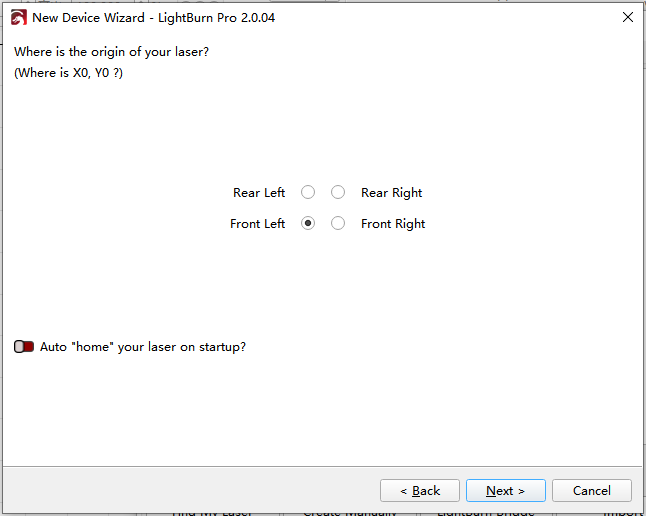
原点设置,设置机器的归位点位置,通常在左前方;建议关闭自动归位,以防止开机时机器突然的移动造成问题和伤害。
确认设置,检查您的设置信息,完成设置。(以C1为例)
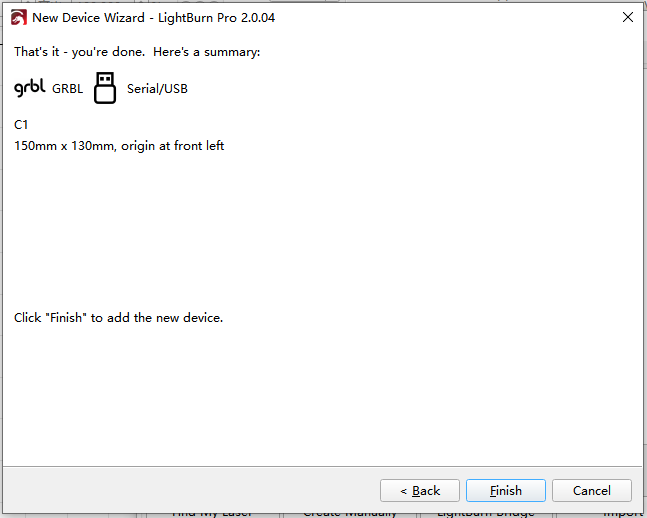
完成后,查看设置。
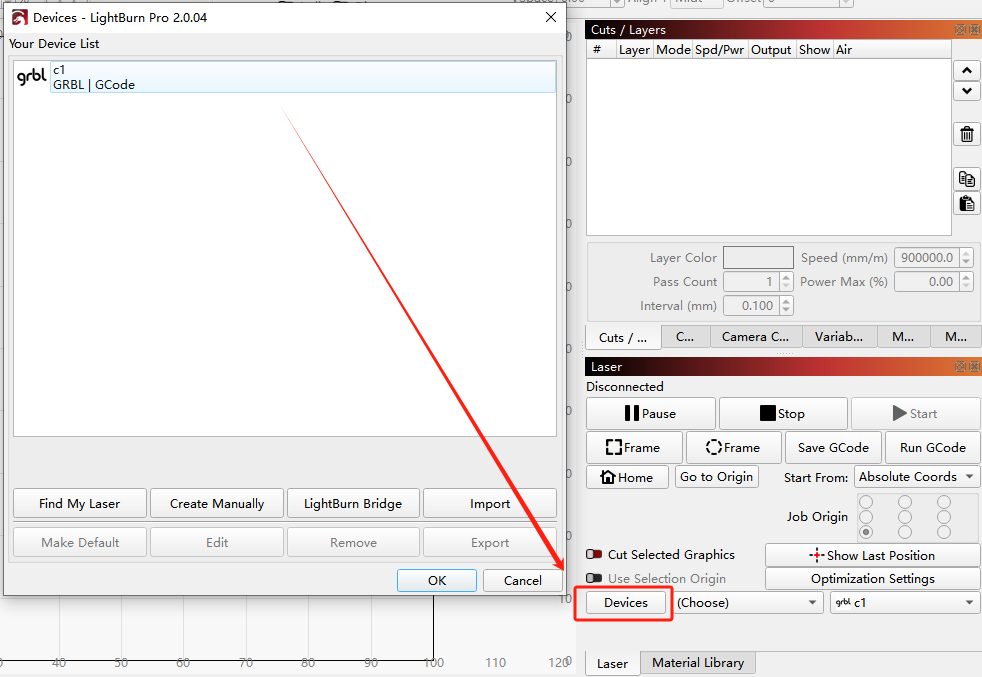
至此,软件安装配置完成。