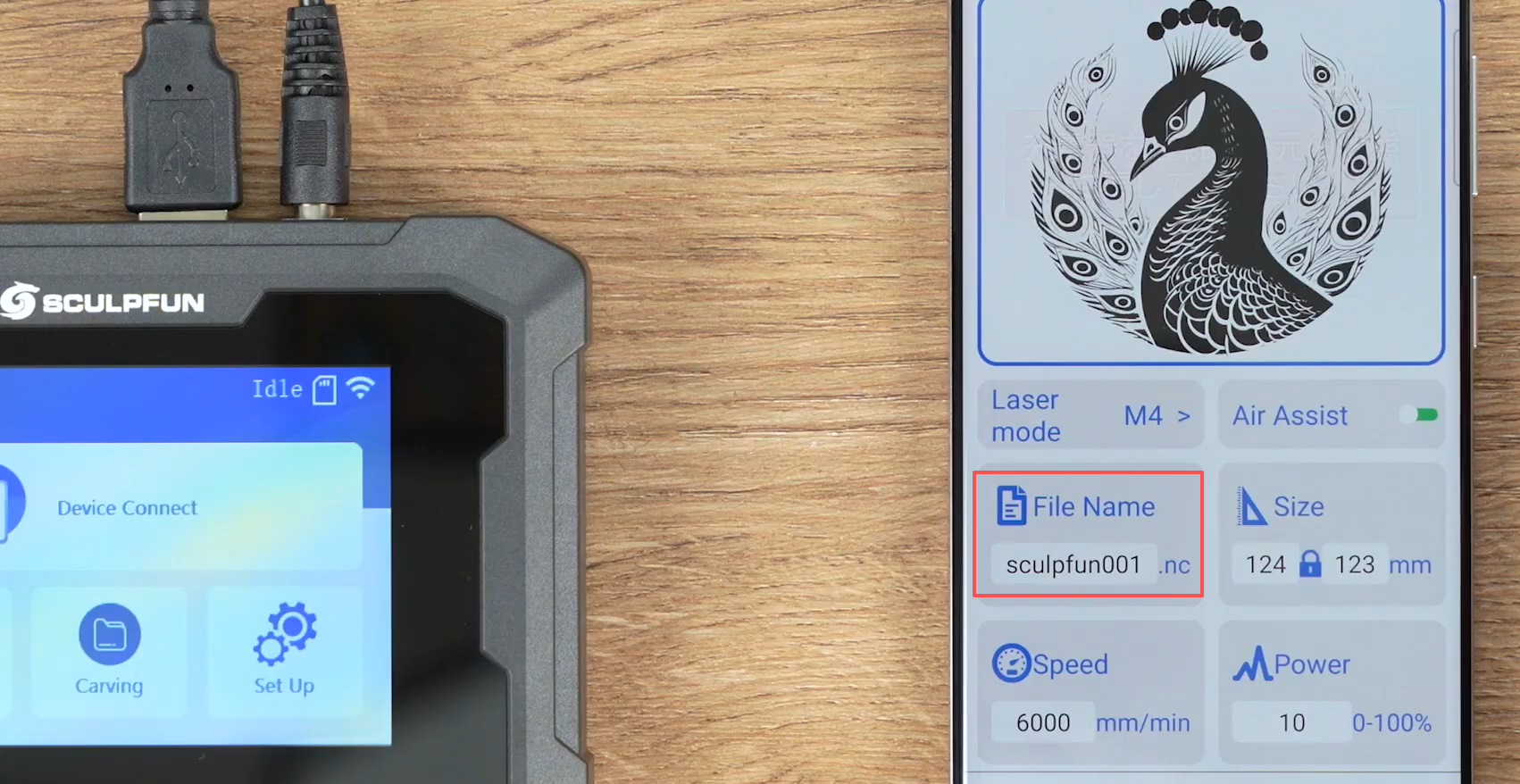
视频版教程:
以下为文字版。
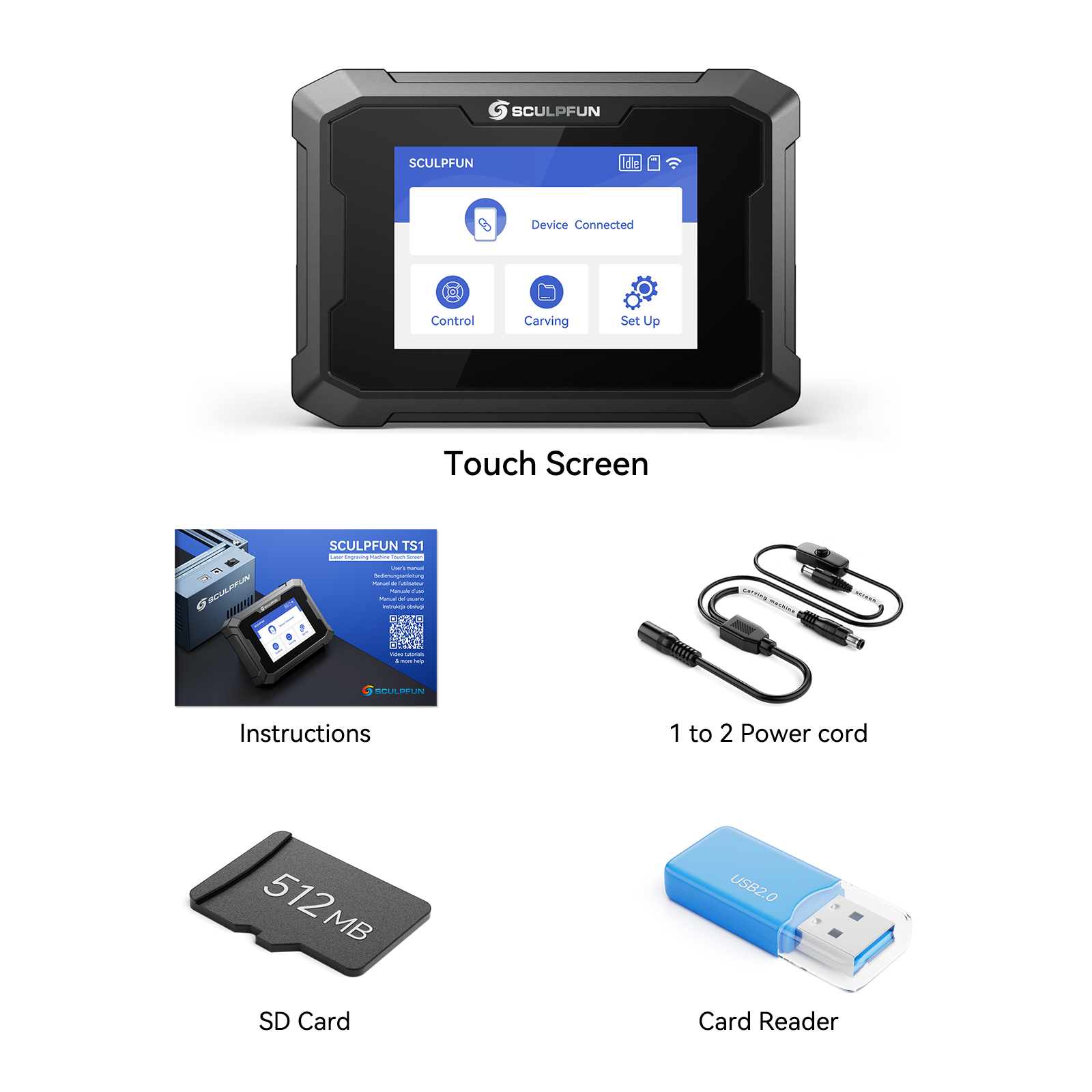
开箱展示
触摸屏*1
电源线*1
SD卡*1
读卡器*1
说明书*1
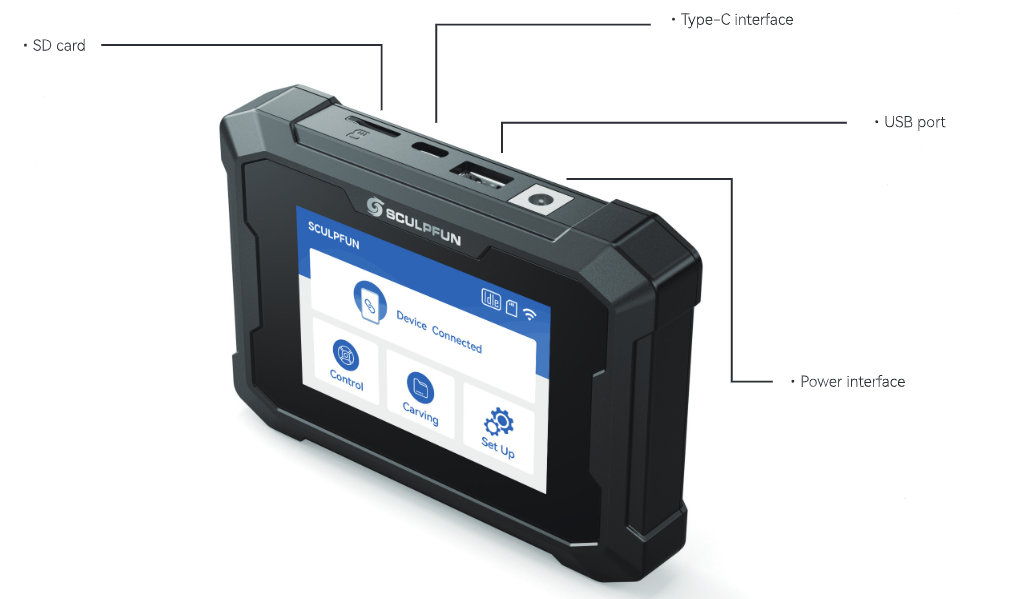
接口介绍
硬件连接与安装
取出包装内的电源线,注意区分接口。
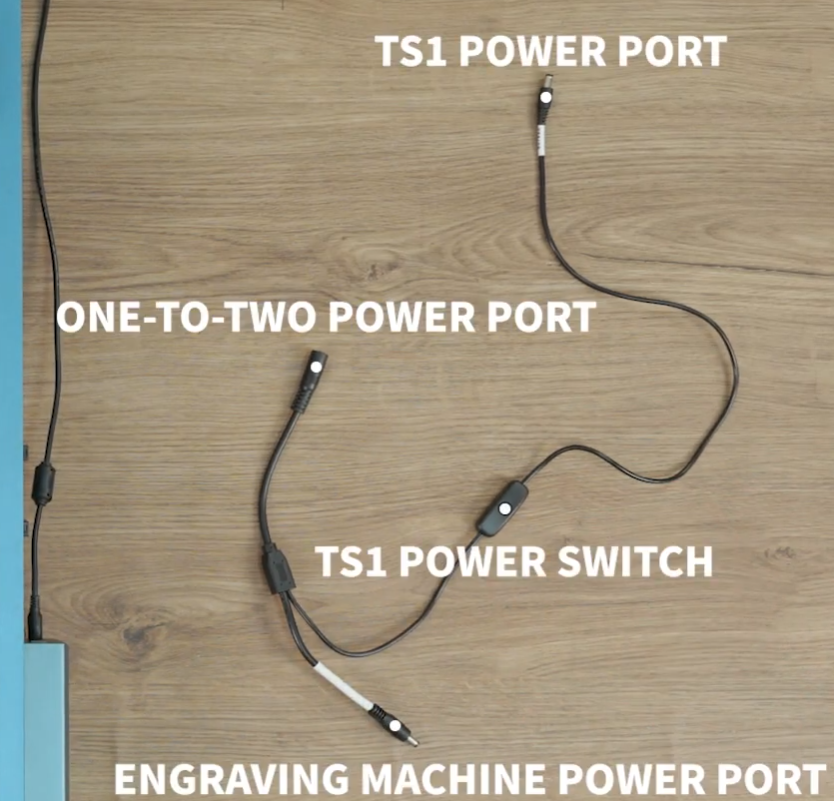
将机器电源插入一分二电源线,另一端根据提示分别接入机器接口及TS1电源接口
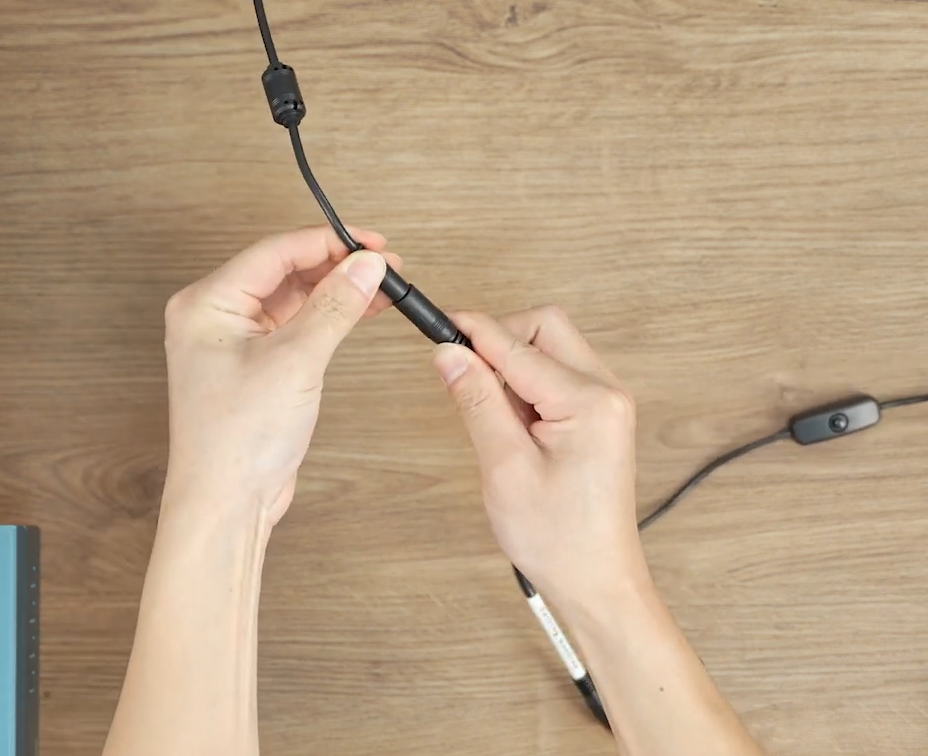
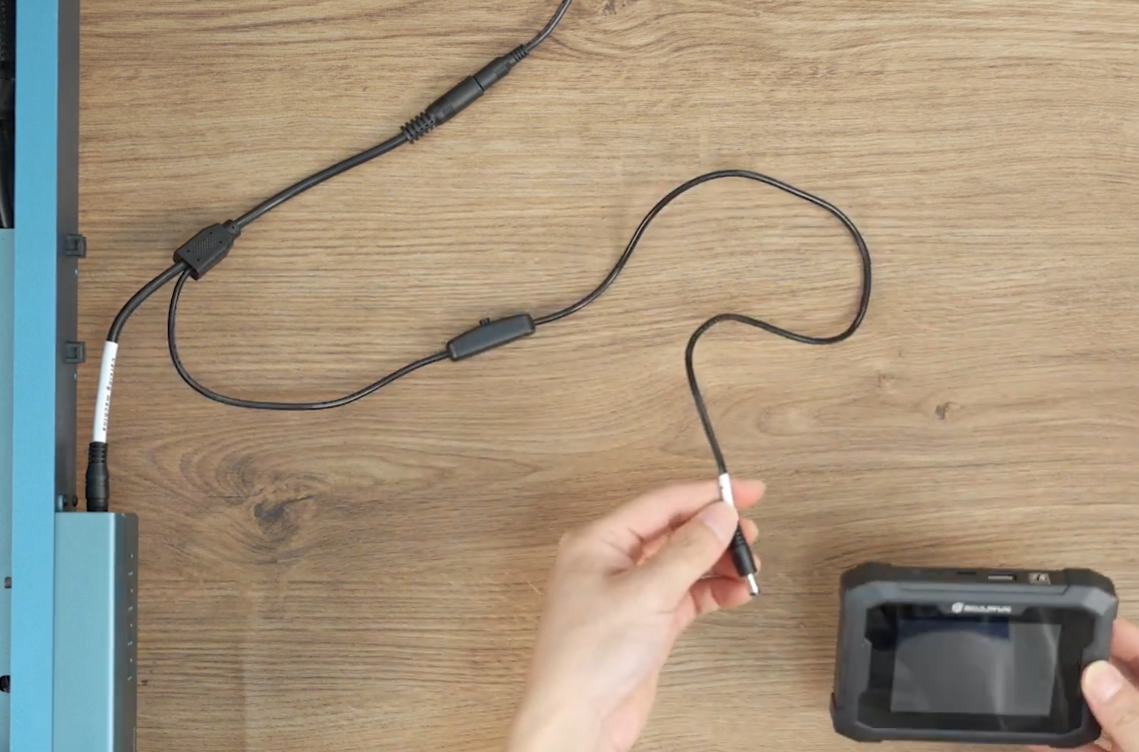
机器开机,此时TS1显示屏不亮,打开TS1电源线上的开关,此时TS1开机。
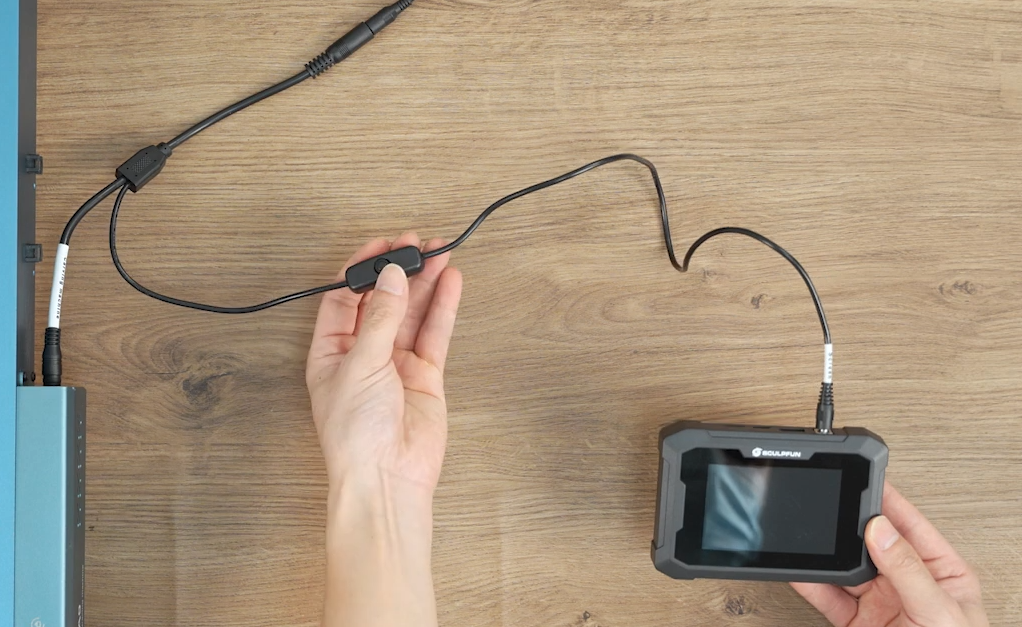
将机器的USB数据线,USB-B口接入机器,USB-A口接入TS1屏幕
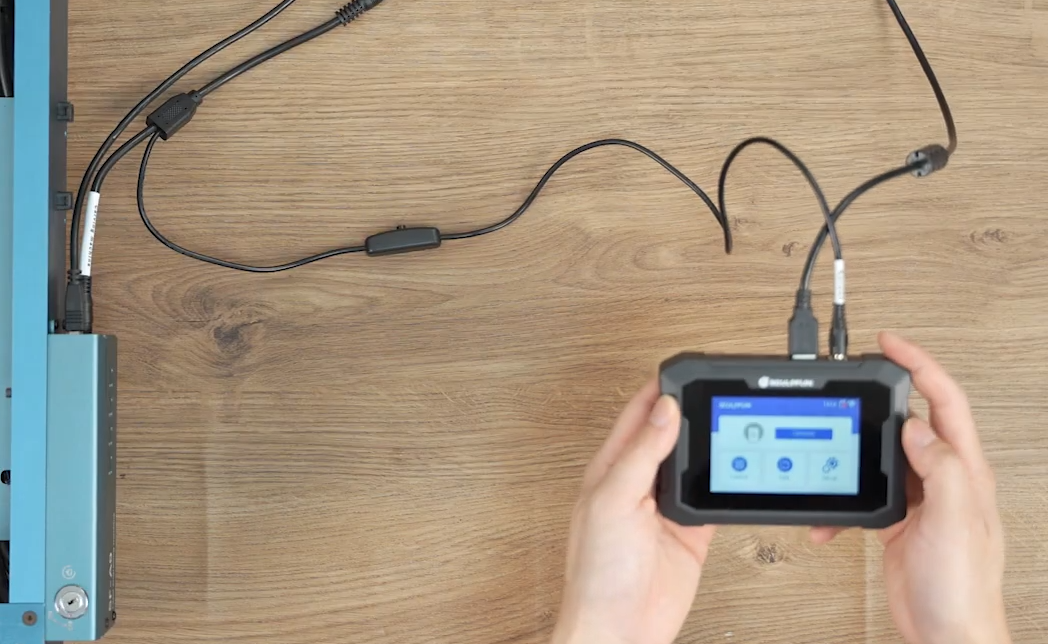
点击TS1屏幕上的“连接”,此时TS1与机器连接成功,可以通过指令控制操作。
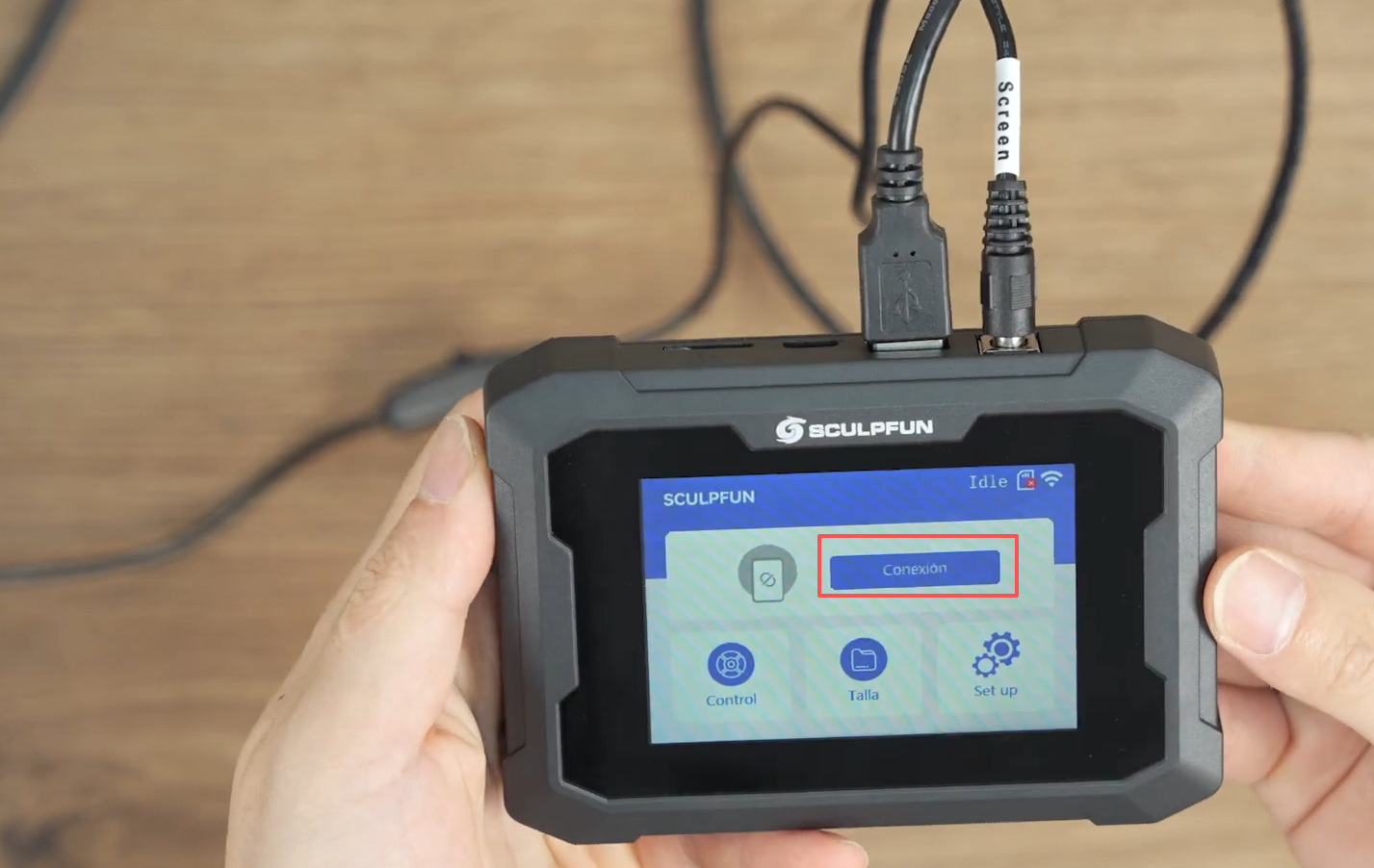
界面介绍
首页
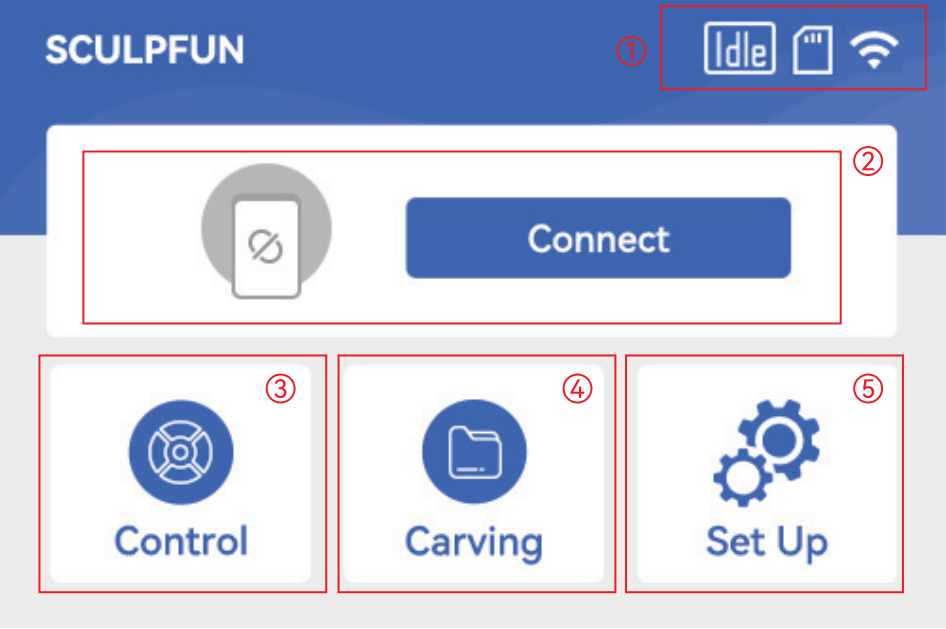
1. 状态栏
2. 连接状态
3. 控制界面
4. SD卡文件
5. 触摸屏设置
控制
点击控制,转到以下页面
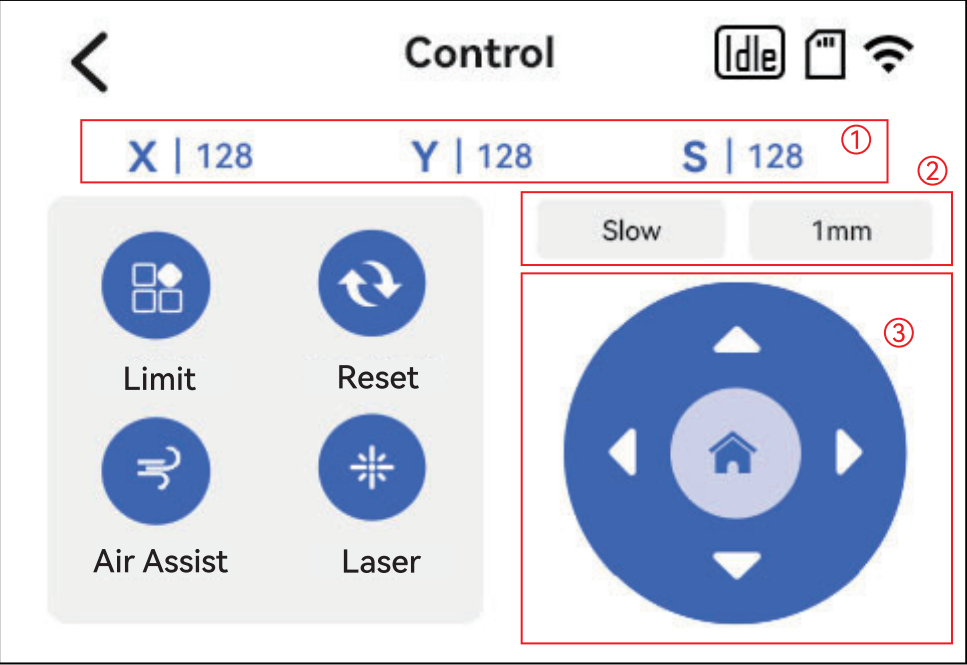
1.当前激光位置坐标信息
2.移动速度/距离
3.方向盘,控制激光器移动 重置:返回机器的原始位置
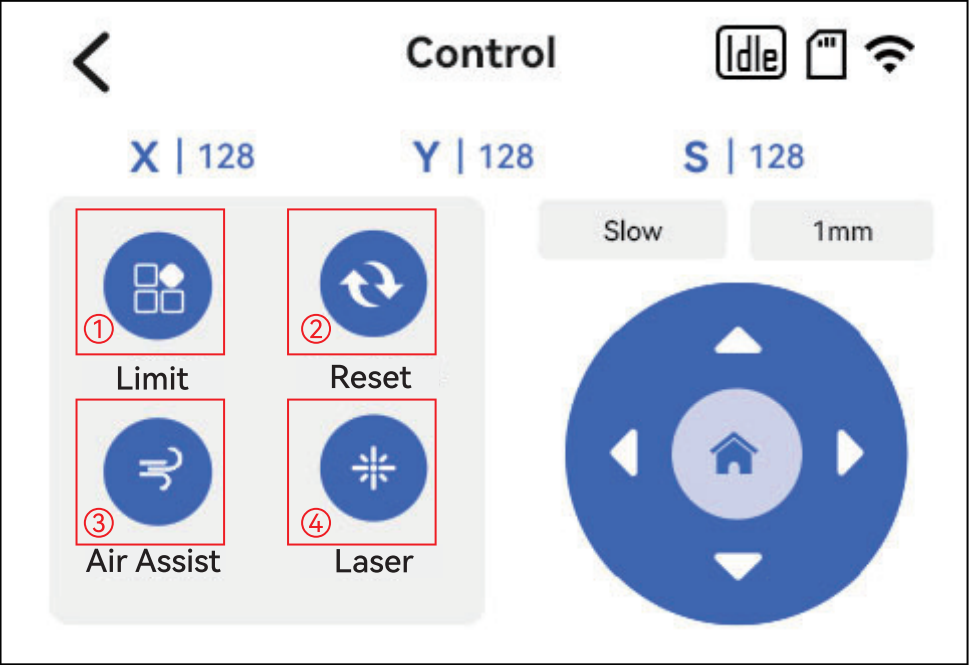
1. 硬限位开关:打开后,按下“回零”按钮返回原点,机器会触碰到限位开关停止。关闭后,再次按下“回零”按钮返回原点,机器将回到用户设定的原点。
2. 重置按钮:触摸屏报错后,点击此按钮可重置触摸屏。
3. 气泵开关:控制与雕刻机连接的气泵。
4. 激光预览开关:开启后,激光将以3%的功率进行预览。
雕刻
点击雕刻,转到以下页面
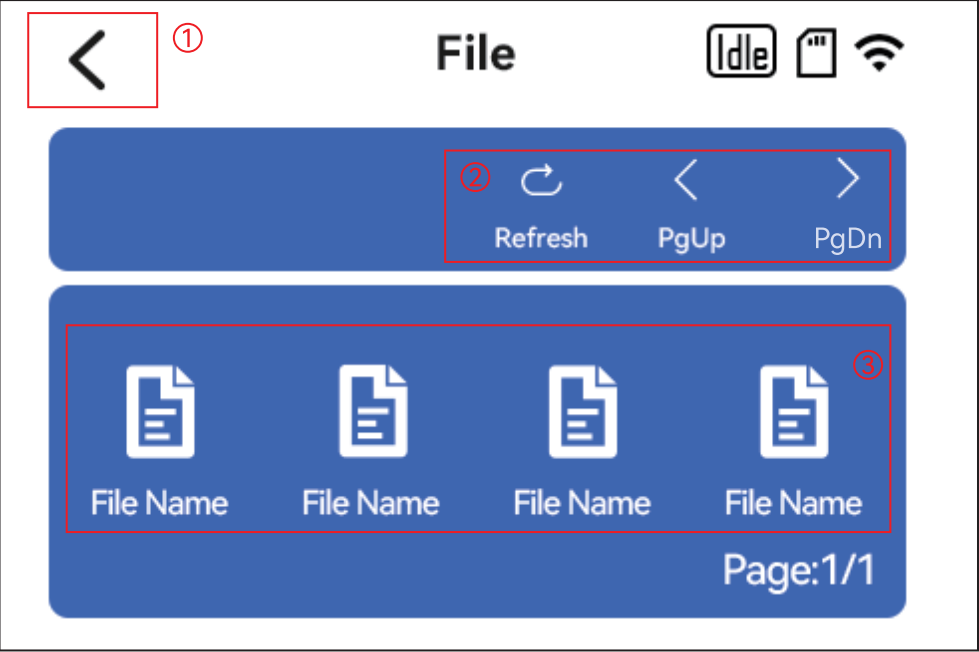
· 返回上一页
· 刷新/上一页/下一页
· 选择要雕刻的相应文件名
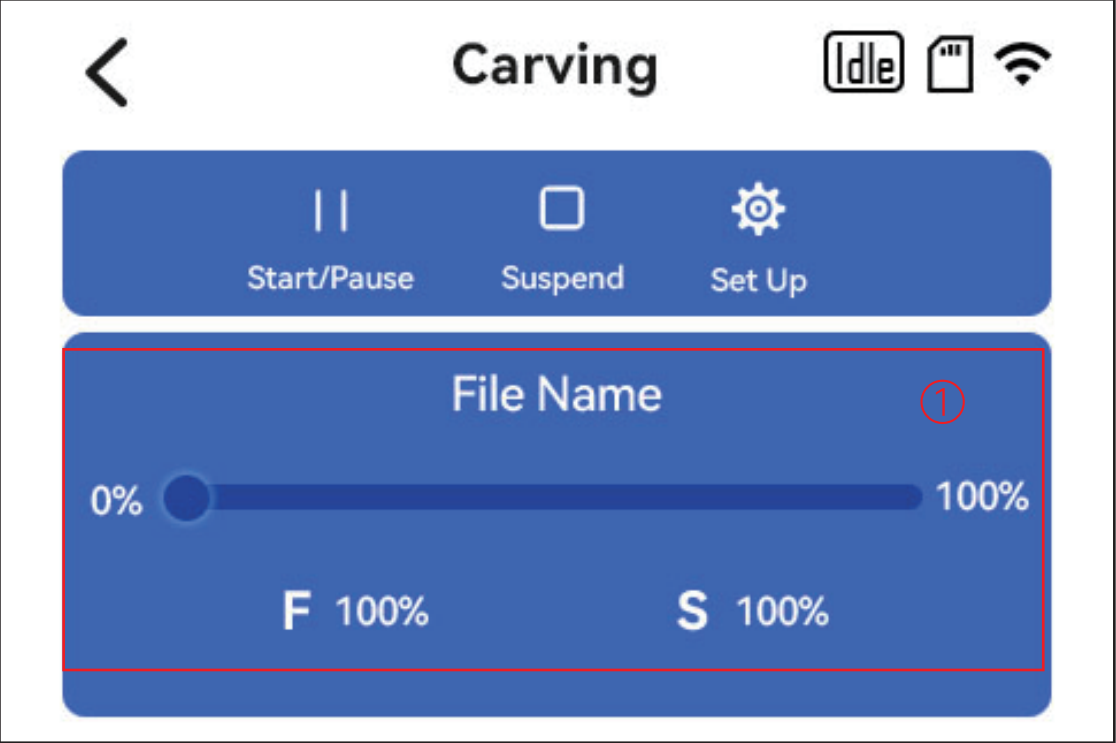
点击雕刻按钮进入雕刻页面
(1) 显示雕刻文件的名称和完成百分比
点击设置。
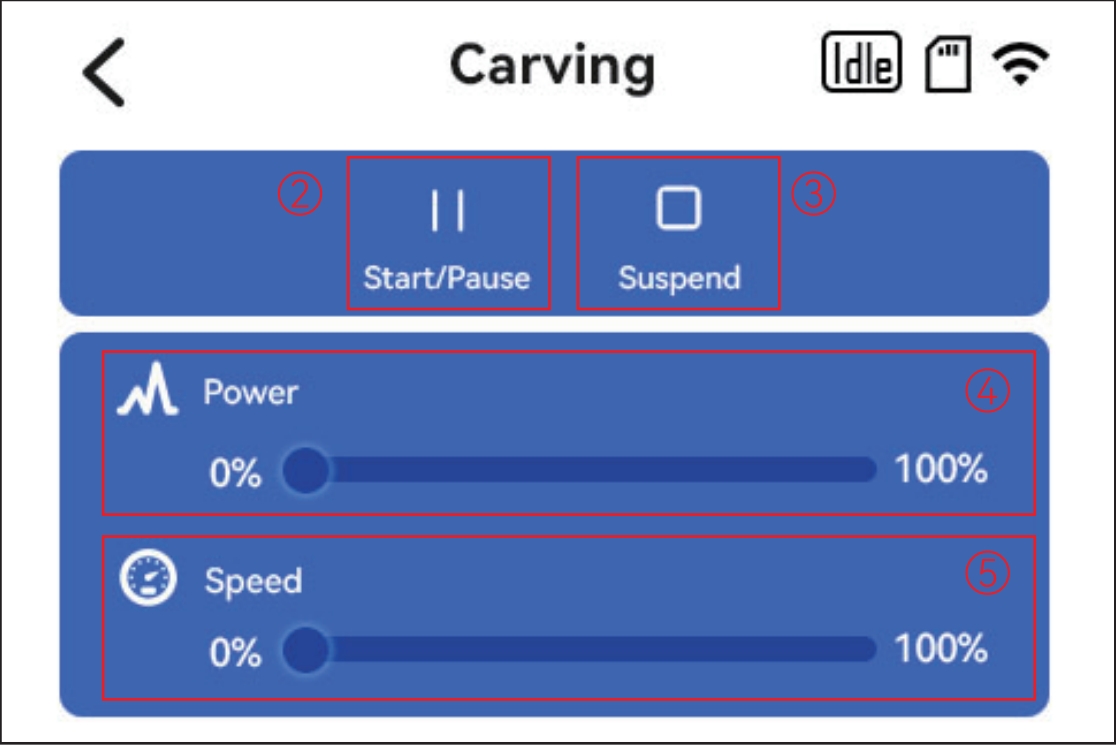
(2) 开始/暂停按钮
(3) 停止雕刻按钮
(4) 功率系数调整
(5) 速度系数调整
设置
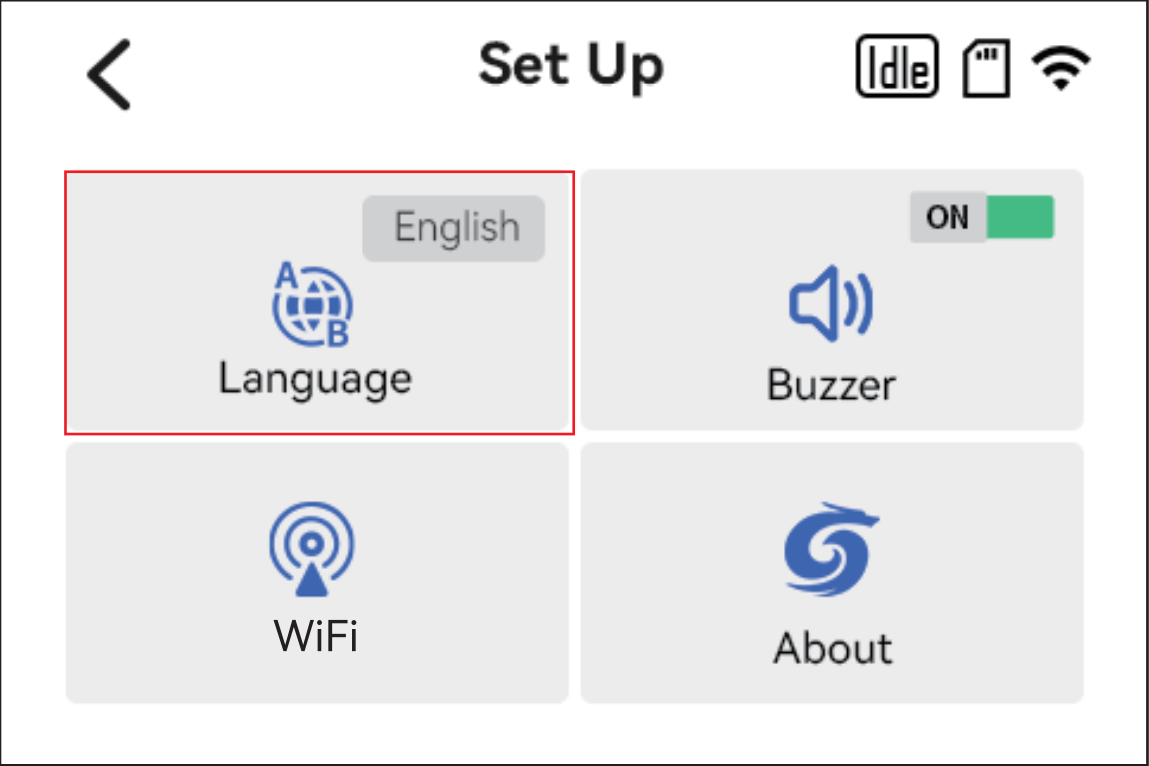
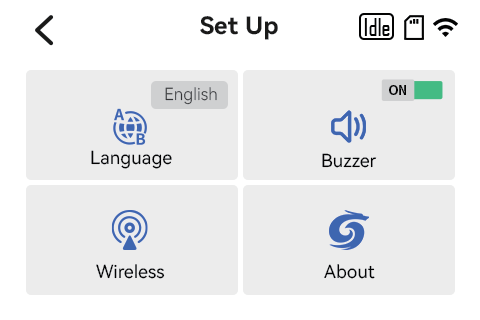
语言:可以设置语言,支持英语、法语、德语、意大利语、西班牙语和波兰语
蜂鸣器:打开时蜂鸣器工作,关闭时蜂鸣器不工作
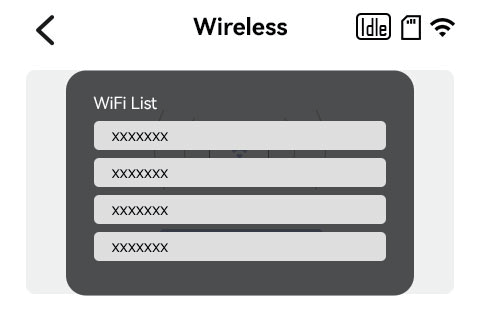
WiFi:您可以选择AP/STA,或搜索附近的网络
关于:可扫码查看TS1相关资料。
机器连接
有线模式
将机器如上方硬件连接后,在TS1触摸屏上点击连接,即可完成连接。
无线模式
TS1触摸屏可以通过Wifi与手机APP连接。打开无线设置。
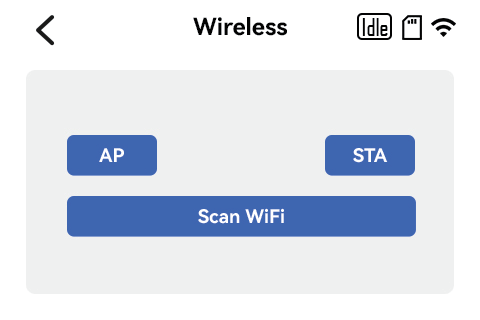
STA
STA模式下,TS1触摸屏将扫描并连接到用户自己的WiFi,仅支持2.4GHz网络,并且必须与手机连接在同一网络中。
在触摸屏无线设置中,查看当前IP地址
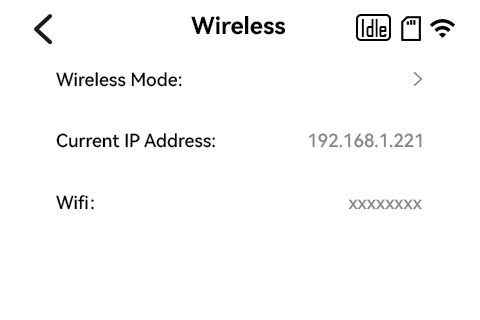
在手机上打开Sculpfun应用程序,并输入相应的IP地址
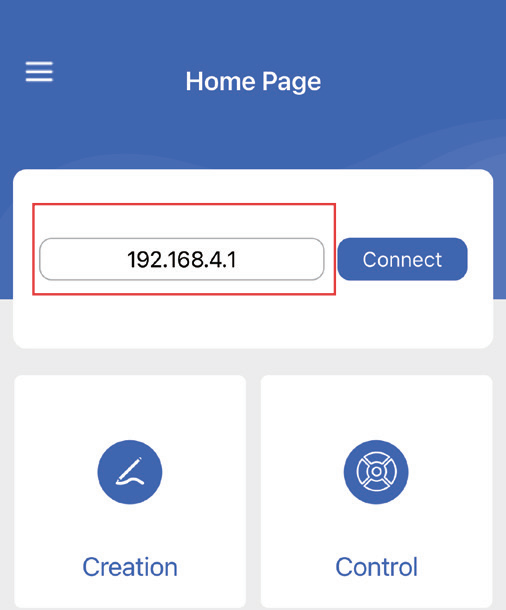
连接成功后,您可以使用移动应用程序进行切片操作。
AP
AP模式下,TS1触摸屏将释放一个wifi热点。名称为Sculpfun TS1 XXXXXX ,默认密码为12345678。该热点无法联网。
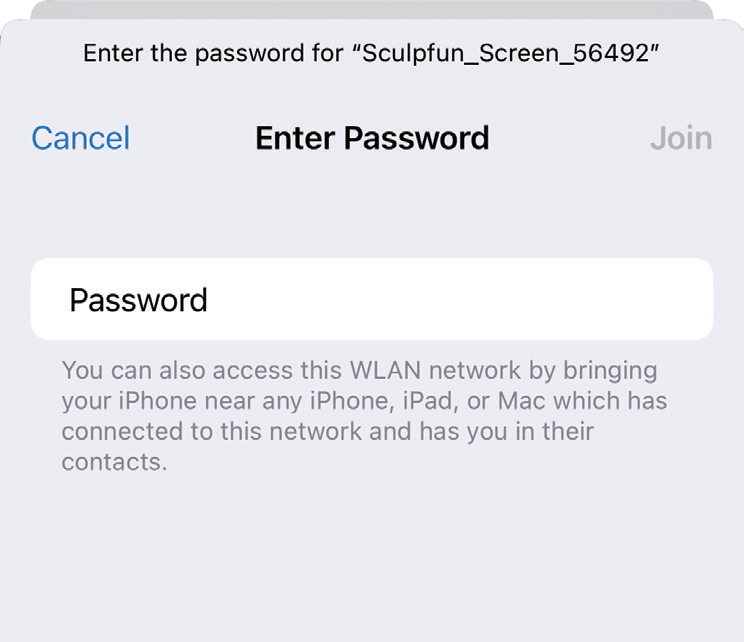
在手机上打开Sculpfun应用程序,并输入相应的IP地址。
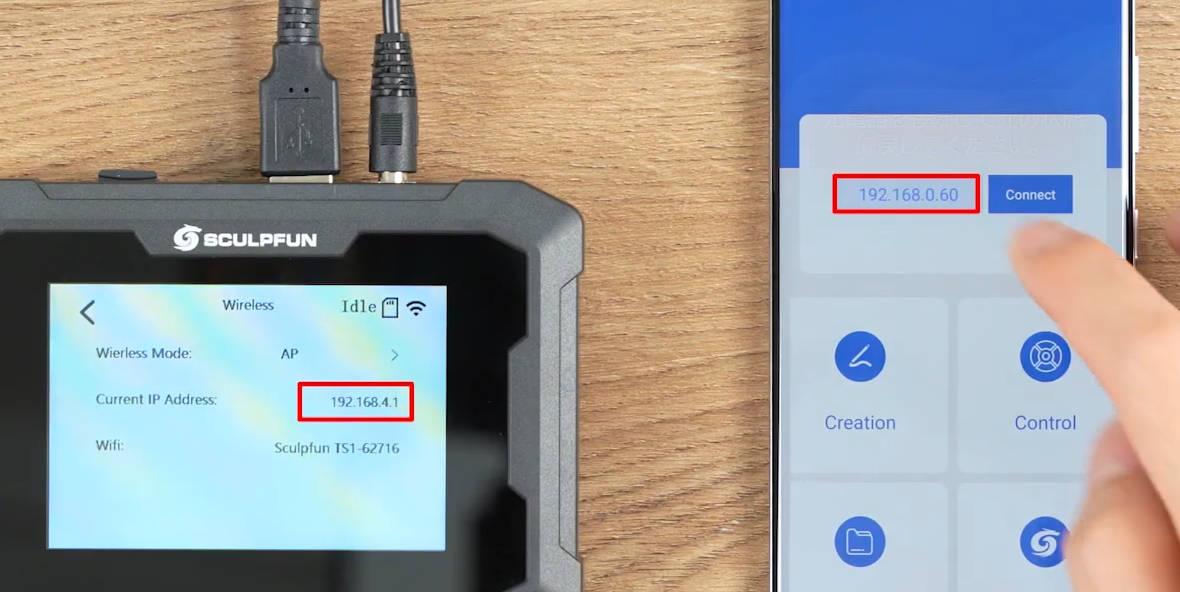
连接成功后,您可以使用移动应用程序进行切片操作。
机器使用
导入素材
TS1触摸屏通过读取执行Gcode代码进行雕刻。如需使用,需要先导入代码文件。
将激光雕刻机连接电脑。打开可以导出Gcode代码的雕刻软件,此处以LightBurn为例。
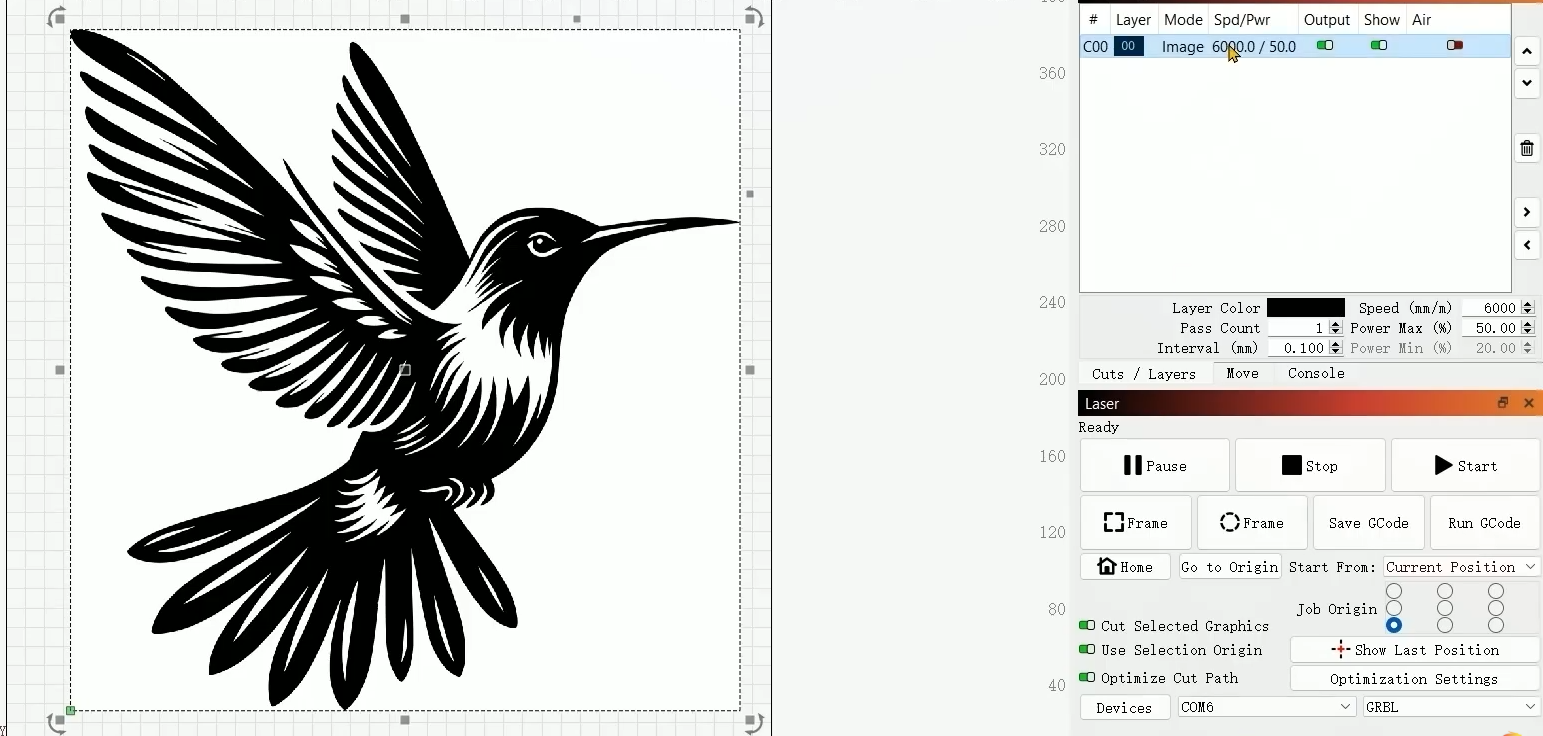
机器放置材料,软件放置素材,设置材料的相应参数。
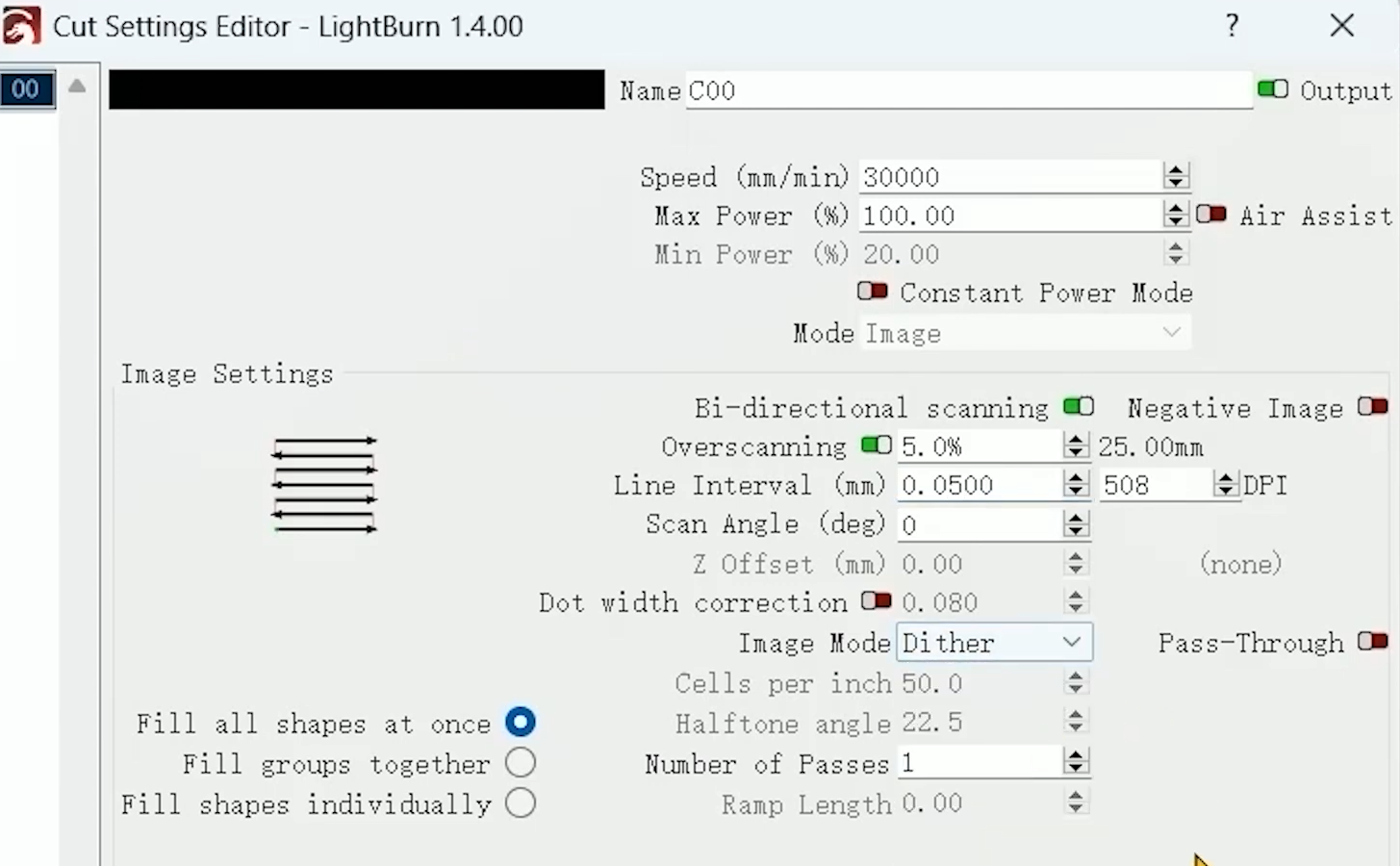
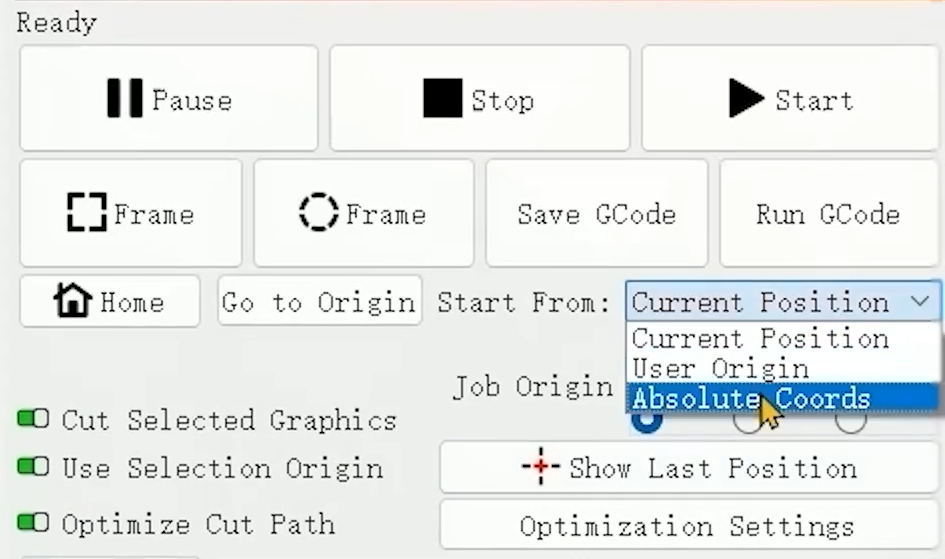
复位后点击预览,查看素材雕刻位置,调整素材或者机器内的材料位置,达到需要的效果。建议选择绝对坐标。
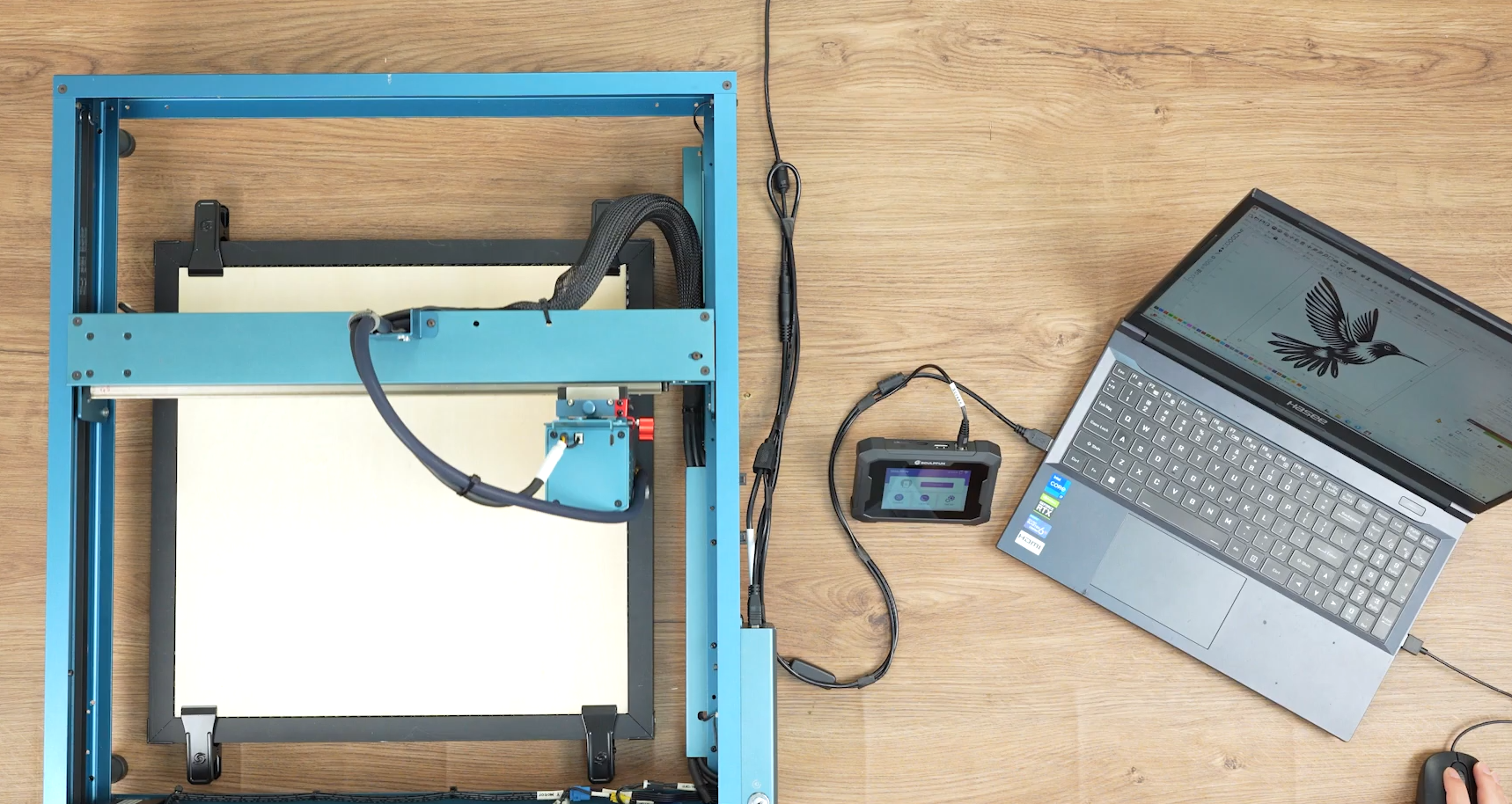
调整完成后点击复位,激光器回到原位。
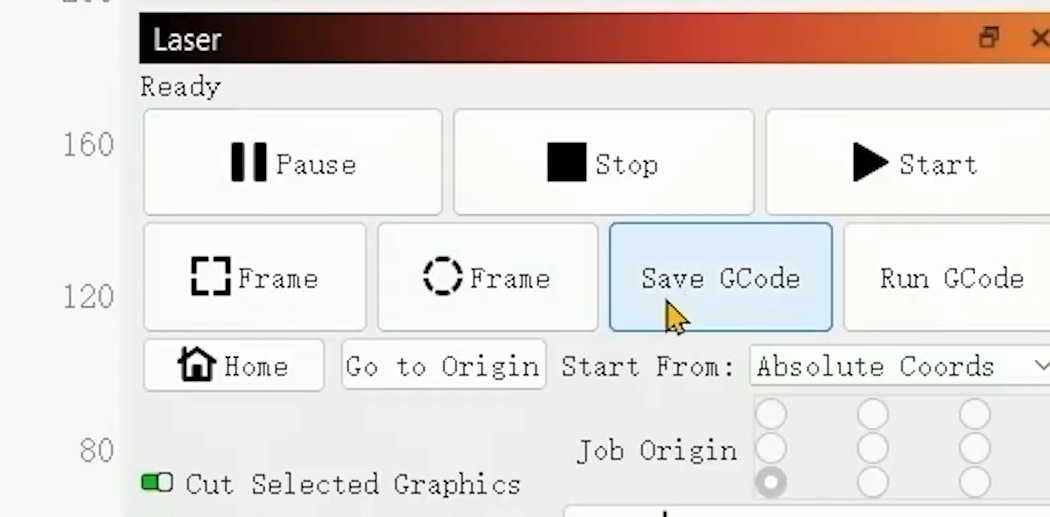
点击保存GCode,导出代码。注意:不要将G代码文件直接导出至SD卡,以防止文件损坏。
插入带SD卡的U盘,将导出的文件移动至U盘中。
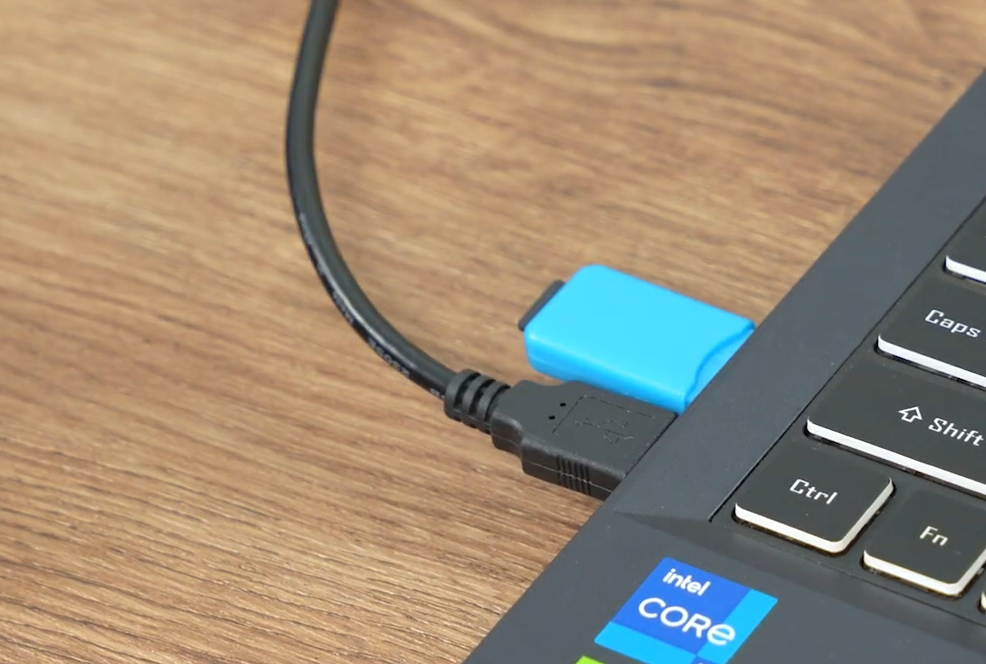
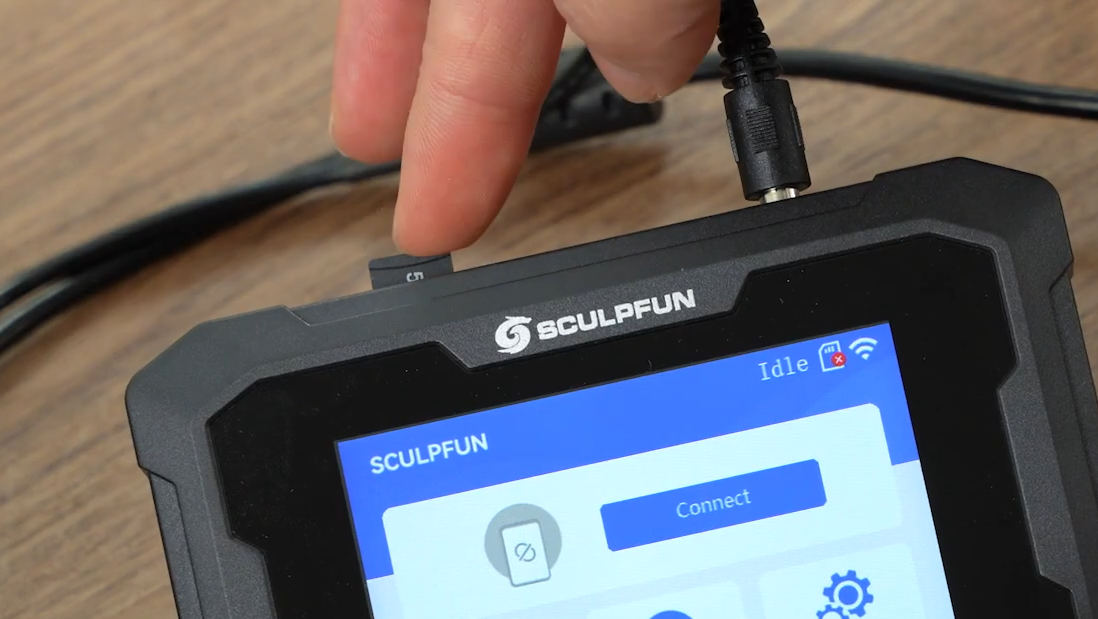
取出SD卡,插入机器的SD卡插槽内。此时导入素材完成。该文件可以反复使用。
雕刻加工
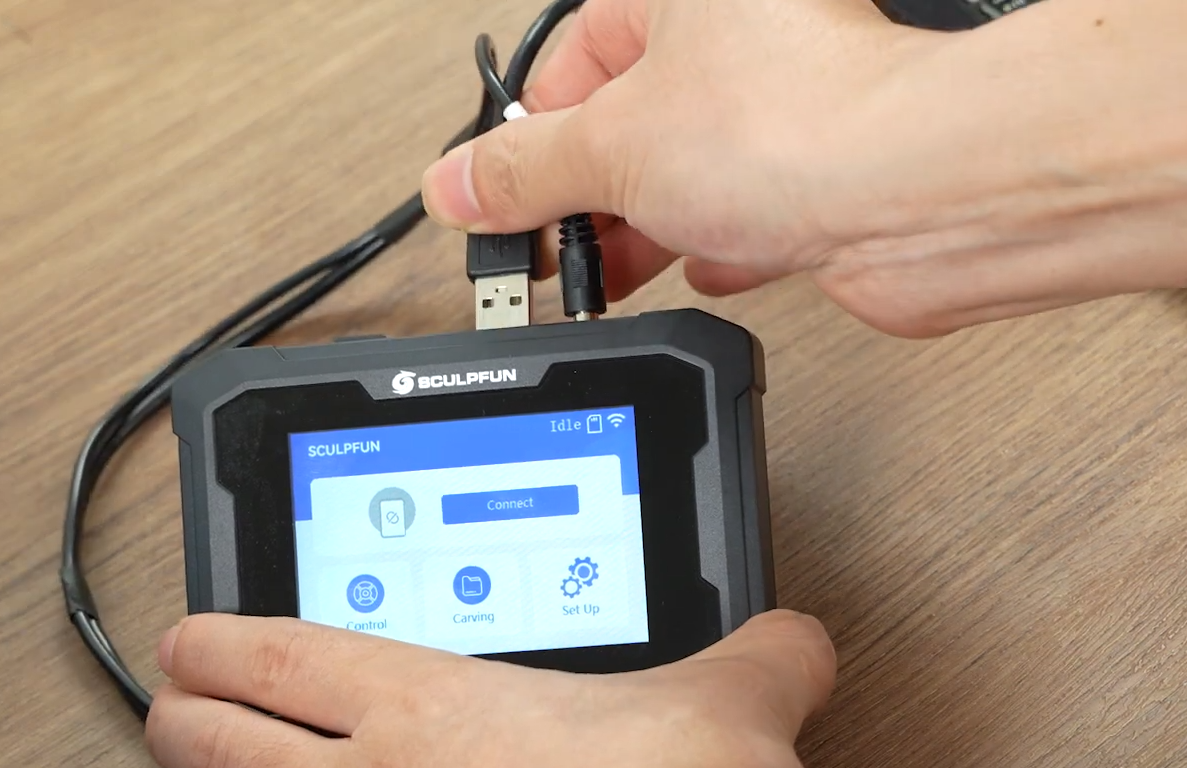
将USB数据线从电脑拔出,连接至TS1触摸屏。点击连接,连接机器。
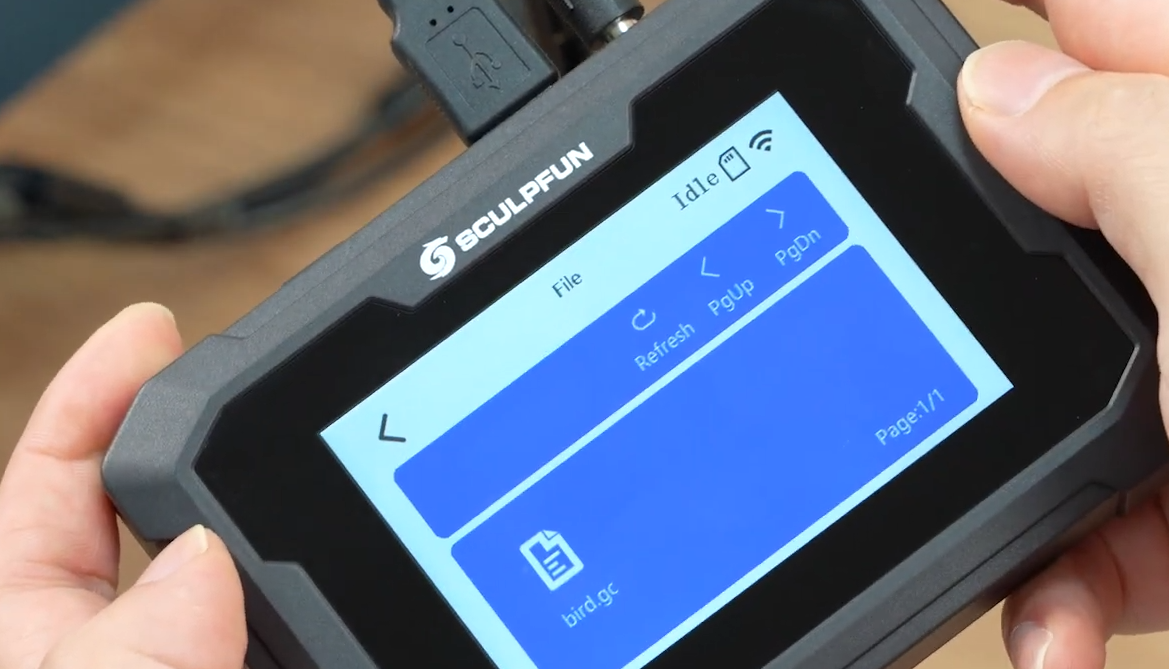
点击雕刻,打开文件夹界面,可以看到刚刚导入的雕刻文件。
点击后进入提示页面。
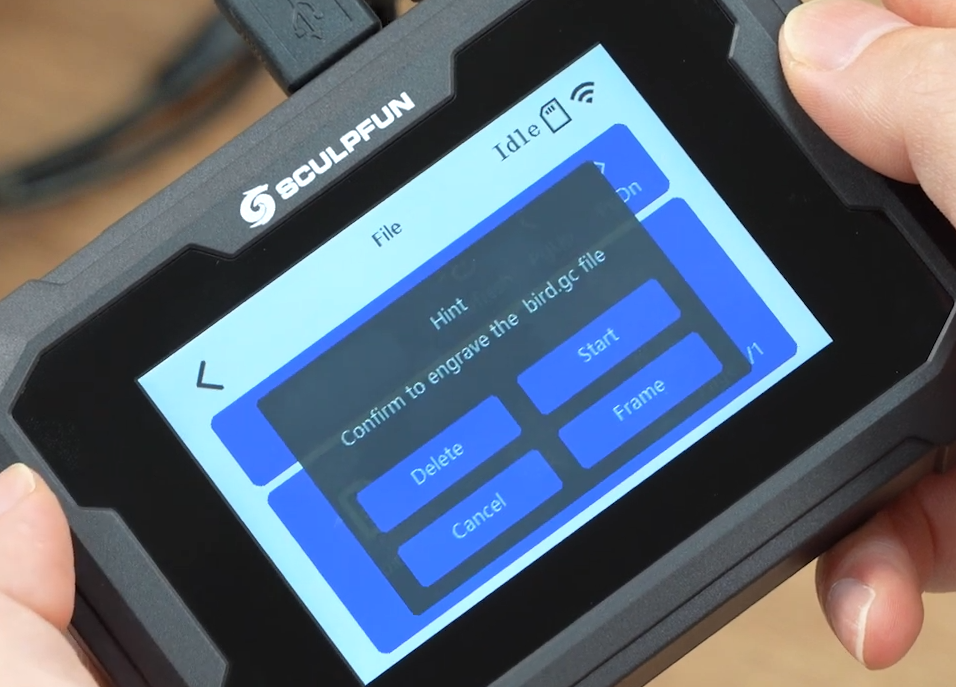
删除:删除该文件
开始:直接进行加工
取消:退出窗口,回到选择界面
框架:预览加工位置
注意:如果在参数设置中打开了过扫描模式,则框架预览后需回到控制台点击复位
点击框架,预览加工位置。预览无问题后点击开始,开始加工。
雕刻过程中可以进行暂停、停止、调整功率速度等操作。
注意:使用手机app无线连接机器时,手机绘制导入的素材将保存在TS1的SD卡中,请注意更改文件名称,以防止文件被覆盖,造成文件丢失。