作者: wiki123

  • 关于我们

    我们的故事


    SCULPFUN成立于2019年。创始人唐先生是一位充满艺术热情的艺术家,他梦想着能够创造出一台能够将人类创造力转化为现实的机器,从而将艺术创作从传统工具的束缚中解放出来。由此,SCULPFUN品牌应运而生。

    SCULPFUN团队由一群对激光技术充满热情的工程师组成。他们致力于研究如何利用激光的精确度和能量,以达到前所未有的雕刻精度和速度水平。经过无数次的试验和改进,SCULPFUN激光雕刻机现已展现出卓越的性能和稳定性。

    SCULPFUN 所生产的不只是一台激光设备;它更像是一位艺术创作中的伙伴。无论是木版画、金属版画还是玻璃雕刻,SCULPFUN都能通过其精准的激光光束捕捉到创作者最细微的灵感。借助 SCULPFUN,艺术家们能够将他们的创意与情感转化为一件又一件令人惊叹的作品。

    SCULPFUN是首家将二极管蓝色激光雕刻机引入桌面市场的公司,此举推动了技术进步并降低了成本。桌面二极管蓝色光雕刻机正逐渐成为个人和小型企业实现个性化产品制造和艺术创作的一种强大工具。此类设备的普及还促进了个性化定制和小批量生产的蓬勃发展,为小企业和个人艺术家提供了更多机遇。

    在不久的将来,SCULPFUN 还将涉足光纤和 CO2 激光领域,以解锁更多应用场景,并持续致力于新技术和功能的开发,以满足不断变化的市场需求。我们承诺将继续投入研发工作,以确保SCULPFUN 激光雕刻机始终保持在行业内的领先地位。

    艺术融合


    激光雕刻机与艺术领域的融合,是一个充满创新与机遇的领域。这项技术不仅为艺术家们提供了全新的创作工具,还使得艺术作品的制作更加多样化和精致。作为一种先进的制造技术,激光雕刻机已成为艺术家们进行创作时所用到的材料和工具之一。它激发了艺术家的创造力,拓展了情感表达的领域。

    例如,中国传统剪纸艺术已被与激光雕刻技术相结合。激光雕刻不仅提高了剪纸的生产效率,还使这门艺术变得更加精致和多样化。SCULPFUN的激光雕刻技术使艺术家们得以在各种材质上(包括金属、木材、玻璃、皮革等)实现自己的创意,创作出既个性化又富有艺术感的作品。

    无限可能


    SCULPFUN坚信未来是无限可能的。随着科技的不断进步,激光雕刻技术将拥有更多施展空间。SCULPFUN将继续引领行业探索激光技术在艺术、设计、制造等领域的创新应用。我们的目标是让每个人都能通过SCULPFUN的产品实现自己的艺术梦想。

    品牌理念


    SCULPFUN的品牌理念是“艺术与科技的和谐”。这不仅仅是一句口号,而是SCULPFUN团队每位成员所秉持的信念。他们相信,借助科技的力量,艺术创作可以更加自由,而创意的表达也会更加丰富。SCULPFUN致力于成为激光雕刻解决方案的全球领导者,通过持续的技术创新和艺术融合,为世界创造更多美丽的事物。

    品牌使命


    创新驱动:不断探索激光技术的边界,以期为用户带来更高效、更精准的雕刻体验。艺术融合:完美地将科技与艺术相结合,激发创作者无限的想象力和创造力。环境哲学:推广环保型激光设备,以降低对环境的影响,为可持续发展贡献力量。用户至上:以用户需求为导向,提供个性化、定制化的服务。
  • RA Pro/Pro Max 旋转滚轴及卡盘 配件使用文档

    RA Pro / Pro Max 旋转滚轴及卡盘套件使用指南

    RA Pro / Pro Max 旋转滚轴及卡盘套件支持 SGD Laser(仅振镜) 和 LightBurn 软件。
    一、软件设置

    1. SGD Laser

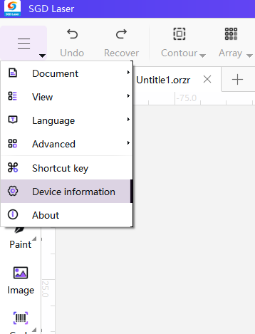
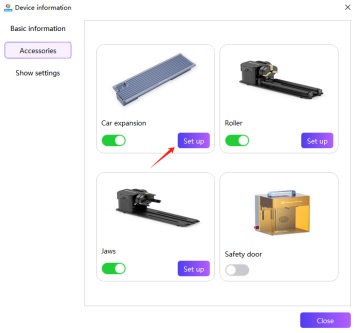
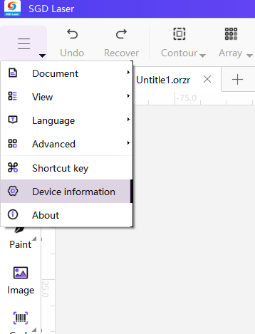
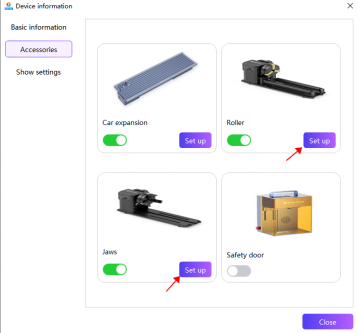
    打开 SGD Laser 软件,通过 USB 连接电脑,设备连接成功。打开设备信息,可以查看基础信息,修改配件及显示设置。

    ⚠ 安全提示:使用滚轴标刻或卡盘标刻时,需要关闭安全门。

    image.png

    设备信息界面

    image.png

    管理员密码:sculpfun001

    软件内置参数如下,您也可以根据自己的需要进行修改。

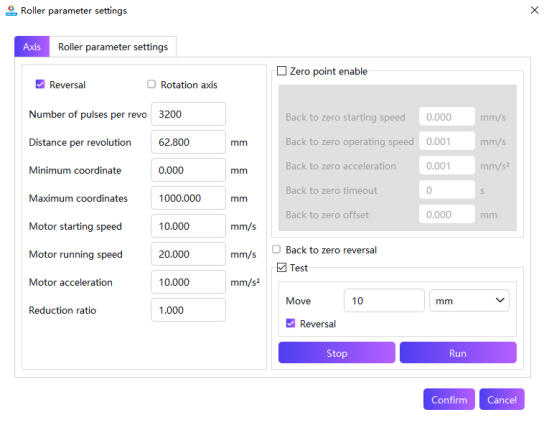
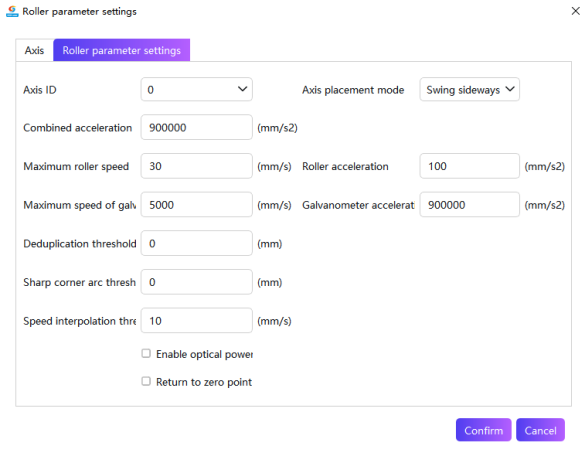
    滚轴

    image.png image.png

    滚轴内置参数

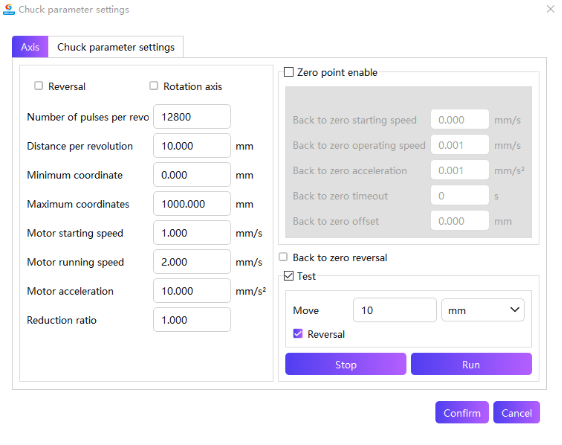
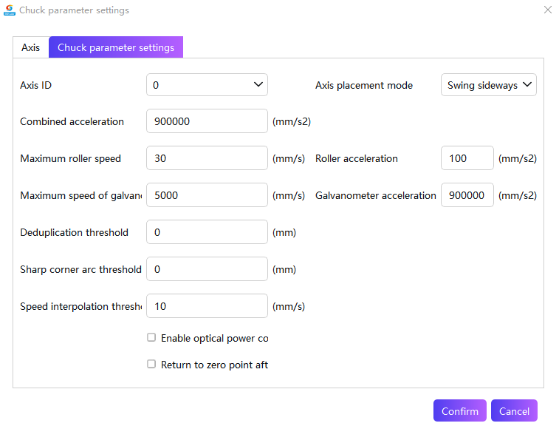
    夹爪

    image.png image.png

    夹爪内置参数

    2. LightBurn

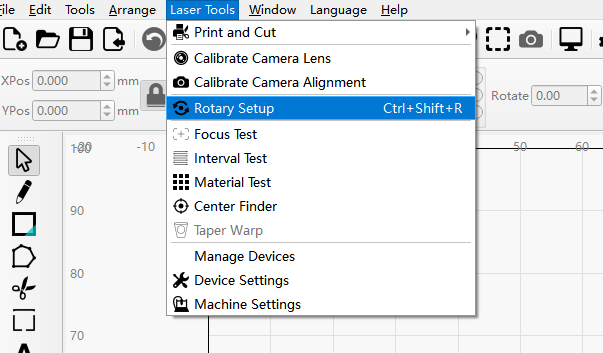
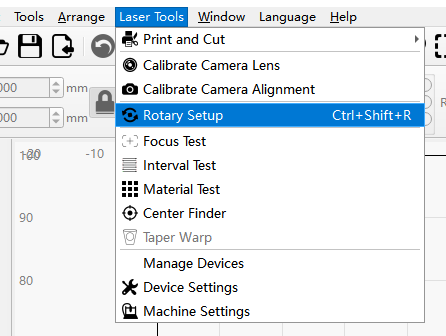
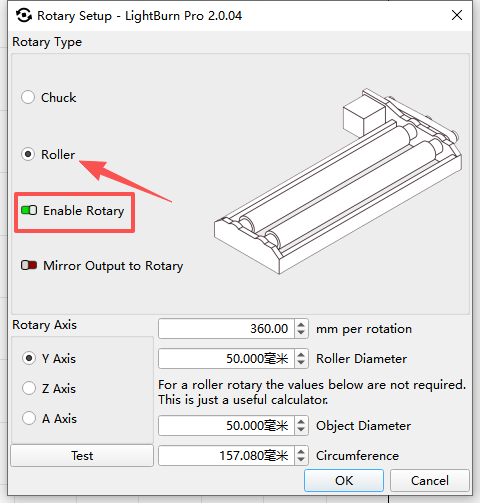
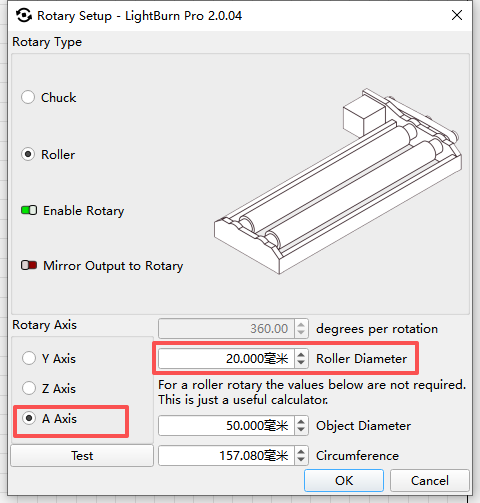
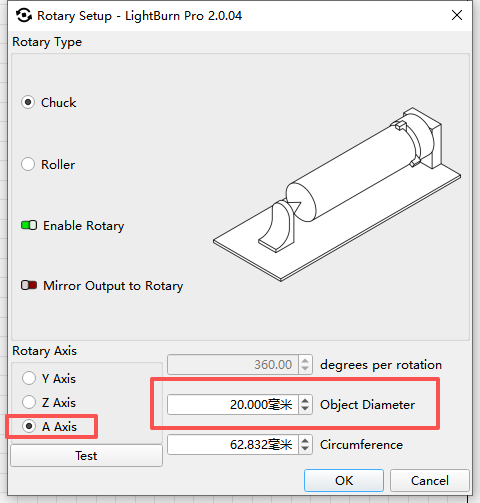
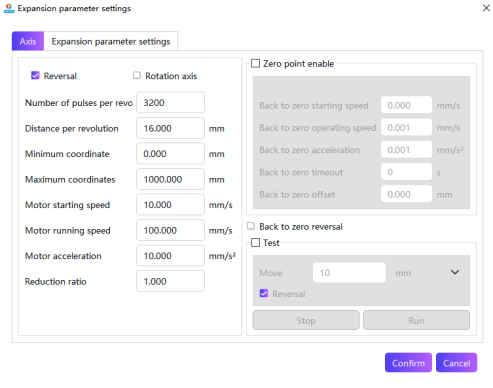
    打开软件,找到激光工具 – 旋转设置。使用振镜搭配 LightBurn 软件时,界面会略有不同,请参考各振镜机器配件文档内说明。以下为框架机设置说明。

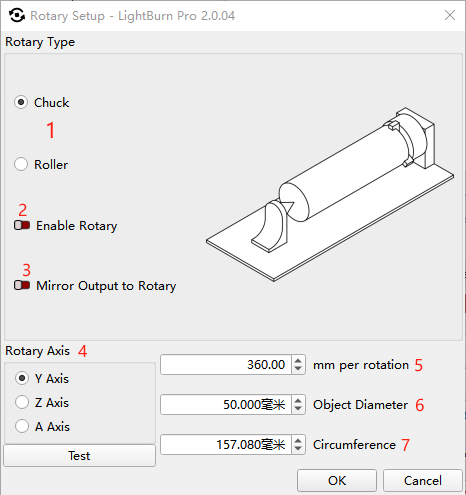
    image.png image.png

    旋转设置中各项目说明如下:

    序号 设置项 说明
    1 切换滚轴和卡爪模式 在滚轴模式与卡爪模式之间切换
    2 启用旋转开关 开启旋转加工功能
    3 镜像旋转输出 启用旋转方向的镜像输出
    4 旋转轴方向 选择 Y 轴则素材上的 Y 轴方向为旋转方向,默认为 Y 轴
    5 旋转速度 根据机器型号设置建议的默认值
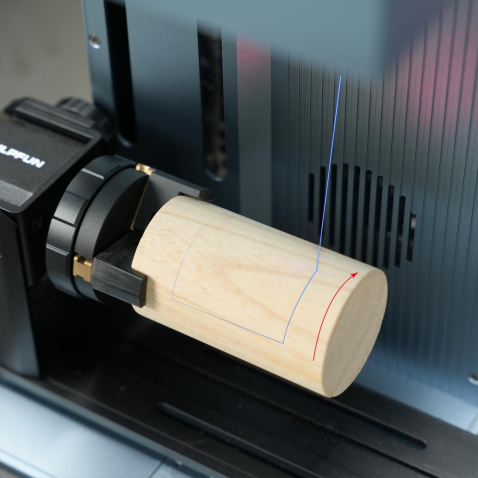
    6 对象直径 旋转对象的直径;使用滚轴时直径固定为 20mm,使用夹爪时需输入雕刻物品的直径
    7 圆周 雕刻物品的周长,手动测量后输入

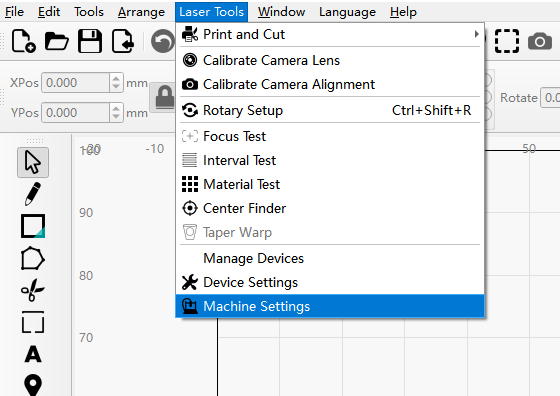
    启用旋转后,需要设置电机方向。打开激光工具 – 机器设置。

    image.png

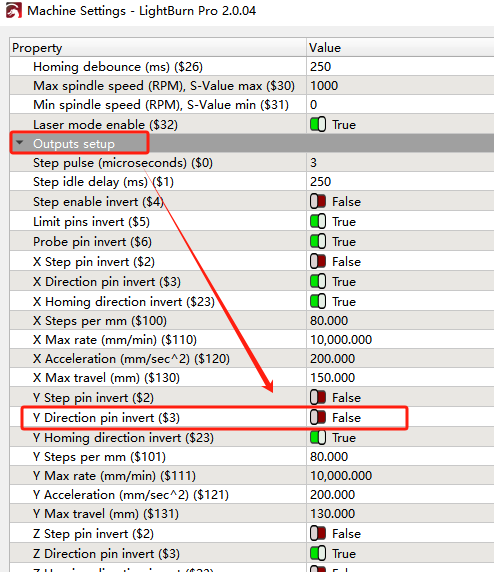
    找到输出设置 – Y 轴方向开关($3),根据 RA Pro 系列参数文档 选择打开或关闭,修改电机方向。

    image.png

    二、操作步骤(SGD)

    演示说明:以下以 G9 振镜激光器 为例进行演示。

    1. 滚轴雕刻

    准备

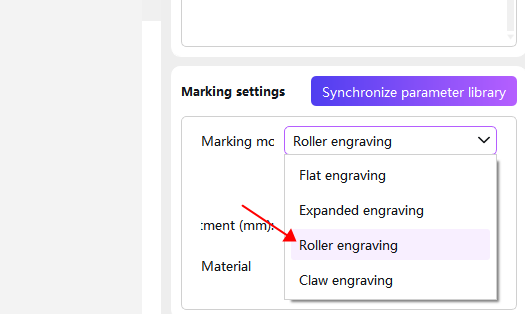
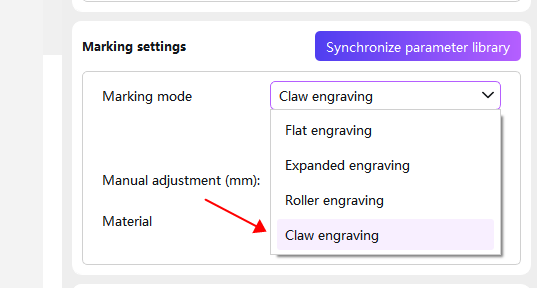
    在 SGD Laser 画布右下角,将雕刻模式改为滚轴标刻。

    image.png

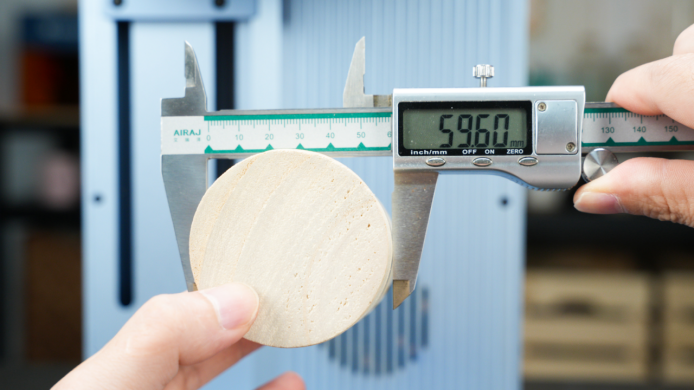
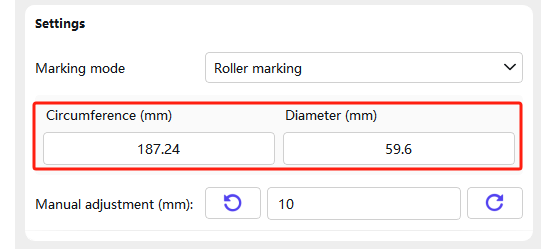
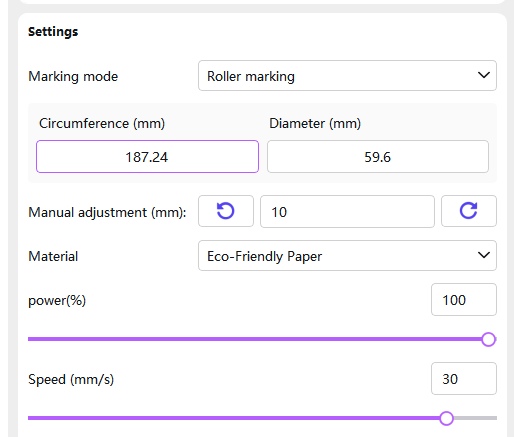
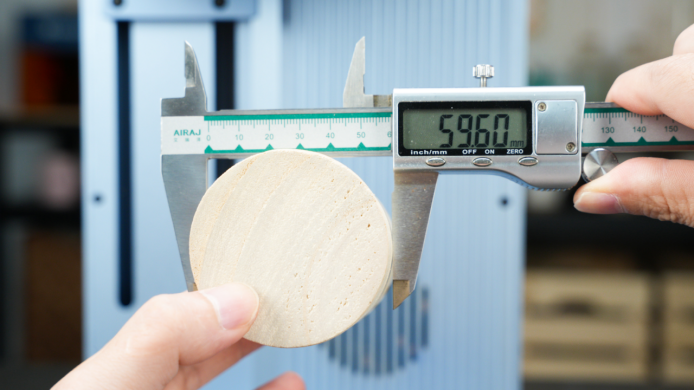
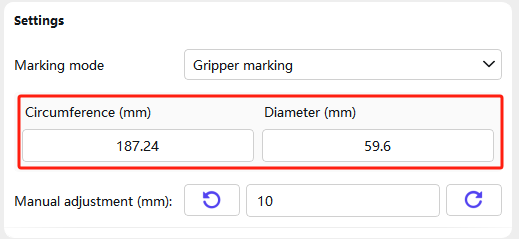
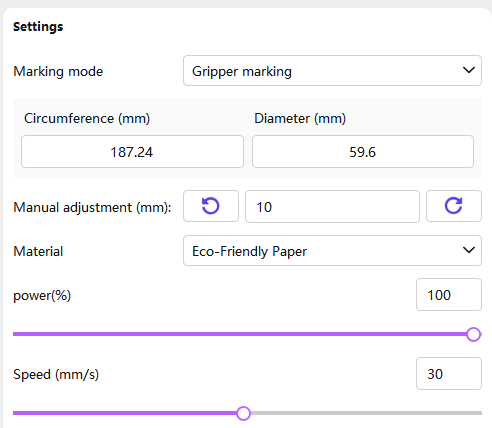
    提前测量材料的直径(或周长),输入软件对应位置中。

    image.png image.png

    安装

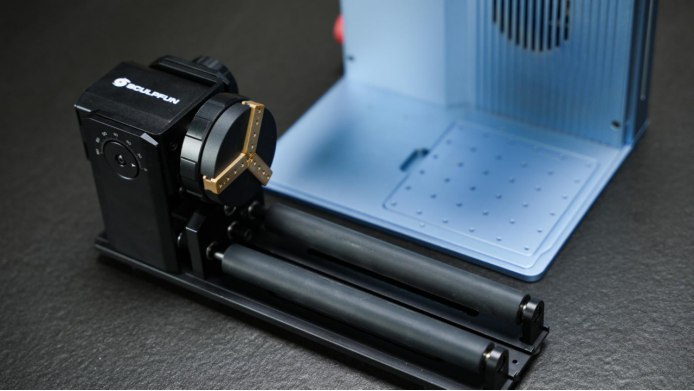
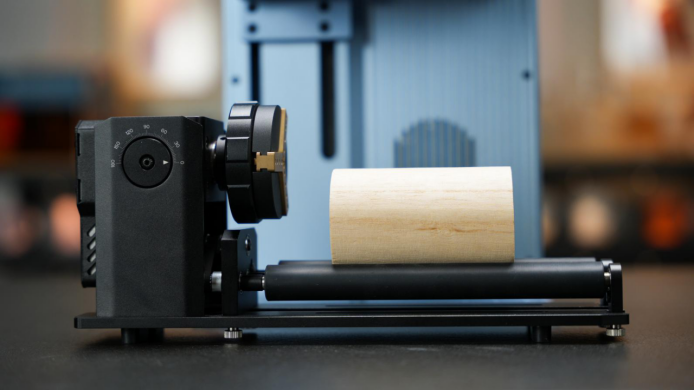
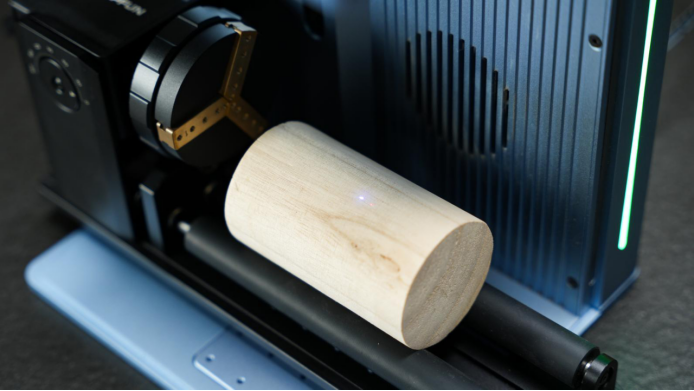
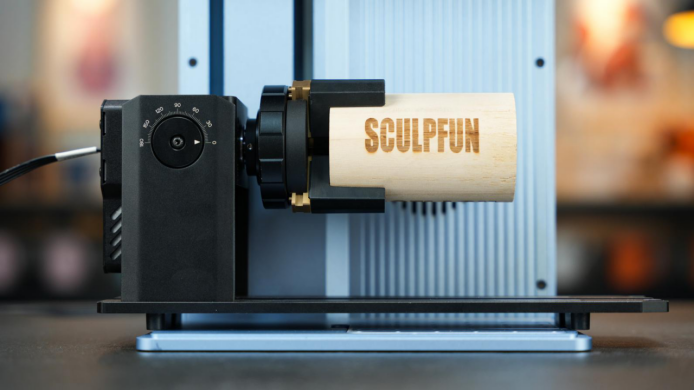
    卸下夹爪,将旋转辊安装在机器上。

    image.png

    将材料放置在旋转辊上,置入工作台中。

    image.png

    连接

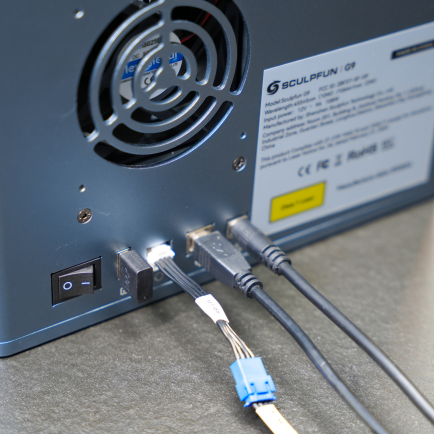
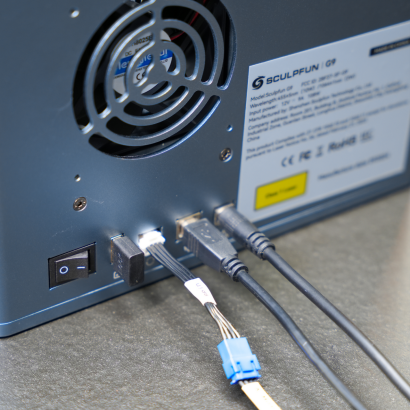
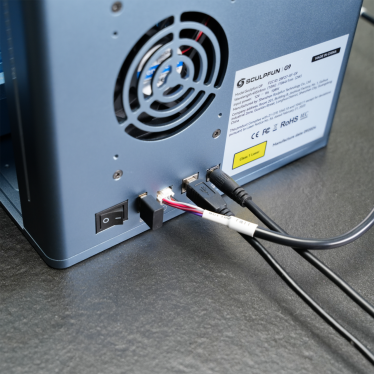
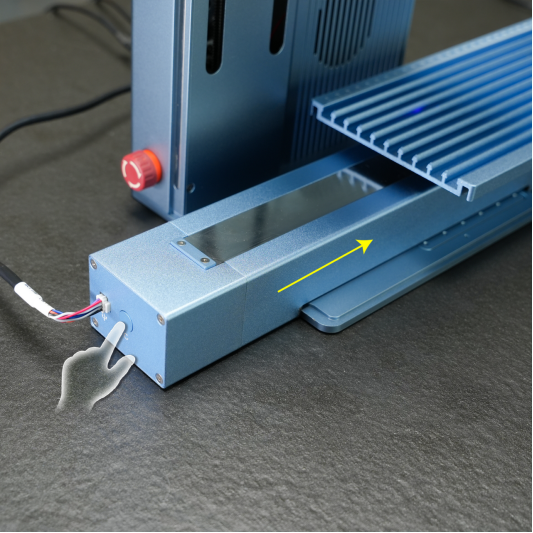
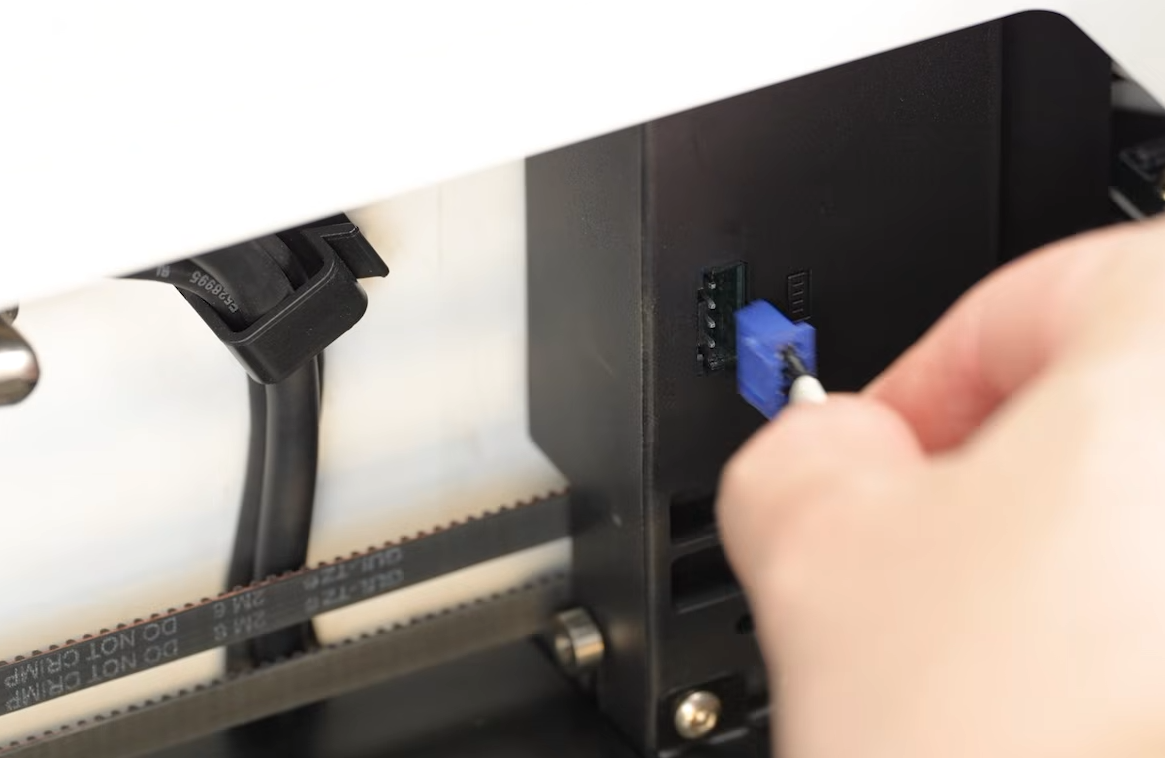
    使用 RA2 连接线一端连接 RA2 Pro,另一端使用转接线(如有)连接后,连接机器背后的配件接口。

    image.png

    雕刻

    4.1 对焦

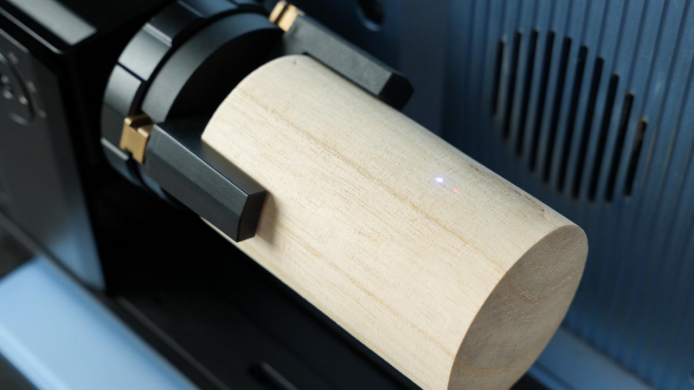
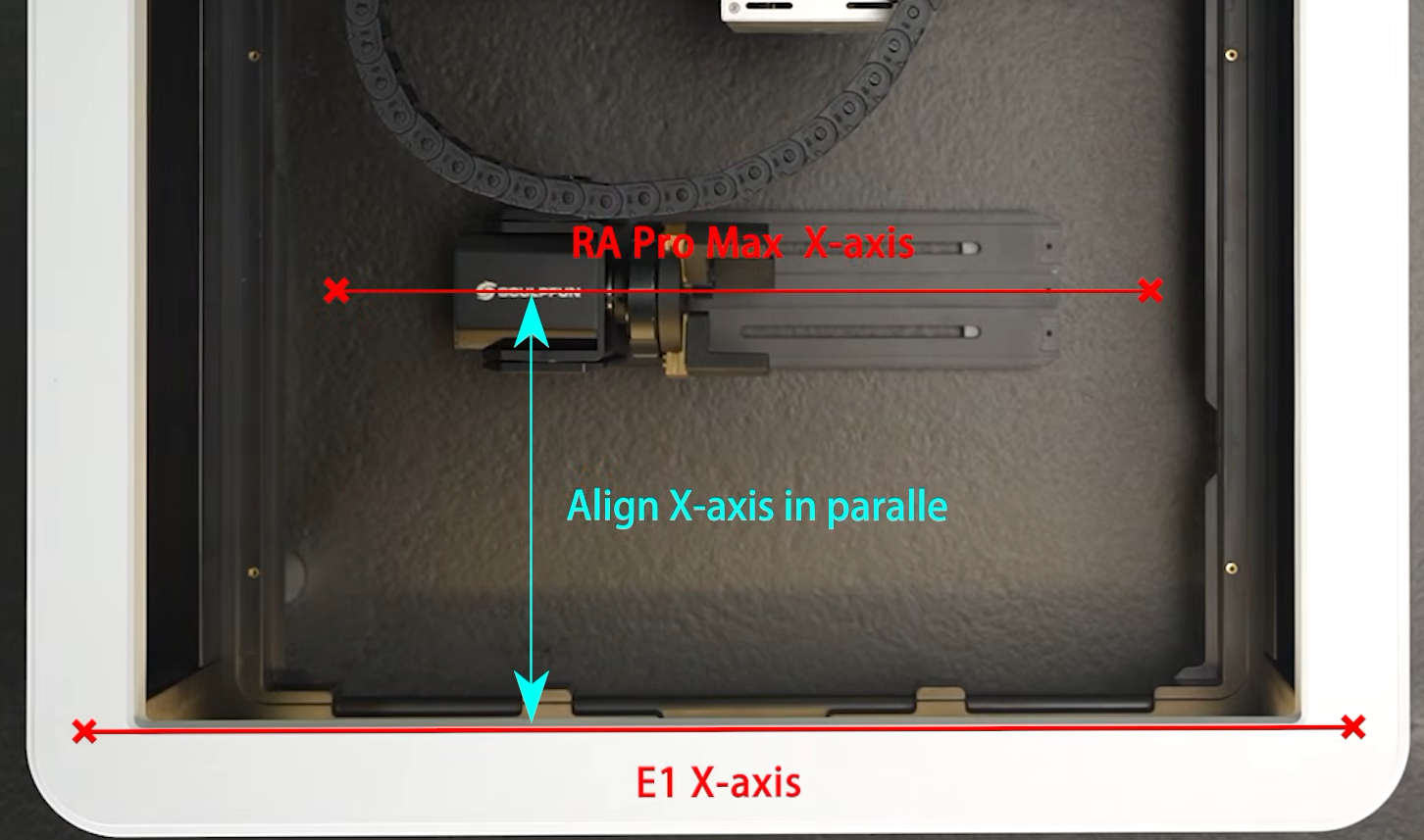
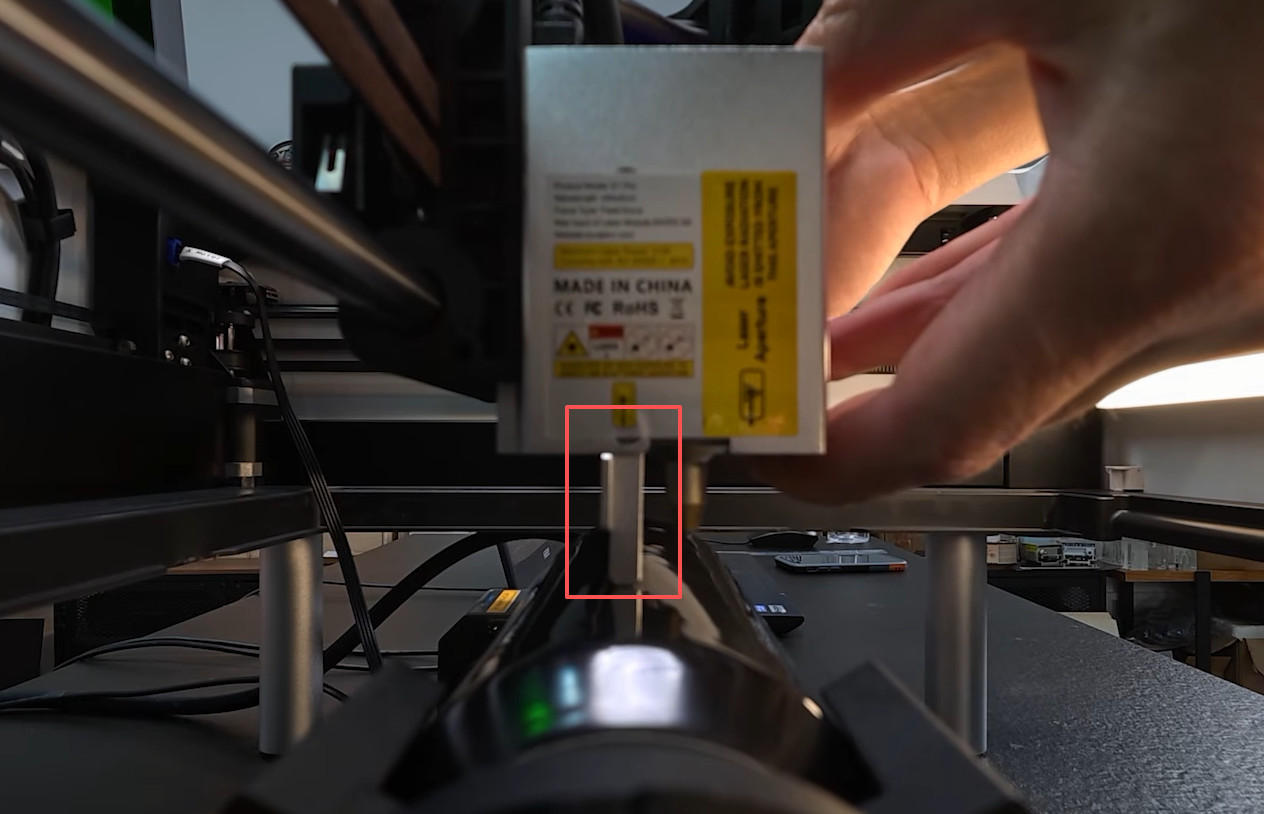
    注意:对焦前,需要调整滚轴位置,确保光源点在雕刻耗材的最高点;滚轴水平于机器不歪斜,以达到更好的打印效果。

    image.png image.png

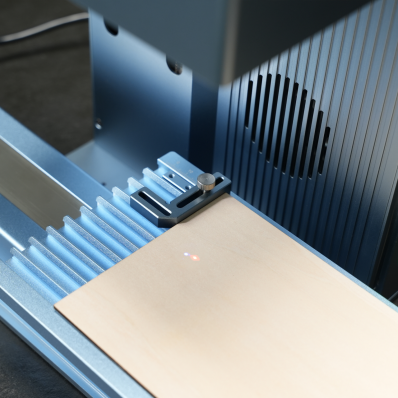
    将放有材料的转轴放置在机器上,点击对焦,机器将在平面上显示红点和蓝点,将两点重合,对焦完成。

    image.png

    4.2 设置参数

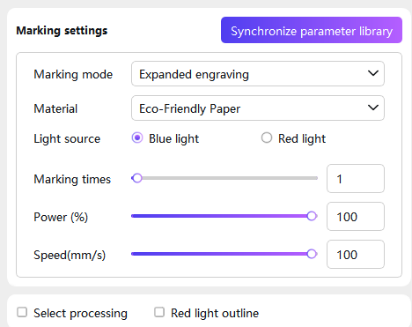
    在画布上编辑图案或文字,根据雕刻内容及雕刻材料选择合适的参数;特别的是,利用滚轴标刻进行矢量图线条的雕刻效果较差。

    image.png

    4.3 预览

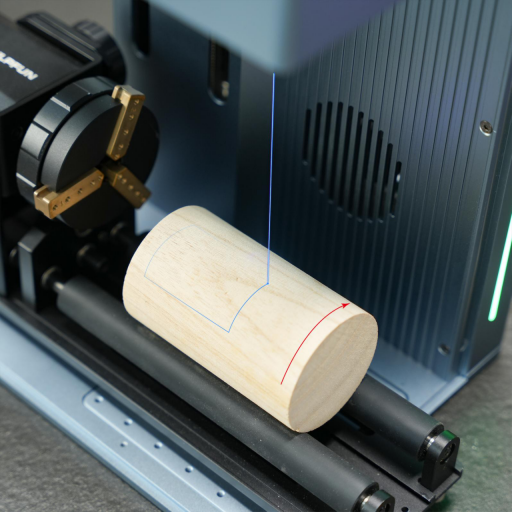
    点击预览,可以查看机器的工作范围。预览完成后会自动返回原位。

    image.png

    4.4 开始雕刻

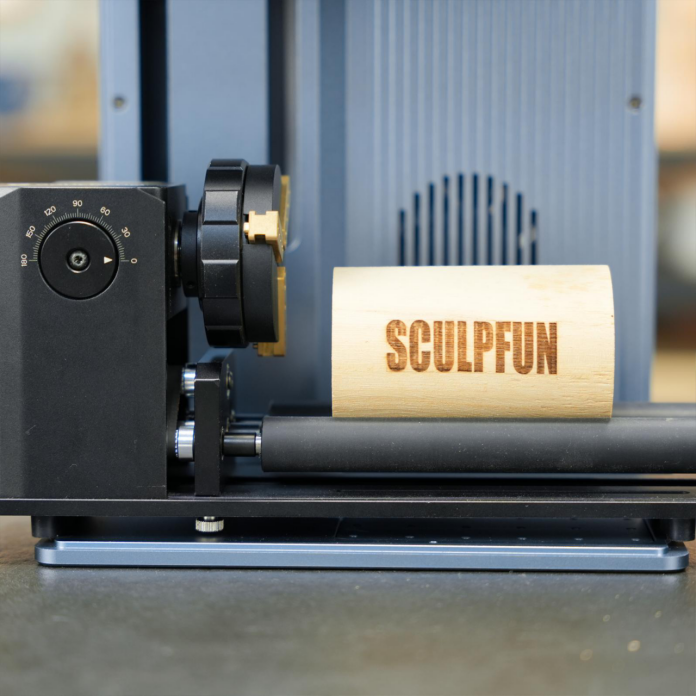
    点击标刻开始工作。

    image.png

    2. 卡盘雕刻

    准备

    在 SGD Laser 画布右下角,将雕刻模式改为卡盘标刻。

    image.png

    提前测量材料的直径(或周长),输入软件对应位置中。

    image.png image.png

    安装

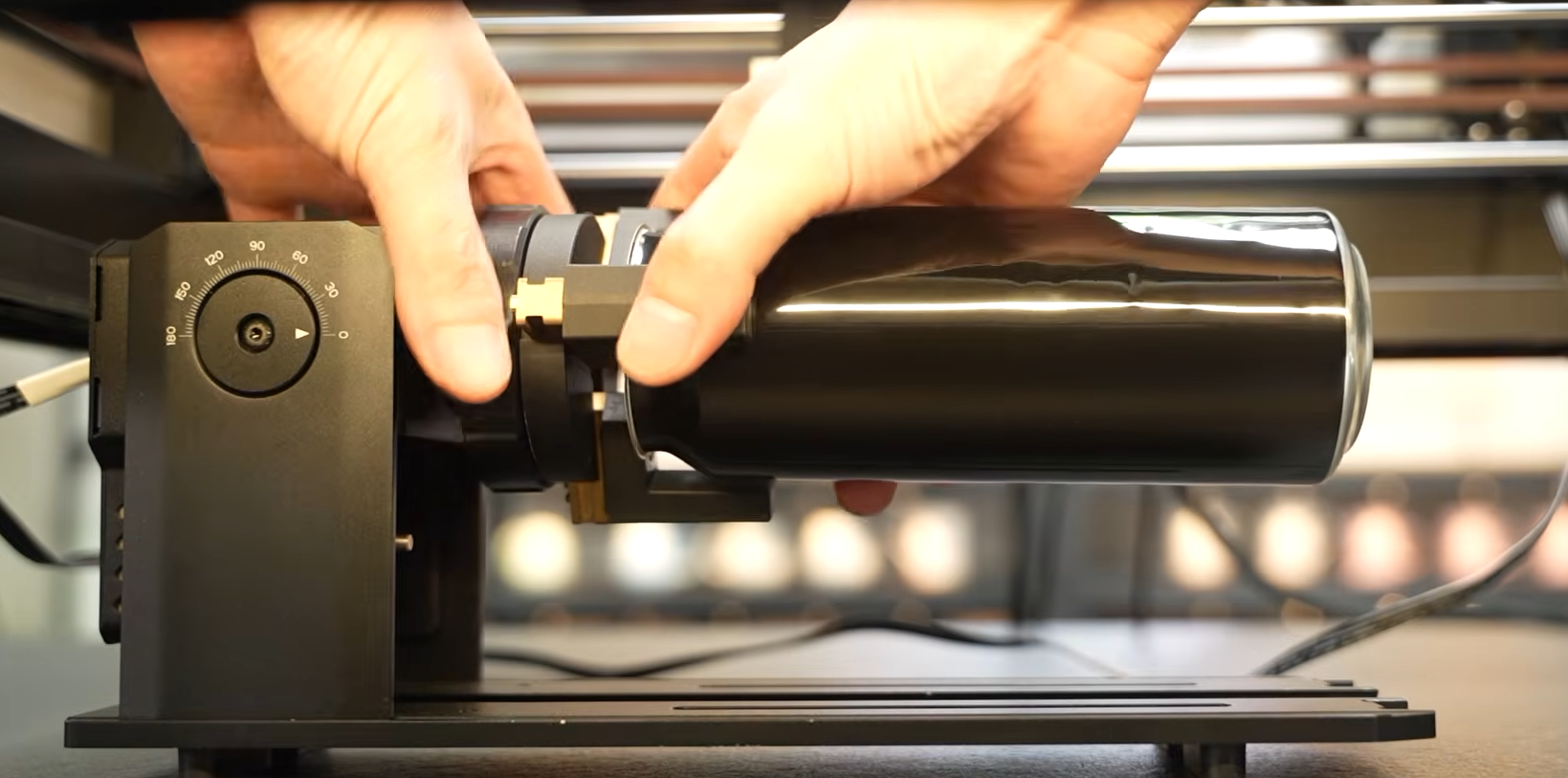
    卸下旋转辊,将卡盘安装在机器上。

    image.png

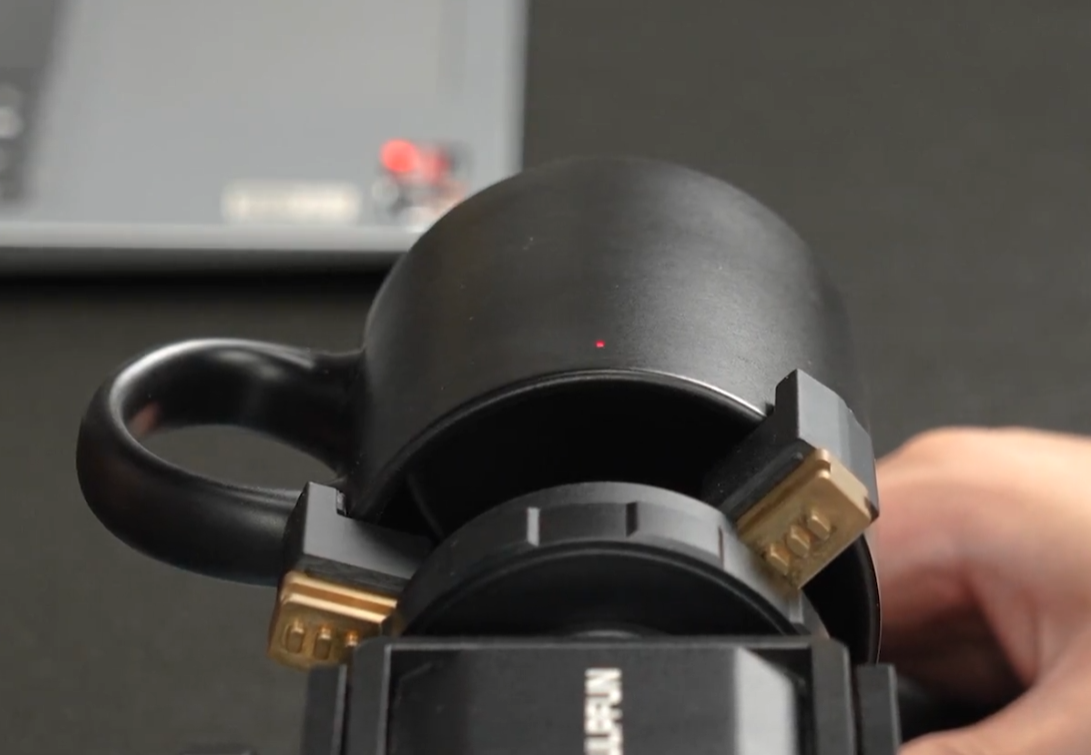
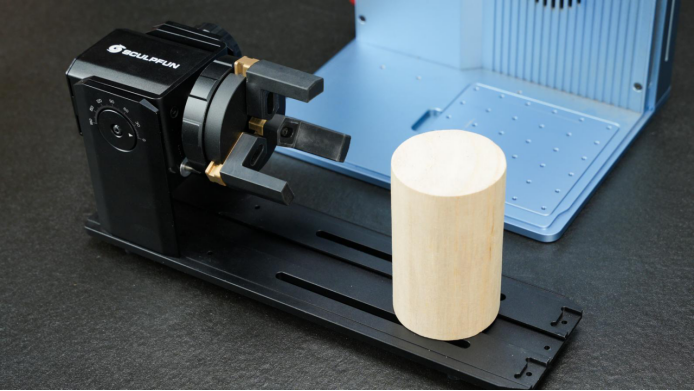
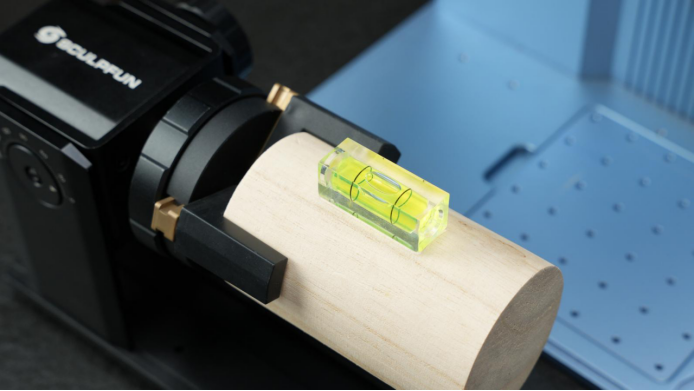
    将材料固定在卡盘上,确保材料不会掉落。利用水平仪调整底座的水平度,以便于精准地将图案打印在材料上;之后将底座置于工作台中。

    image.png

    连接

    使用 RA2 连接线一端连接 RA2 Pro,另一端使用转接线(如有)连接后,连接机器背后的配件接口。

    image.png

    雕刻

    4.1 对焦

    注意:对焦前,需要调整滚轴位置,确保光源点在雕刻耗材的最高点;滚轴水平于机器不歪斜,以达到更好的打印效果。

    image.png image.png

    将放有材料的转轴放置在机器上,点击对焦,机器将在平面上显示红点和蓝点,将两点重合,对焦完成。

    image.png

    4.2 设置参数

    在画布上编辑图案或文字,根据雕刻内容及雕刻材料选择合适的参数。

    image.png

    4.3 预览

    点击预览,可以查看机器的工作范围。预览完成后会自动返回原位。

    image.png

    4.4 开始雕刻

    点击标刻开始工作。

    image.png

    三、操作步骤(LightBurn)

    演示说明:以下以 E1 激光器 为例。对于振镜机器,需要额外设置电机等旋转参数,请参考各机器说明。

    1. 滚轴雕刻

    准备

    打开 LightBurn,连接机器。

    image.png

    选择激光工具 – 旋转设置。

    image.png

    选择滚轴模式,打开启用旋转开关。

    image.png

    根据机器选择设置参数,具体参数见 参数文档,部分框架和振镜机器需要进行额外设置。此处以 E1 为例。

    image.png

    安装

    将已经装好旋转辊的配件放入机器内。

    image.png

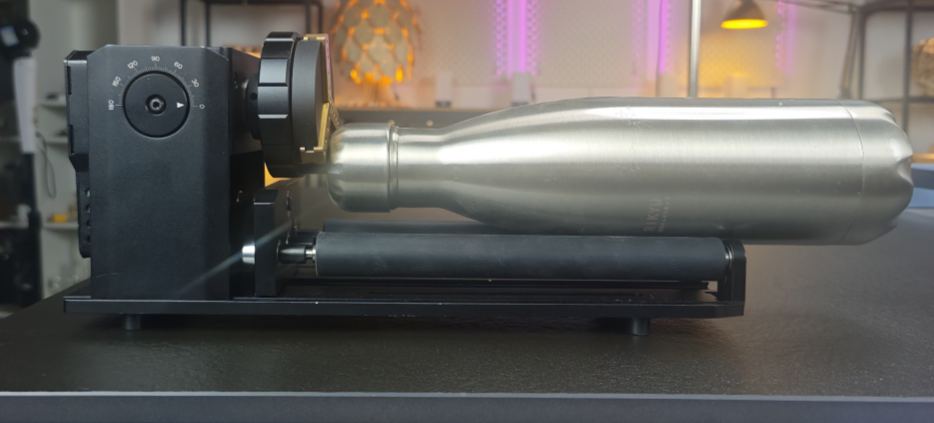
    将材料放置在旋转辊上。

    image.png

    连接

    使用连接线将配件与机器相连。不同机器对应的接口不同,请参考机器说明。

    image.png

    雕刻

    进行对焦,将激光器聚焦在材料最高处。

    image.png

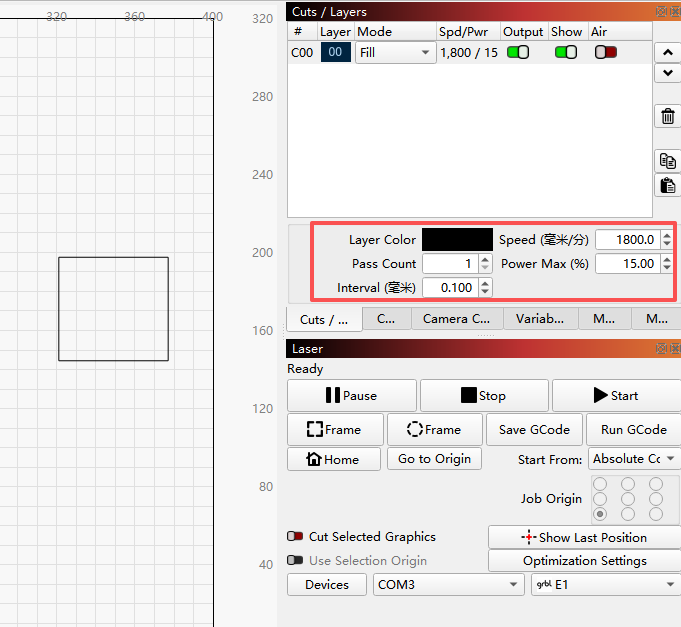
    绘制或置入素材,设置工作参数。

    image.png

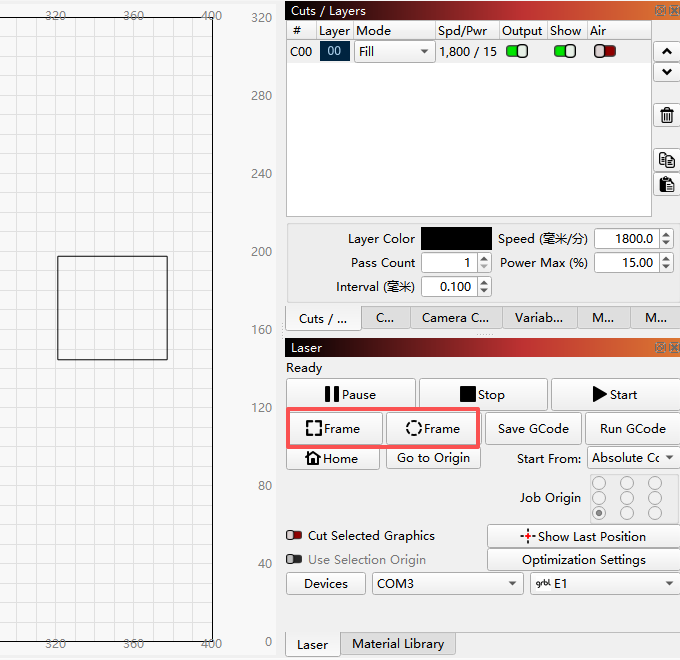
    通过边框确认雕刻位置。

    image.png

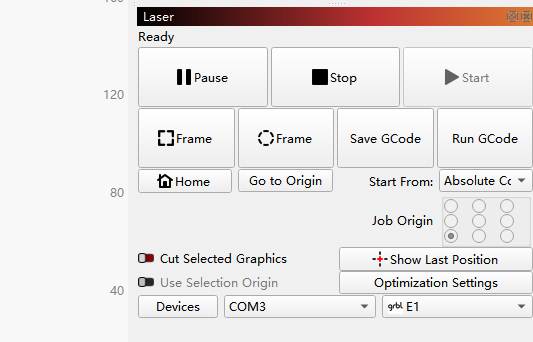
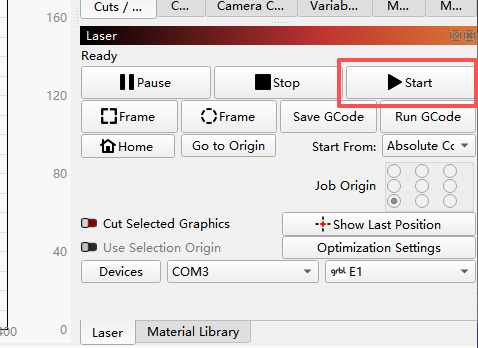
    点击开始,开始加工。

    image.png

    2. 夹爪雕刻

    准备

    打开 LightBurn,连接机器。

    image.png

    选择激光工具 – 旋转设置。

    image.png

    选择夹爪模式,打开启用旋转开关。

    image.png

    根据机器和材料选择设置参数,具体参数见 参数文档,有些机器可能需要进行机器设置。此处以 E1 为例。

    image.png

    安装

    将已经装好卡爪的配件放入机器内。

    image.png

    将材料放置在卡爪上。

    image.png

    连接

    使用连接线将配件与机器相连。不同机器对应的接口不同,请参考机器说明。

    image.png

    雕刻

    进行对焦,将激光器聚焦在材料最高处。

    image.png

    绘制或置入素材,设置工作参数。

    image.png

    通过 Frame 边框确认雕刻位置。

    image.png

    点击开始,开始加工。

    image.png

  • V5 开箱安装使用教程

    V5开箱安装使用教程

    视频版

    文字版

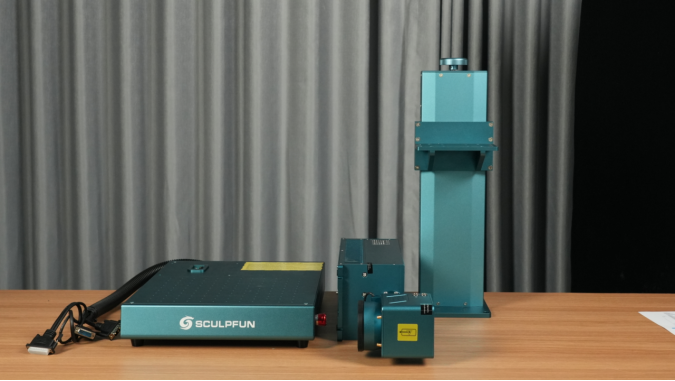
    配件展示

    底座组件*1

    升降立柱*1

    紫外激光器*1

    70*70场镜*1

    150*150场镜*1

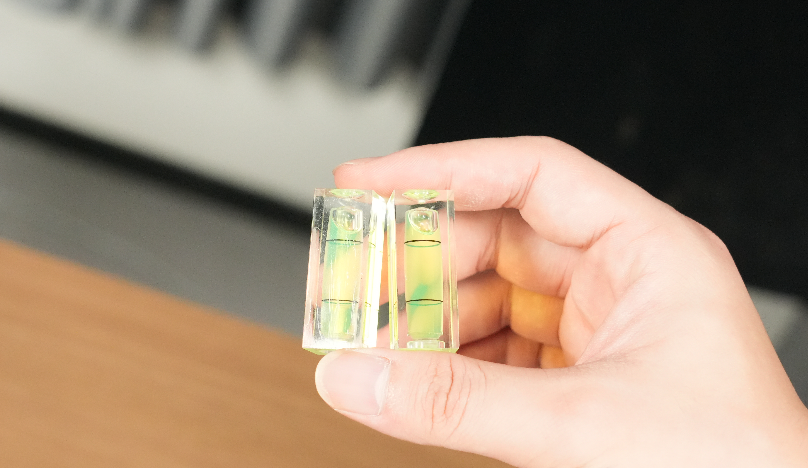
    水平仪*2(分开发货)

    工具包*1(2.5mm、4mm、5mm扳手、狗牌*2)

    U盘*1

    加密狗*1

    定位条*2

    螺丝包*1(M3\M5\M6 各4个)

    电源线*1

    数据线*1

    扩幅线*1

    旋转模块转接线*1

    说明书*1

    护目镜*1

    透明尺*1

    调焦片*5

    椴木板*2

    校正纸*5

    水晶立柱*2

    image.png

    产品安装

    安装立柱

    拿出底座、立柱和激光器

    image.png

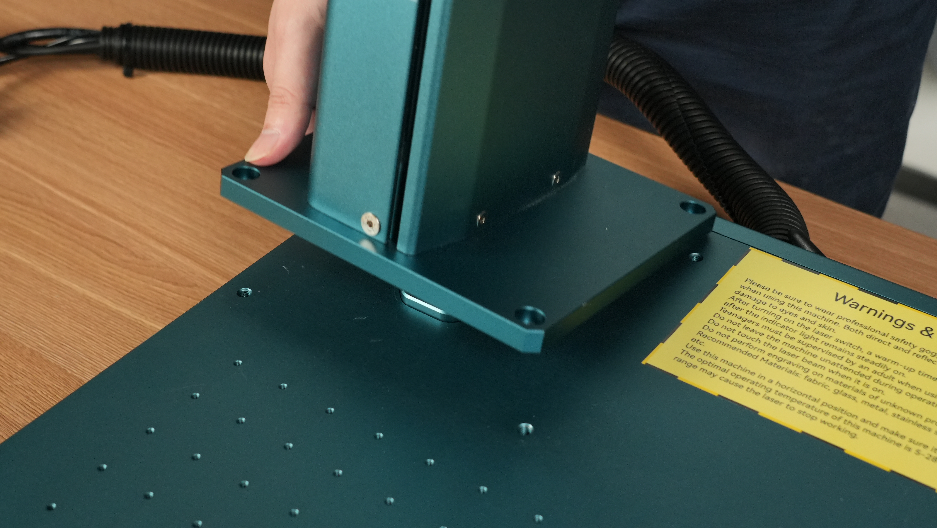
    安装立柱,注意立柱底下的槽位,立柱刻度朝向正面

     image.png

    image.png

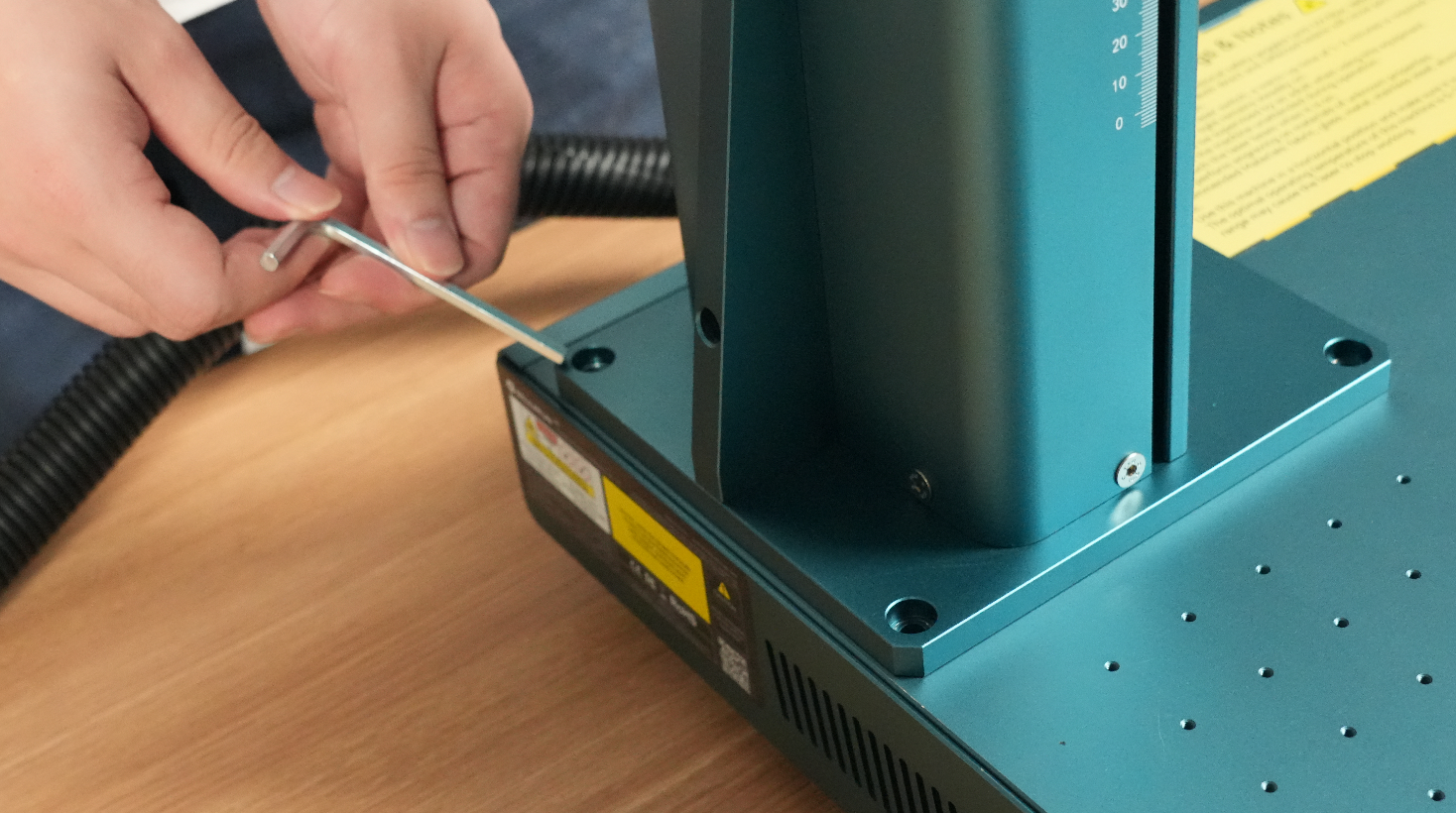
    使用M6螺丝,将立柱固定在底座上

    image.png

    安装激光器

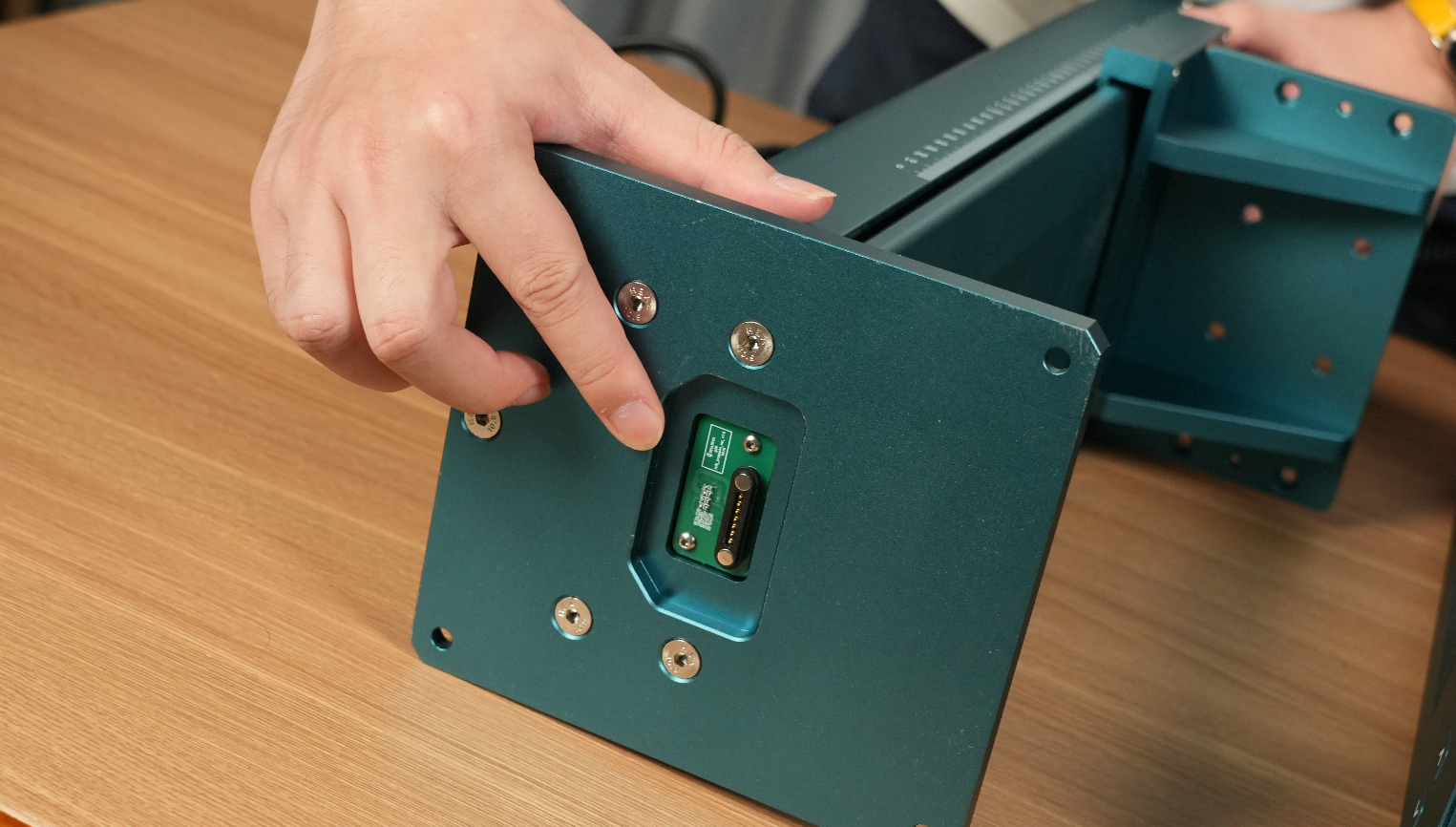
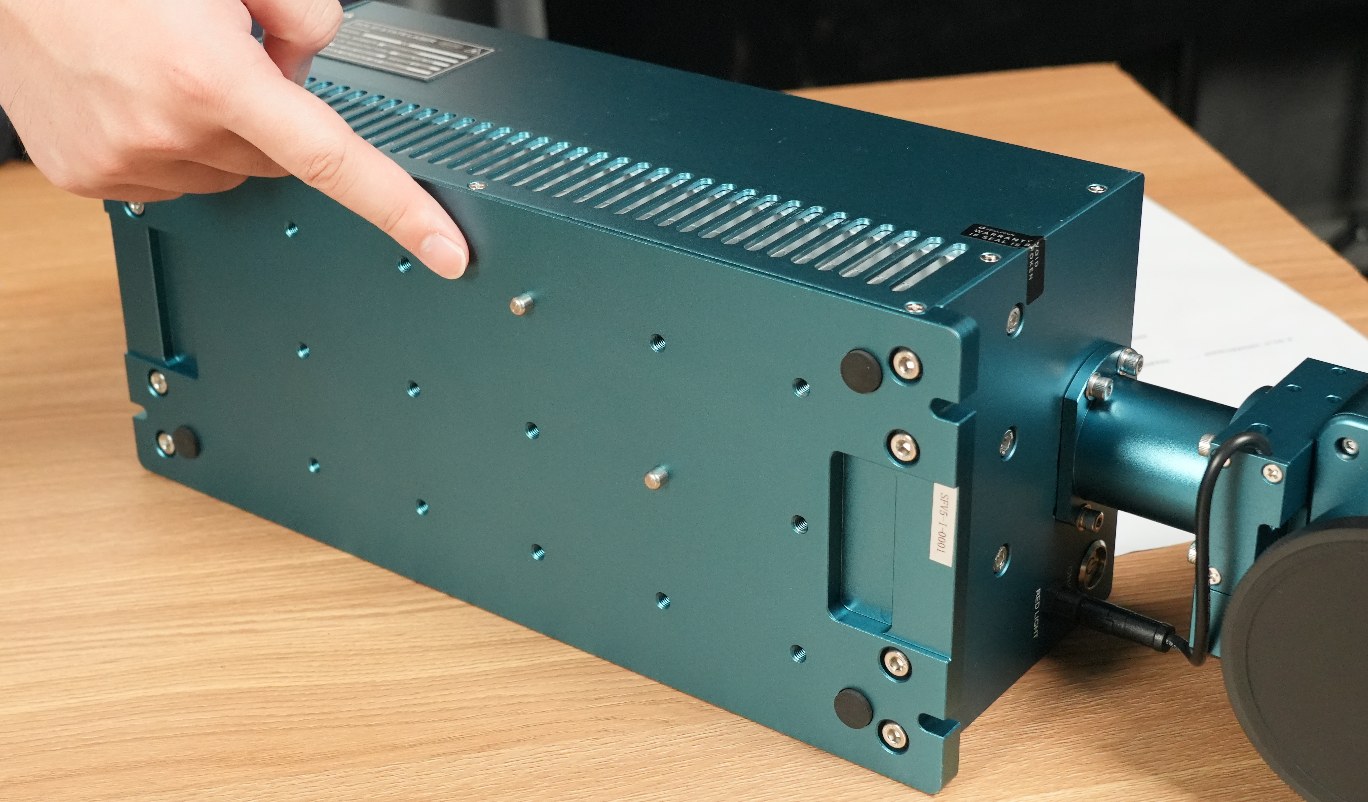
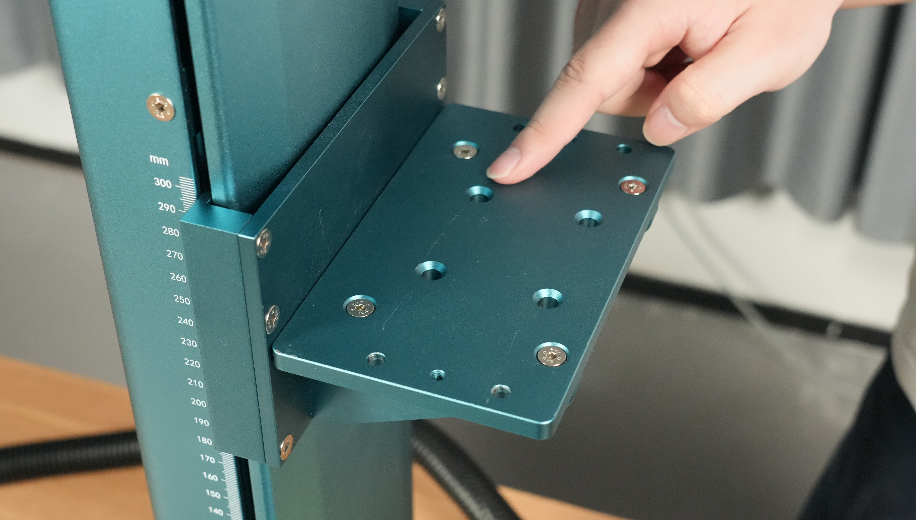
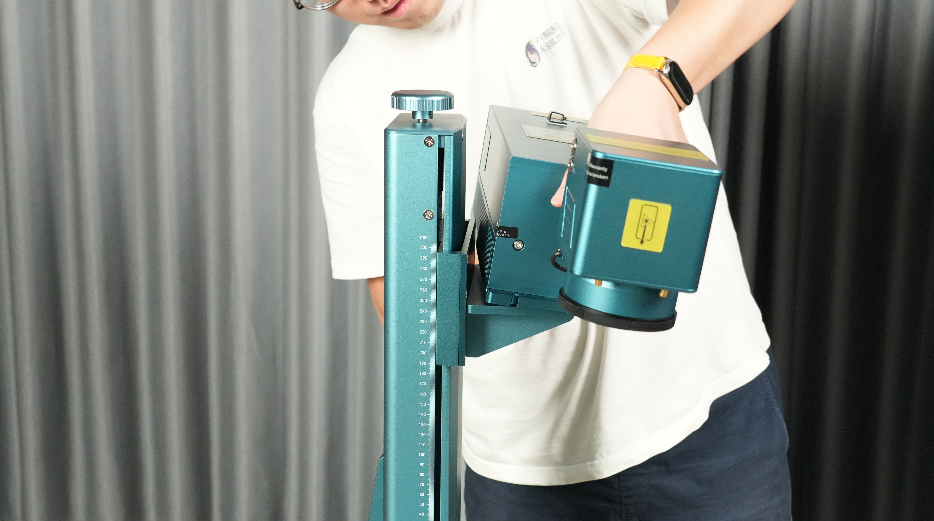
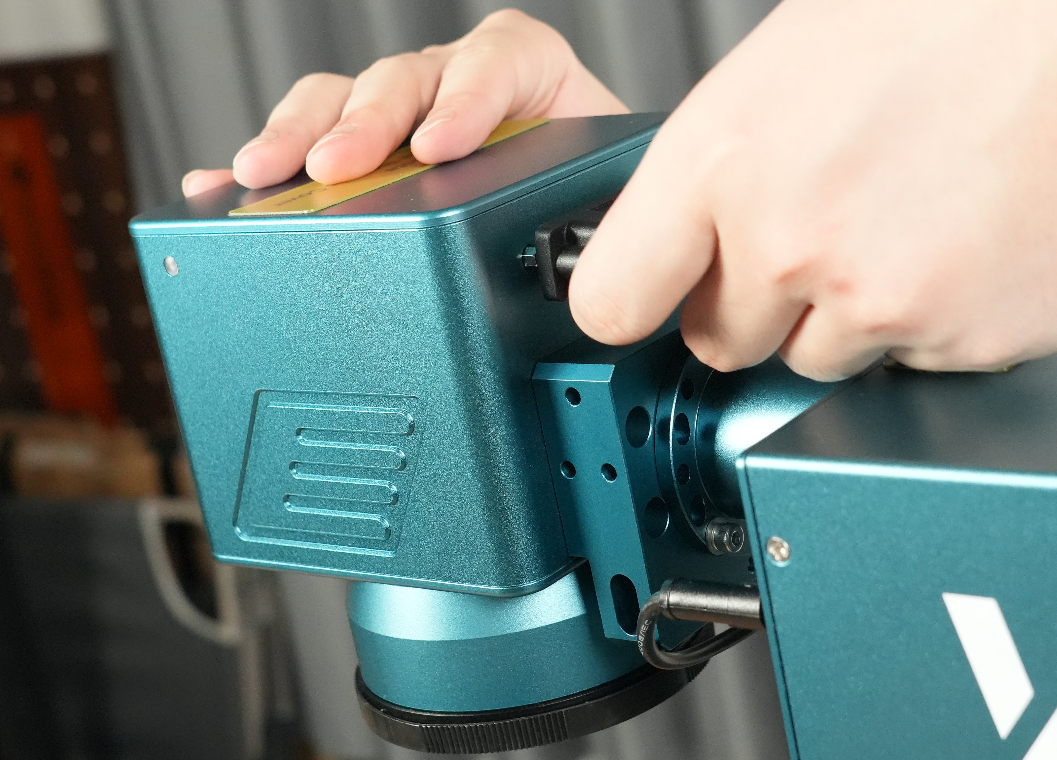
    将激光器安装在立柱上,注意激光器插销的位置与立柱孔位对齐

    image.png

    image.png

    image.png

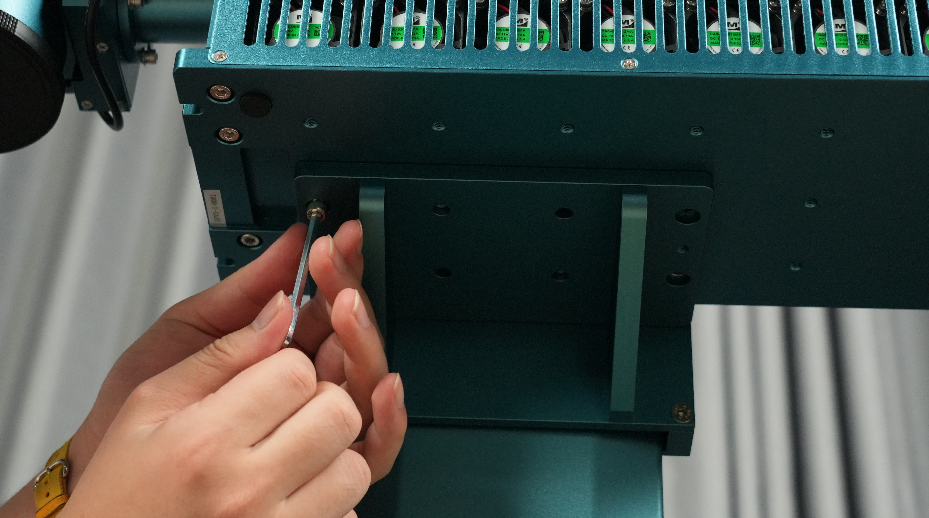
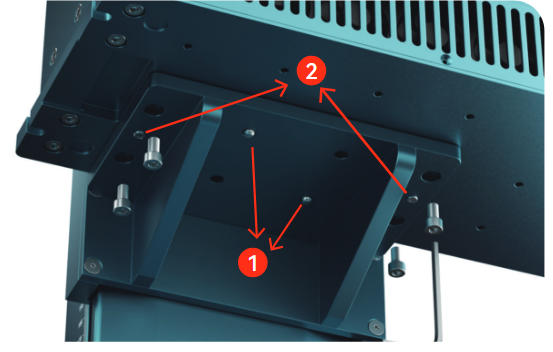
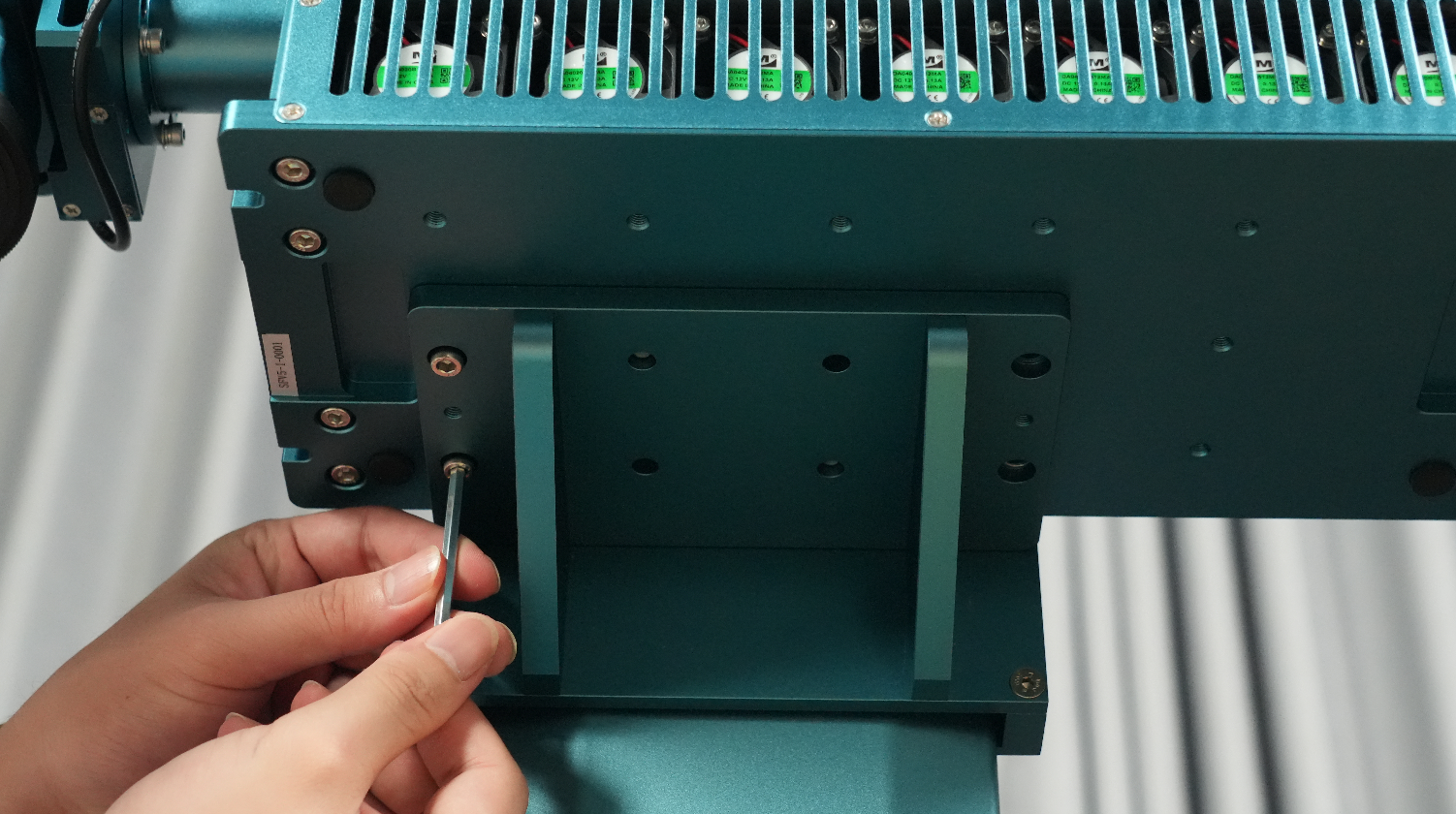
    使用M5螺丝,连接激光器和立柱平台,为了方便调平,暂时不拧紧

    image.png

    激光器调节

    机器需要调整激光器与底座,使其保持平行。

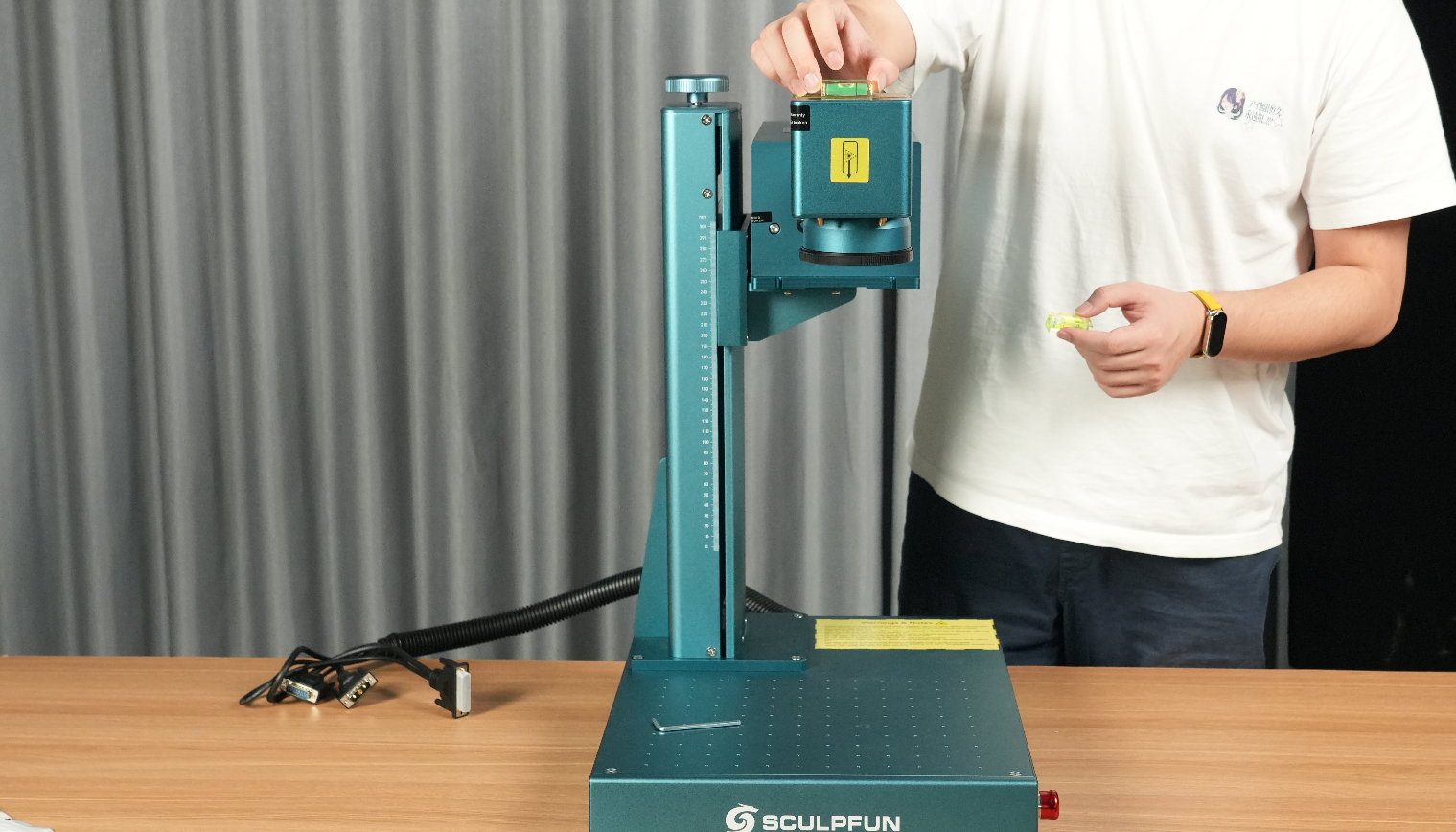
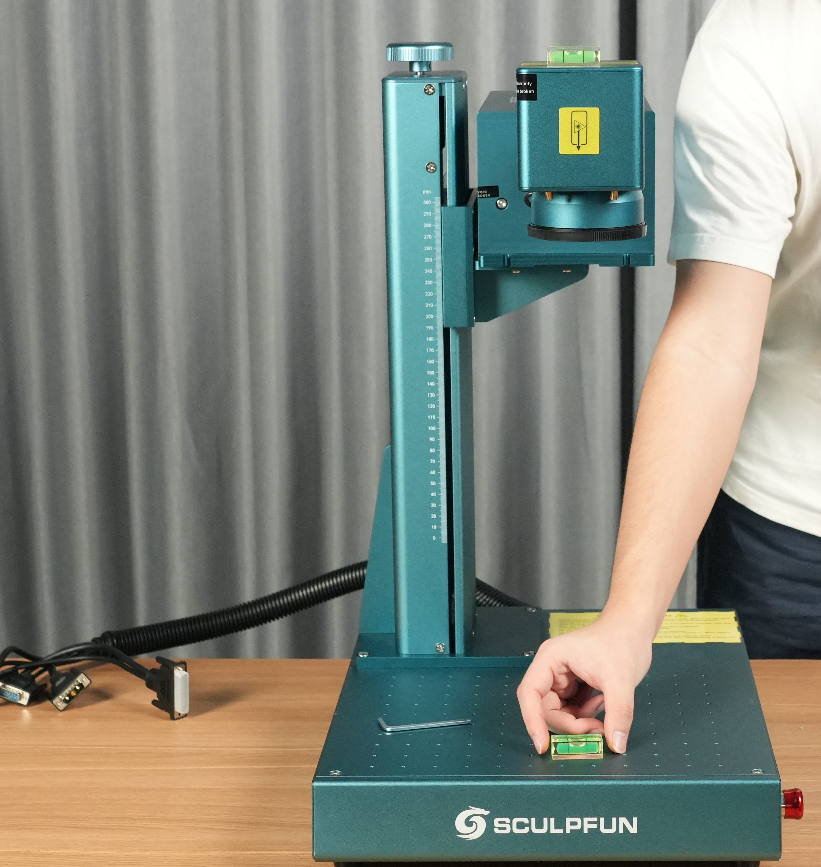
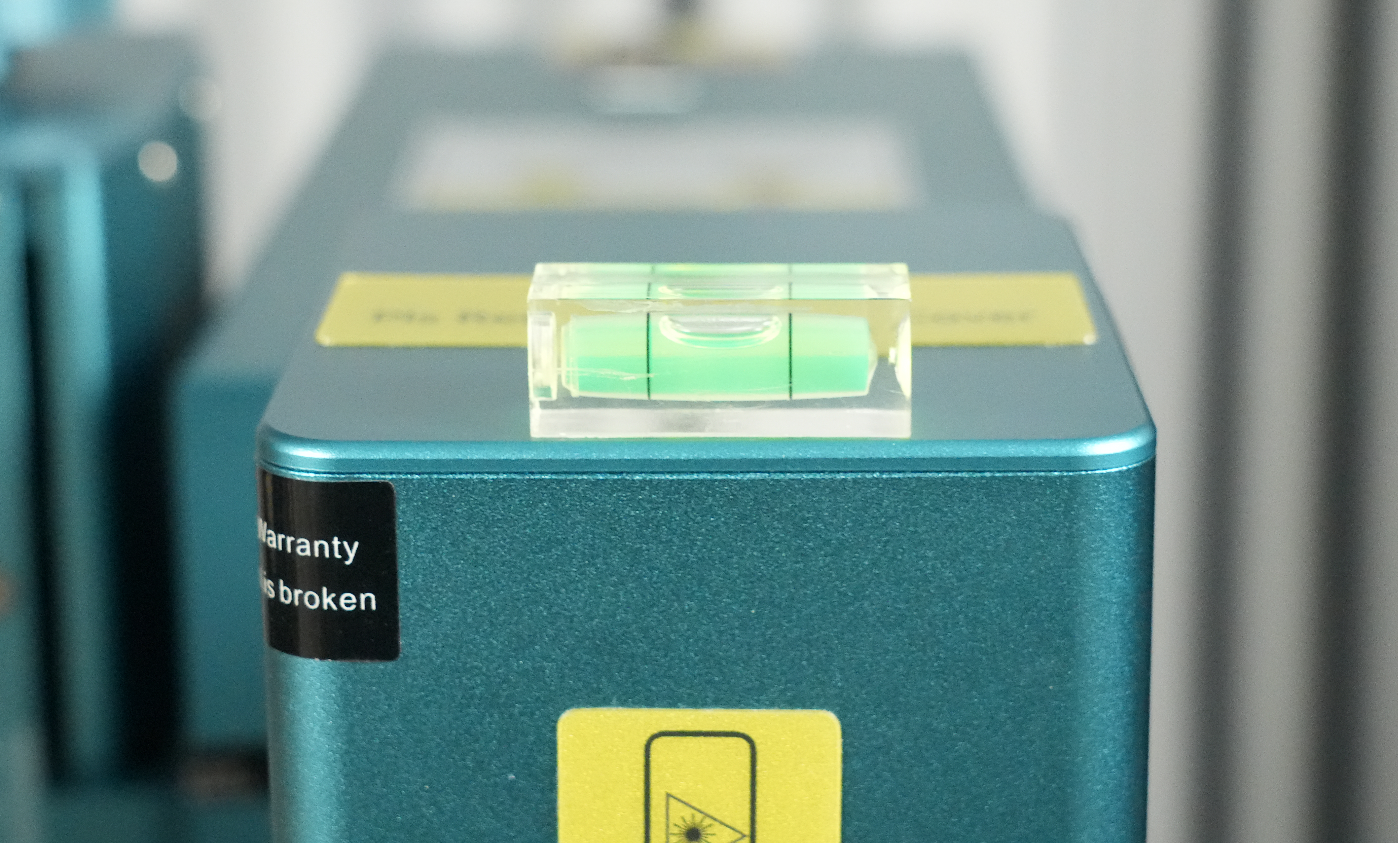
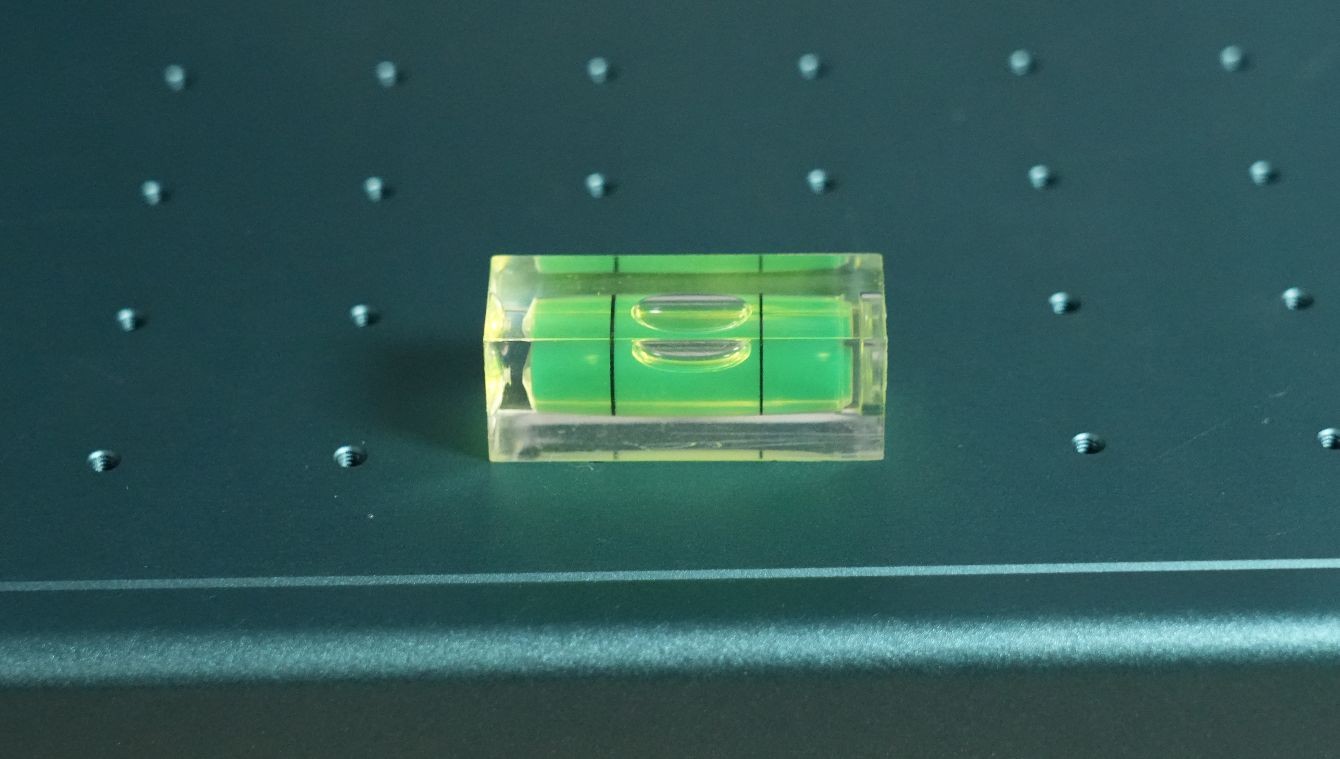
    拿出另一个包裹内的水平尺,将其中一个放置在激光器上,另一个放置在底座。

    image.pngimage.png

    image.png

    调节螺丝2,调整激光器的前后角度,保证两个水平尺平行,此时激光器与底座平行

     image.png

    image.png

    image.png

    拧紧M5螺丝

    image.png

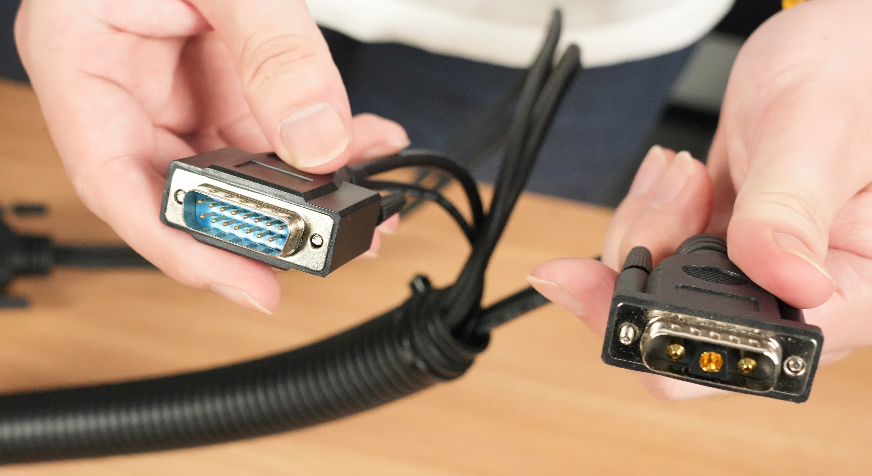
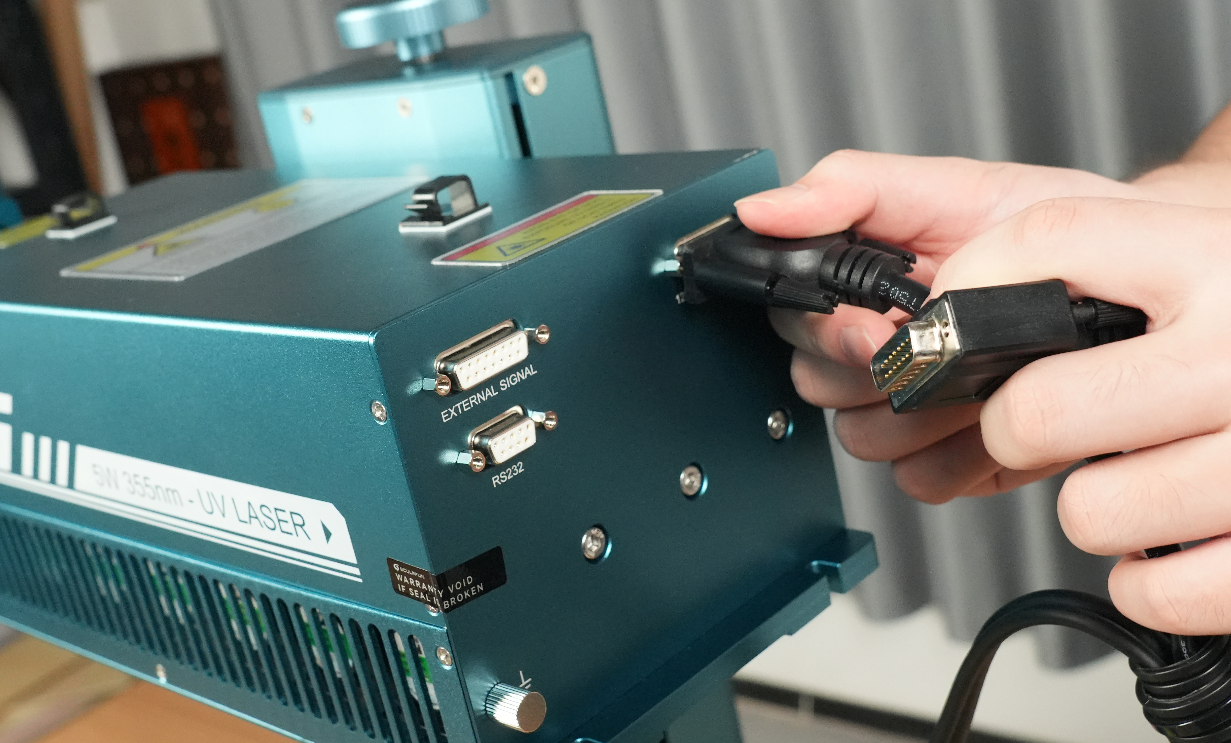
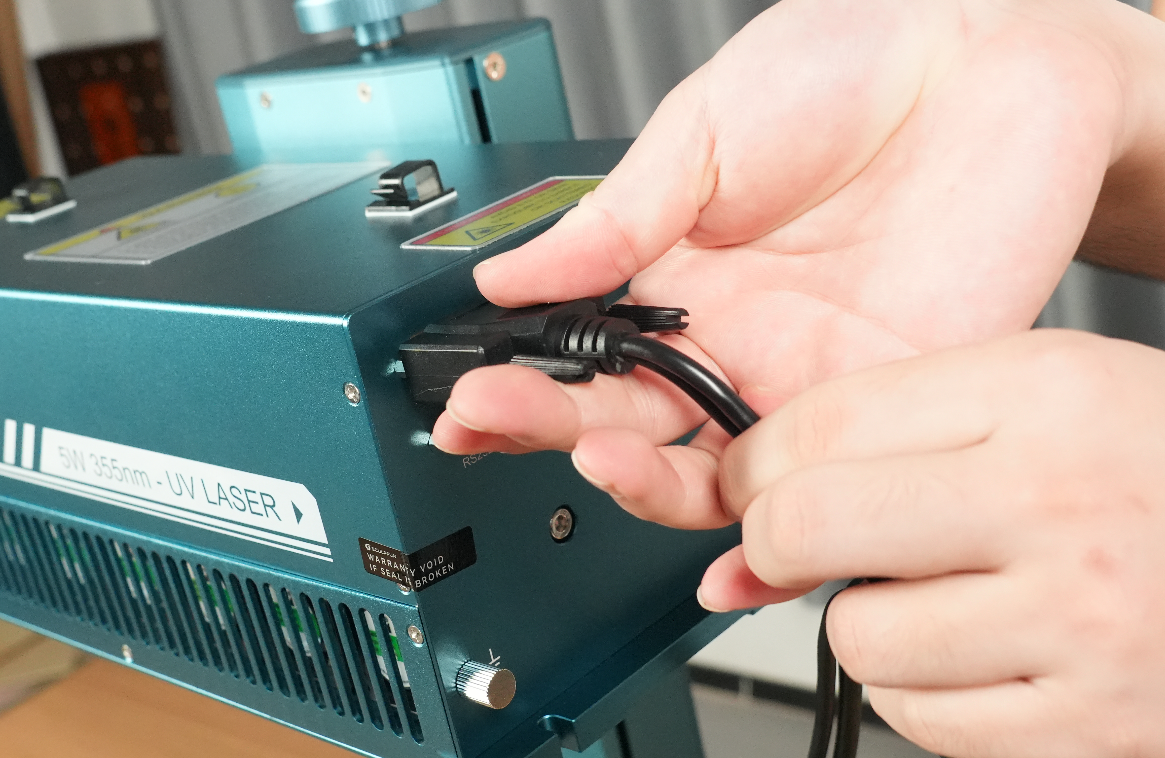
    线材连接

    拿出底座线缆,区分端口后插入

    image.png

    image.png

    image.png

    image.png

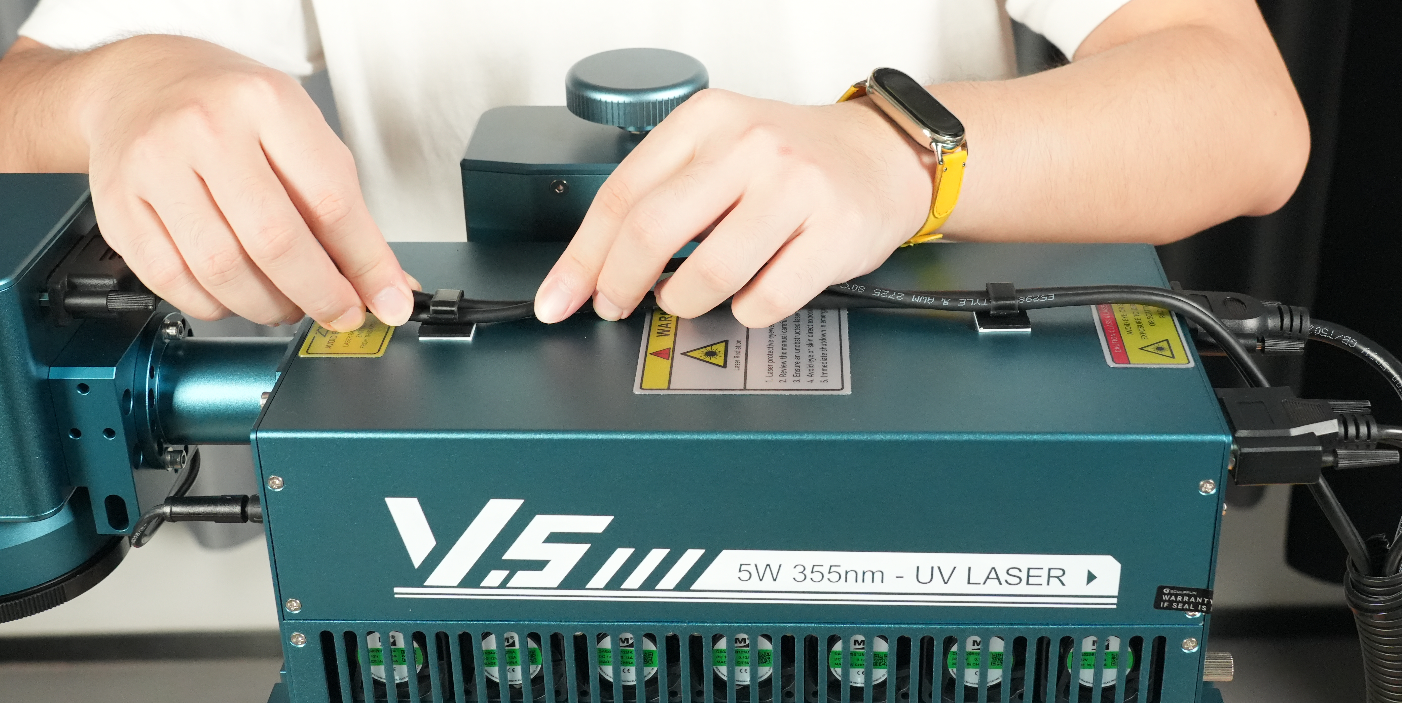
    整理线材

    image.png

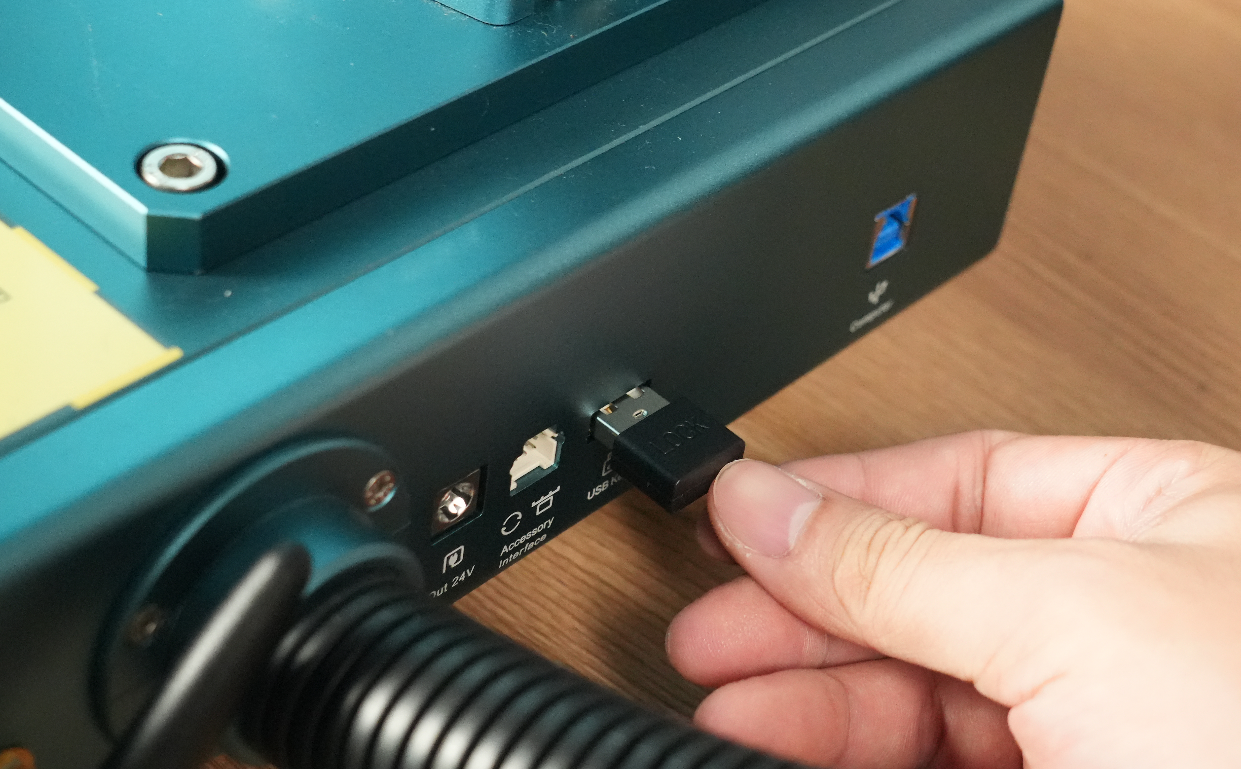
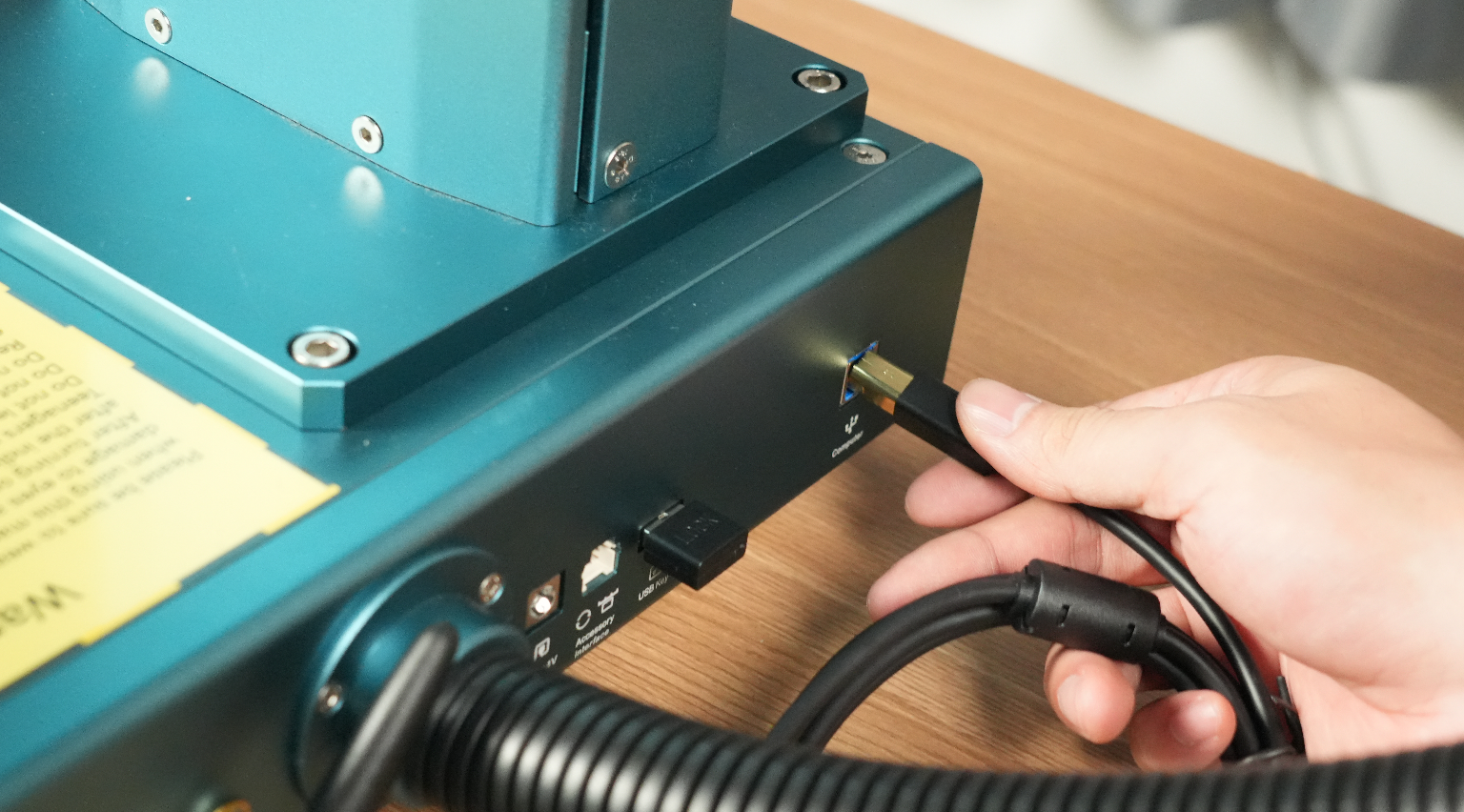
    连接底部线材和接口,电脑连接数据线

    image.png

    image.png

    image.png

    打开机器

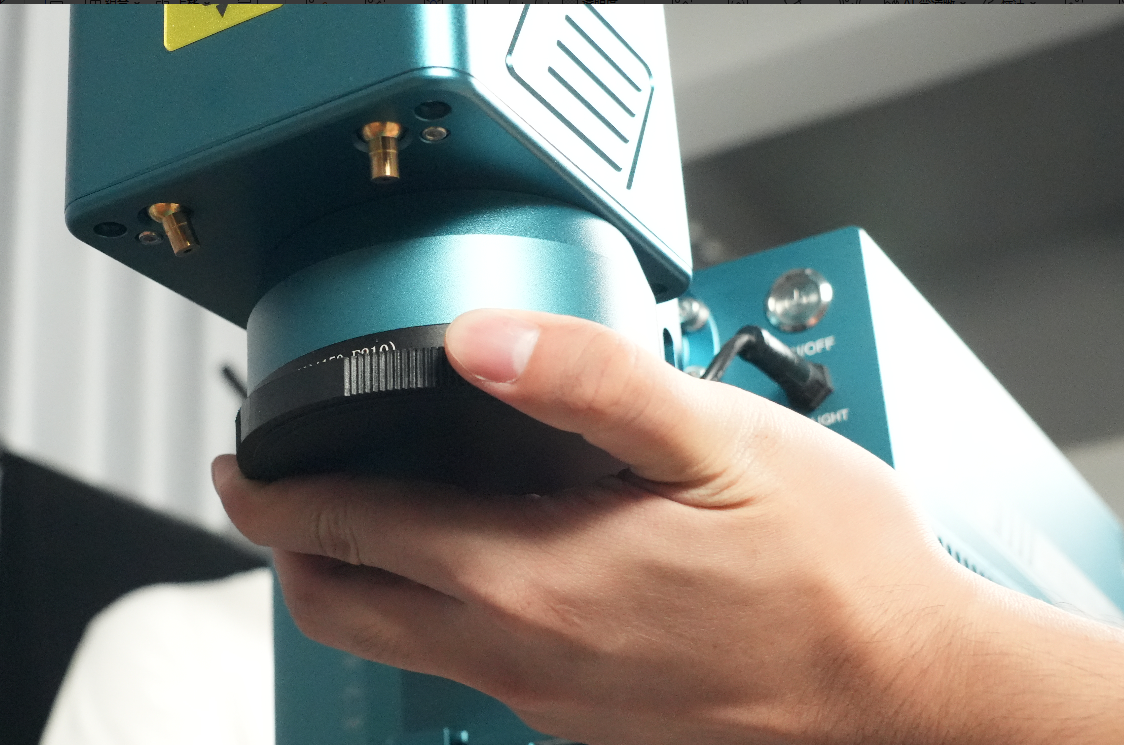
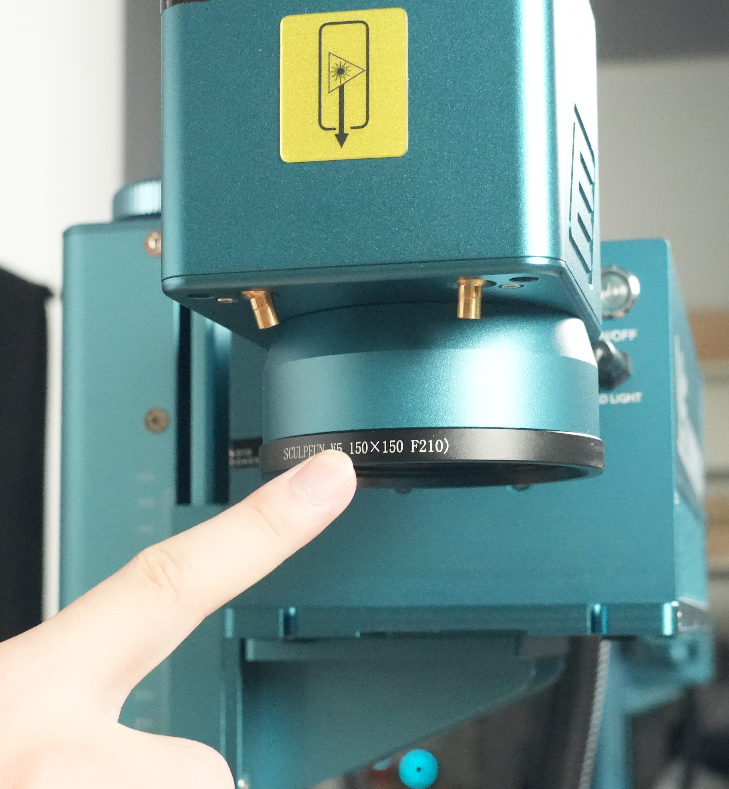
    取下机器场镜的保护盖,150mm场镜默认安装在激光器上

    image.png

    image.png

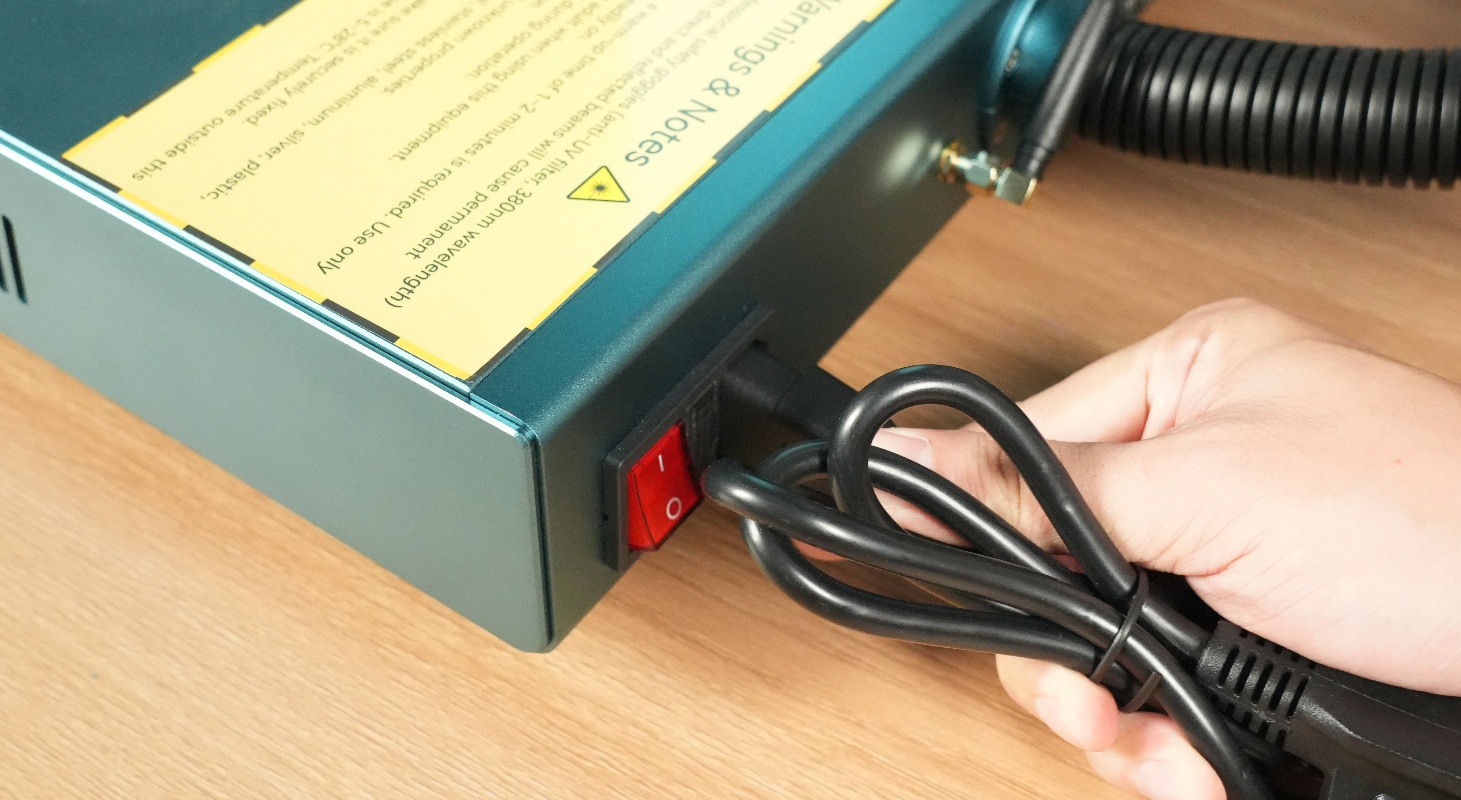
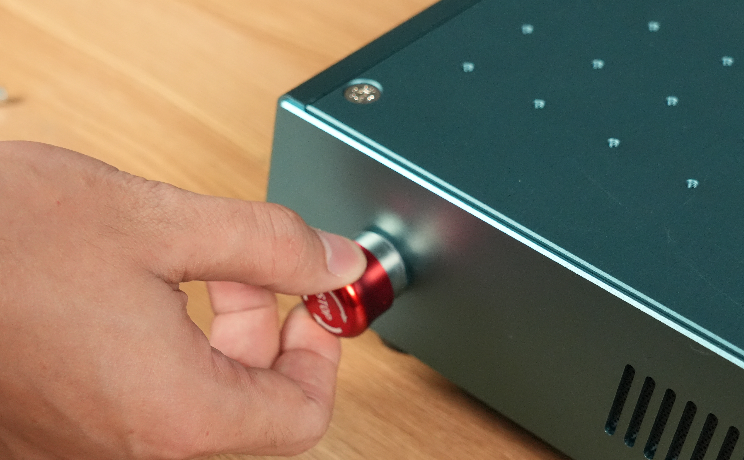
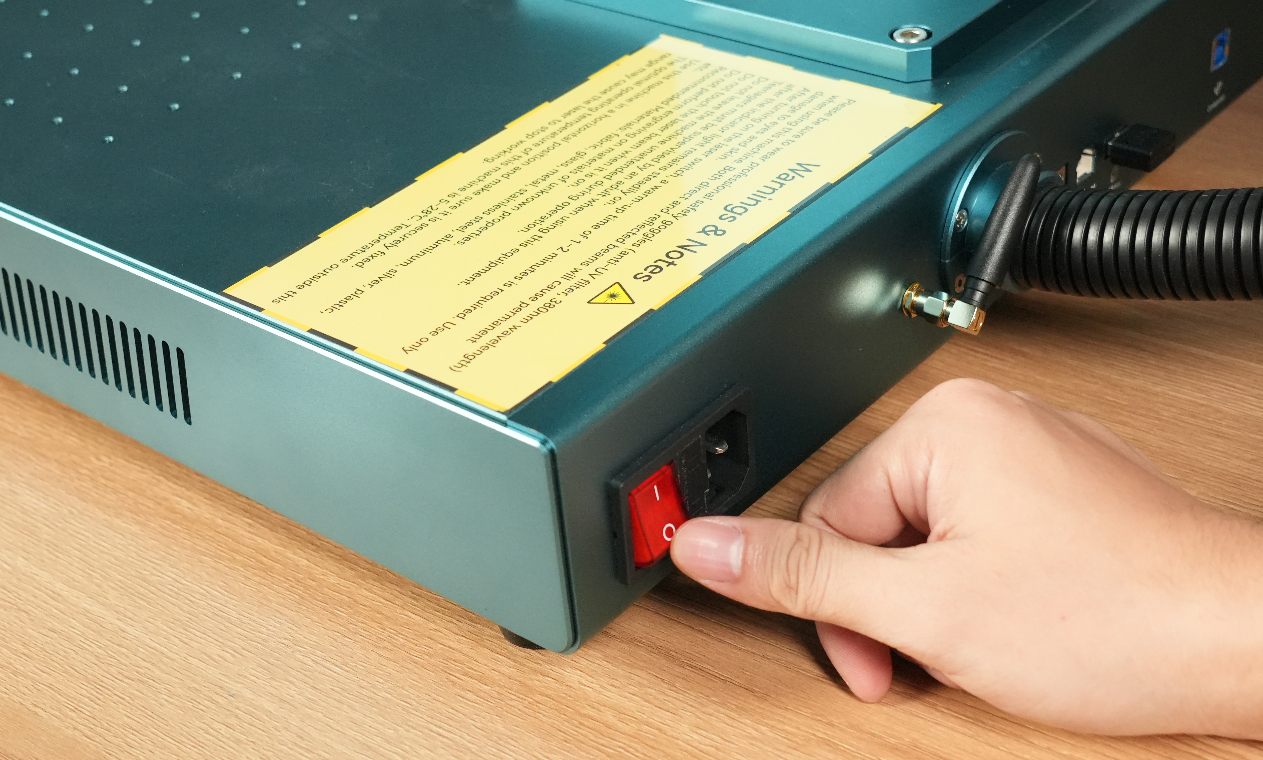
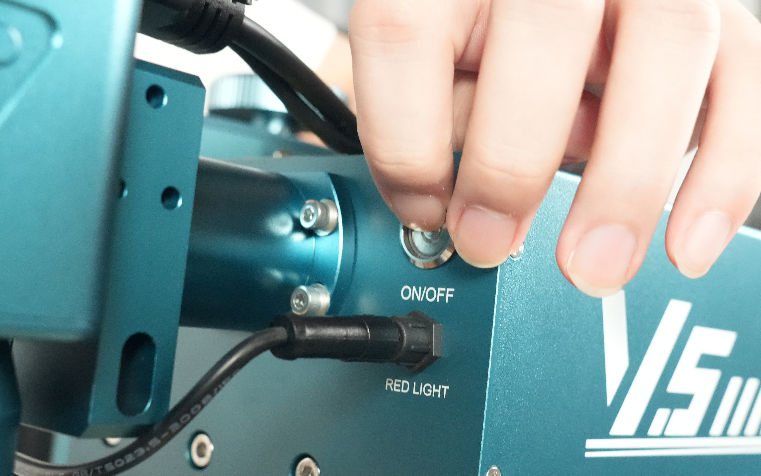
    打开急停开关,打开电源开机,按下激光器电源开关。

    image.png

    image.png

    image.png

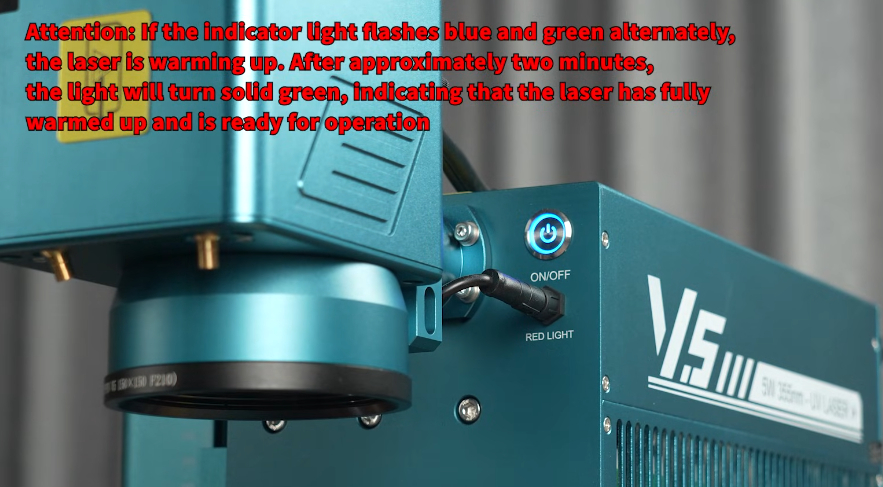
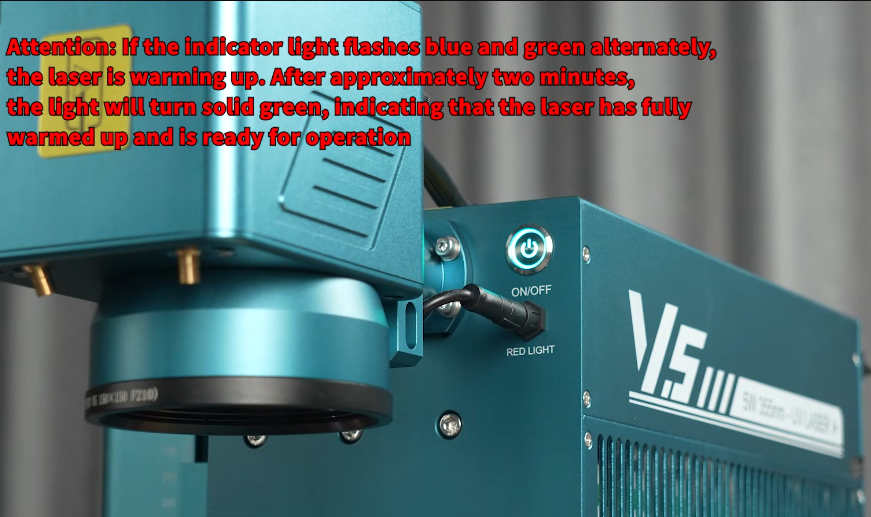
    激光器开机后,指示灯蓝绿色交替闪烁,代表激光器正在预热,等待两三分钟后,变为稳定的颜色,代表激光器预热完毕,此时可以正常使用。

    image.png

    image.png