软件设置
SDG Laser
打开SGD软件,USB连接电脑,设备连接成功。打开设备信息,可以查看基础信息,修改配件及显示设置。使用滚轴标刻或者夹爪标刻时,需要关闭安全门。
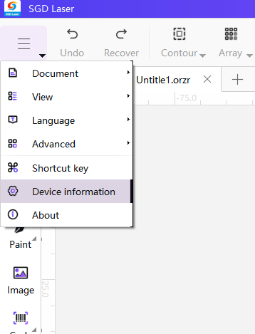
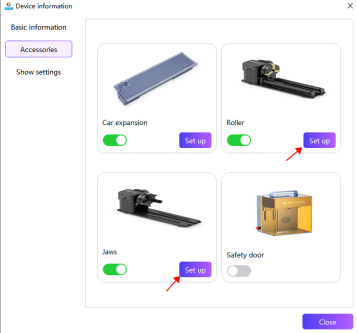
管理员密码: sculpfun001
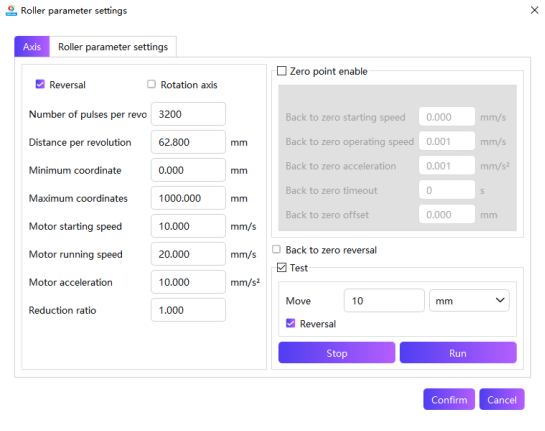
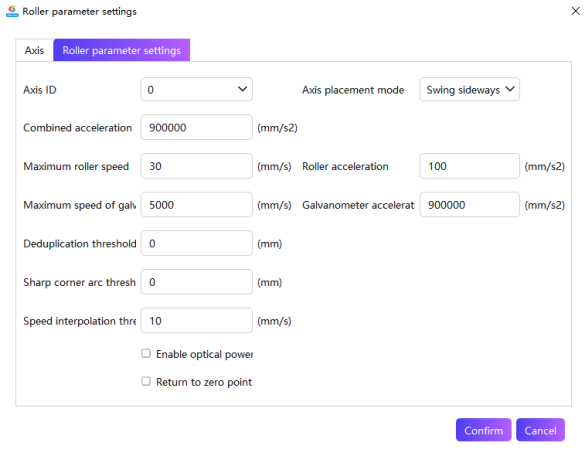
软件内置参数如下,您也可以根据自己的需要进行修改。
滚轴
夹爪
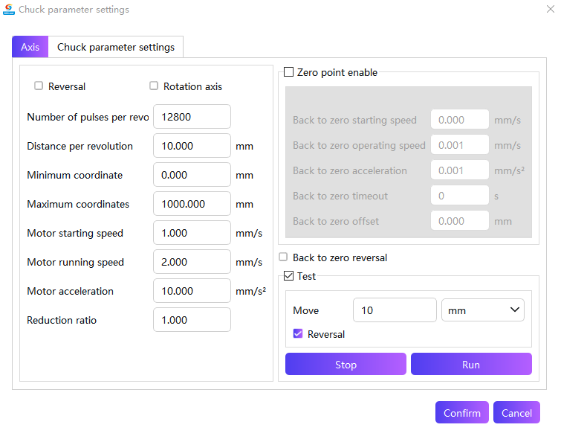
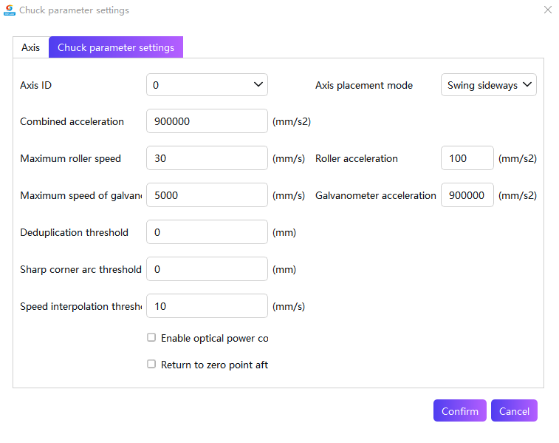
LightBurn
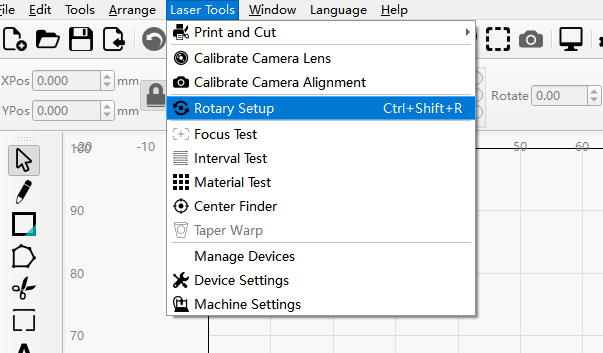
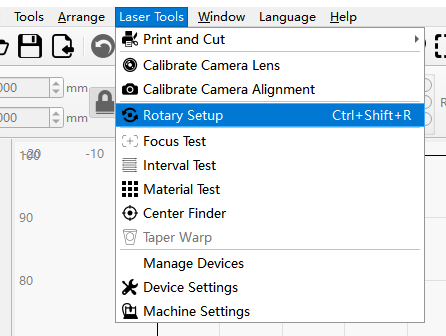
打开软件,找到激光工具-旋转设置
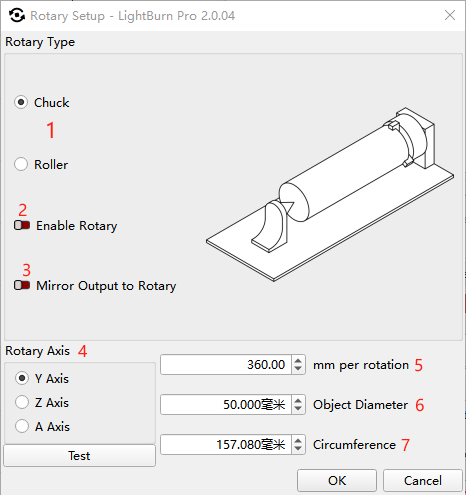
1.切换滚轴和卡爪模式
2.启用旋转开关
3.镜像旋转输出
4.旋转轴方向,选择Y轴则素材上的Y轴方向为旋转方向,默认为Y轴。
5.旋转速度,根据机器型号设置建议的默认值。
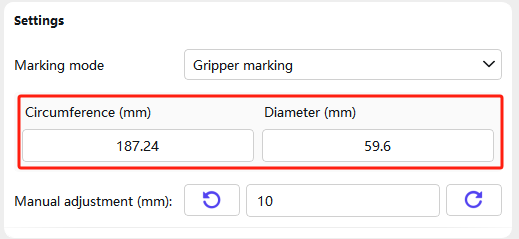
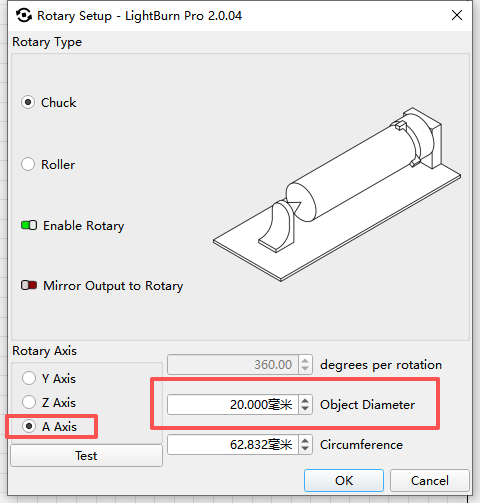
6.对象直径。旋转对象的直径,使用滚轴时直径固定为20mm;使用夹爪时需要输入雕刻物品的直径。
7.圆周。雕刻物品的周长,手动测量后输入。
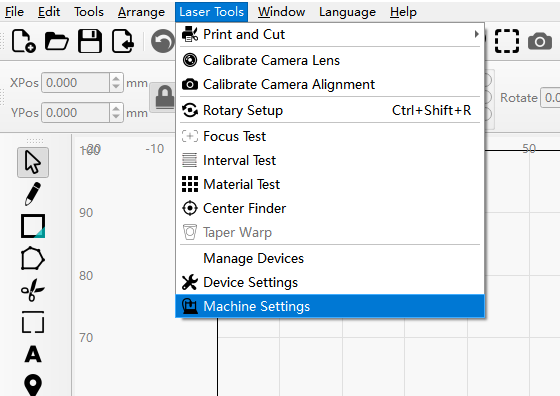
启用旋转后,需要设置电机方向。打开激光工具-机器设置
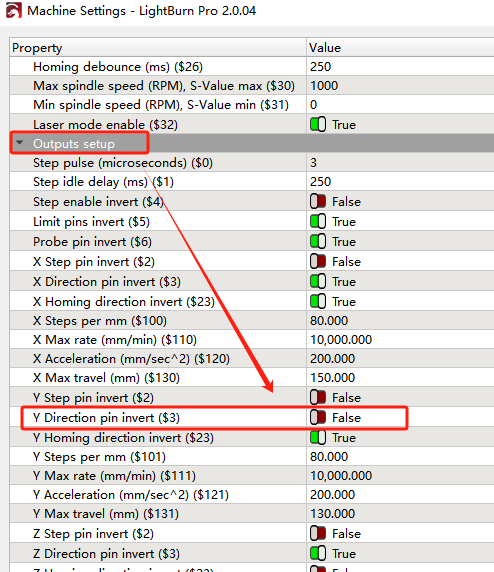
找到输出设置-Y轴方向开关($3),根据 RA Pro系列参数文档 选择打开或关闭,修改电机方向。
操作步骤(SGD)
图示以G9振镜激光器为例,进行演示。
1.滚轴雕刻
准备
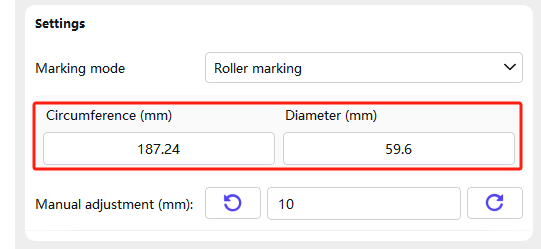
在SGD画布右下角,将雕刻模式改为滚轴标刻。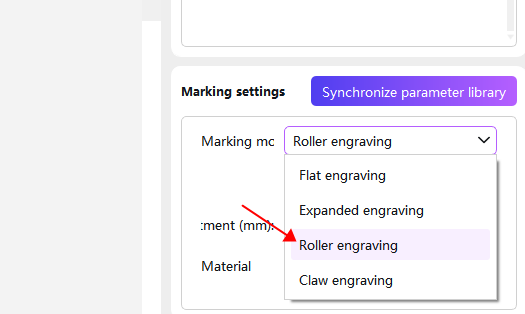
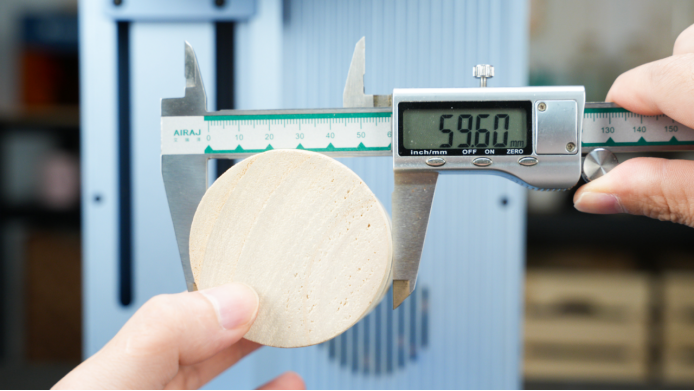
提前测量材料的直径(或者周长),输入软件对应位置中。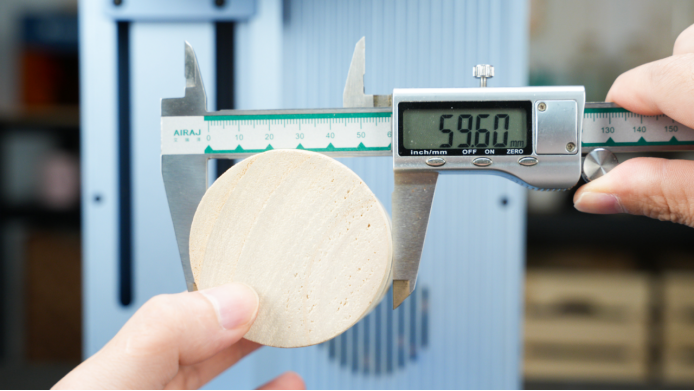
安装
卸下夹爪,将旋转辊安装在机器上。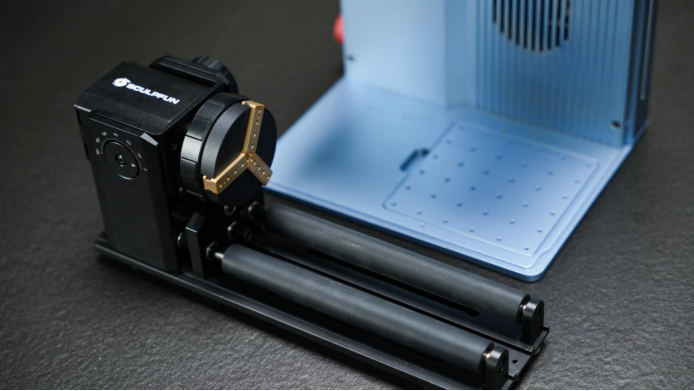
将材料放置在旋转辊上,置入工作台中。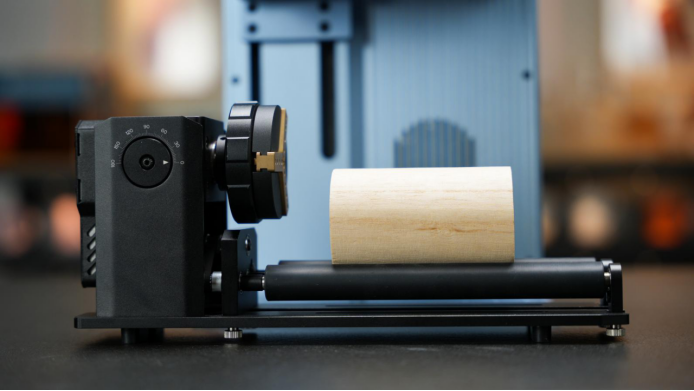
连接
使用RA2连接线一端连接RA2 Pro,另外一端使用转接线(如有)连接后,连接机器背后的配件接口。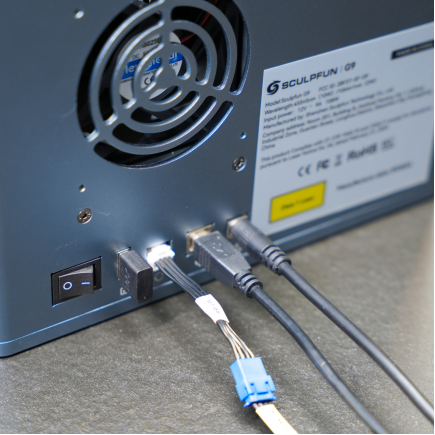
雕刻
对焦
将放有材料的转轴放置在机器上,点击对焦,机器将在平面上显示红点和蓝点,将两点重合,对焦完成。注意:
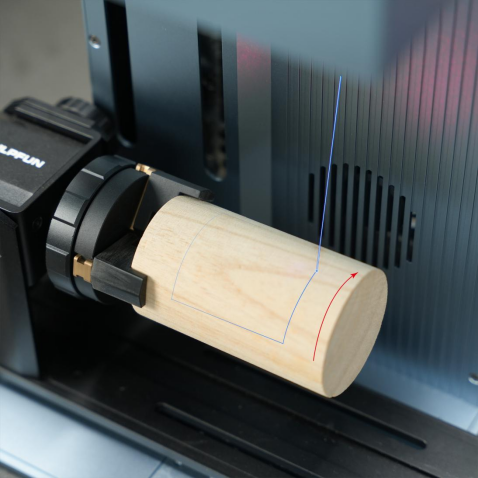
材料旋转方向须与激光打印机y轴方向水平,以达到更好的打印效果。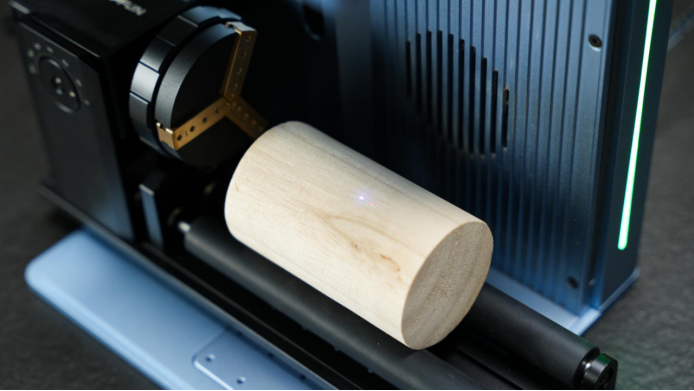
设置参数
在画布上编辑图案或文字,根据雕刻内容及雕刻材料选择合适的参数;特别的是,利用滚轴标刻进行矢量图线条的雕刻效果较差。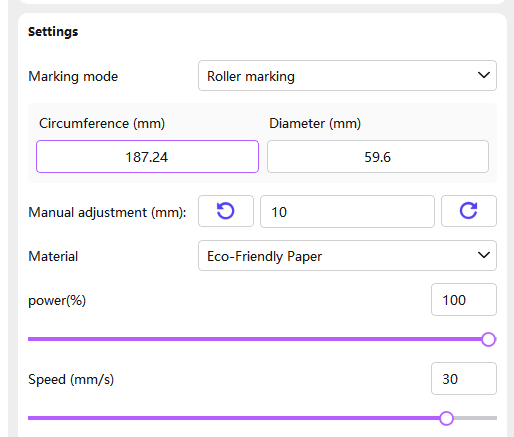
预览
点击预览,可以查看机器的工作范围。预览完成后会自动返回原位。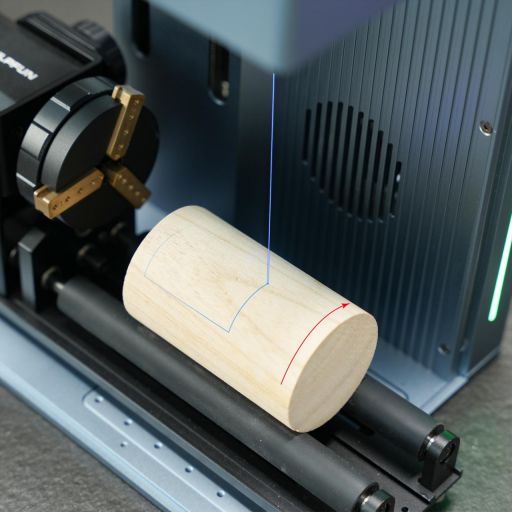
雕刻
点击标刻开始工作。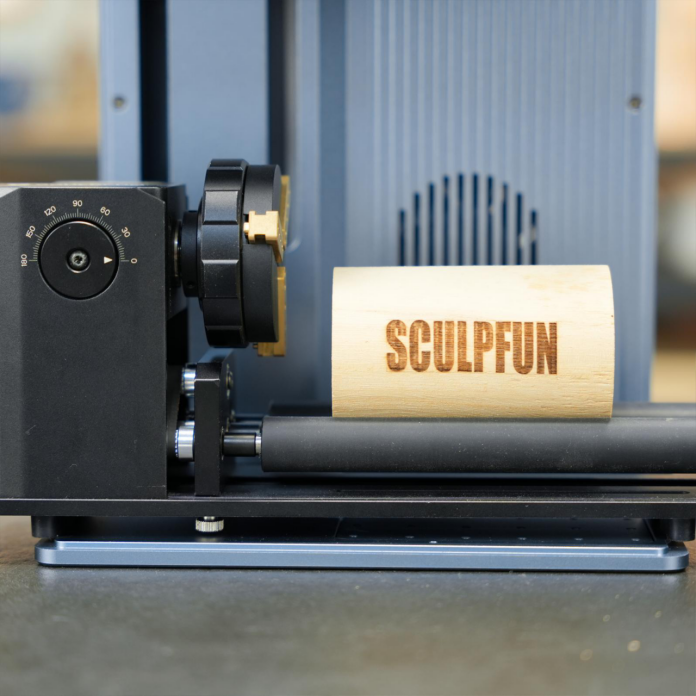
2.卡盘雕刻
准备
在SGD画布右下角,将雕刻模式改为滚轴标刻。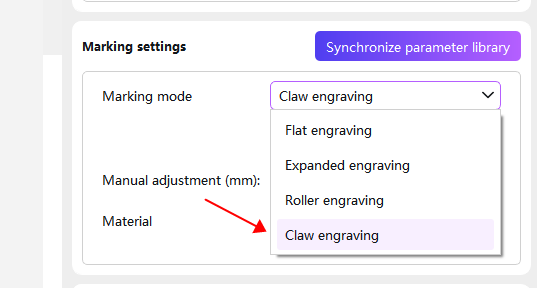
提前测量材料的直径(或者周长),输入软件对应位置中。
安装
卸下夹爪,将旋转辊安装在机器上。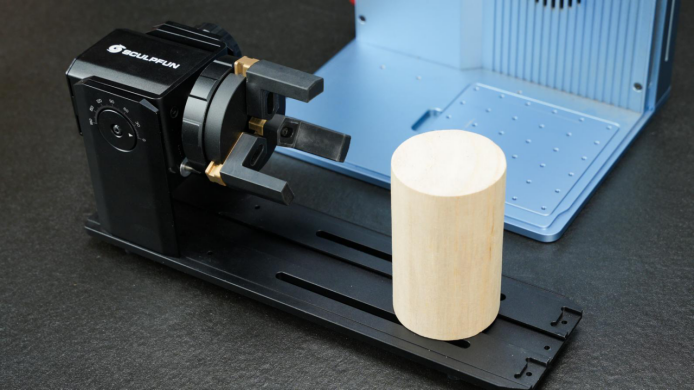
将材料固定在卡盘上,确保材料不会掉落。利用水平仪调整底座的水平度,以便于精准地将图案打印在材料上;之后将底座置于工作台中。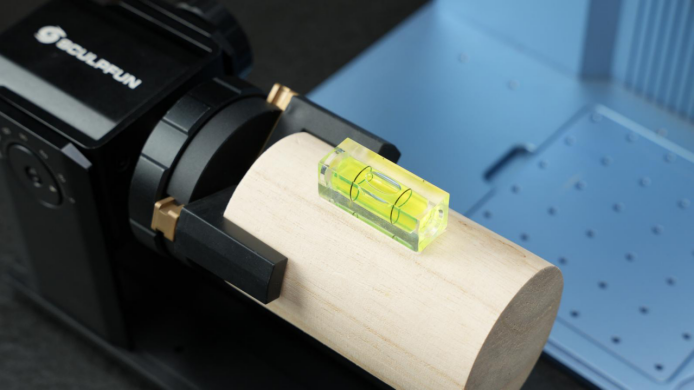
连接
使用RA2连接线一端连接RA2 Pro,另外一端使用转接线(如有)连接后,连接机器背后的配件接口。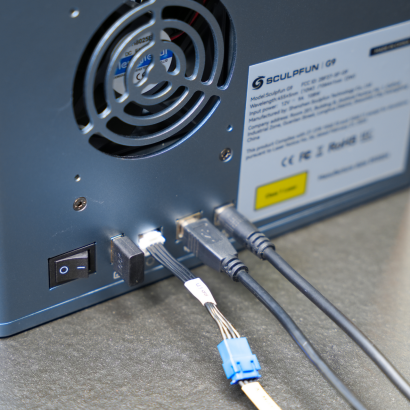
雕刻
对焦
将放有材料的转轴放置在机器上,点击对焦,机器将在平面上显示红点和蓝点,将两点重合,对焦完成。注意:
材料旋转方向须与激光打印机y轴方向水平,以达到更好的打印效果。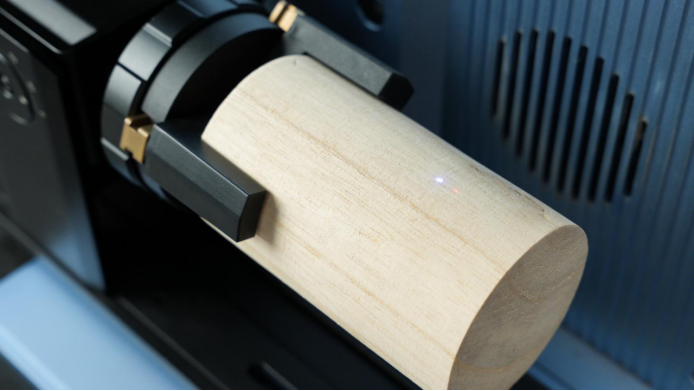
设置参数
在画布上编辑图案或文字,根据雕刻内容及雕刻材料选择合适的参数。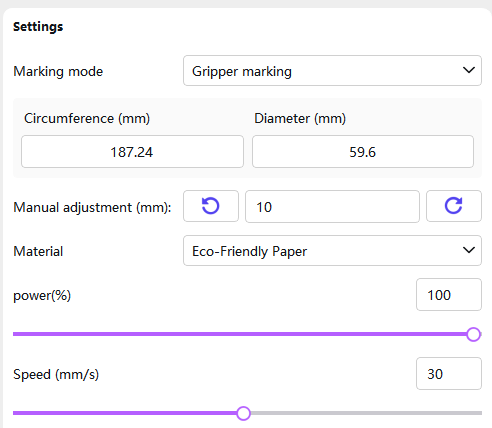
预览
点击预览,可以查看机器的工作范围。预览完成后会自动返回原位。
雕刻
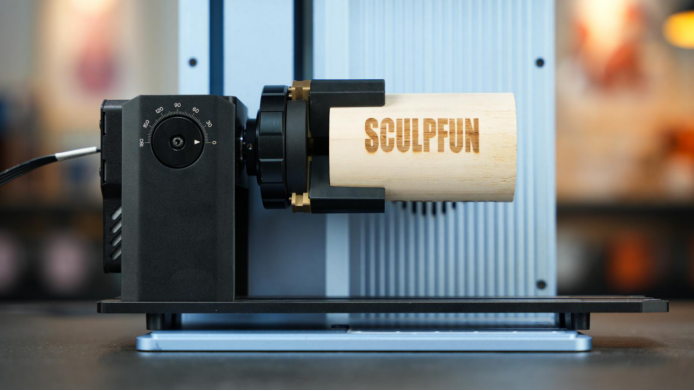
点击标刻开始工作。
操作步骤(LightBurn)
图示以E1激光器为例,进行演示。
1.滚轴雕刻
准备
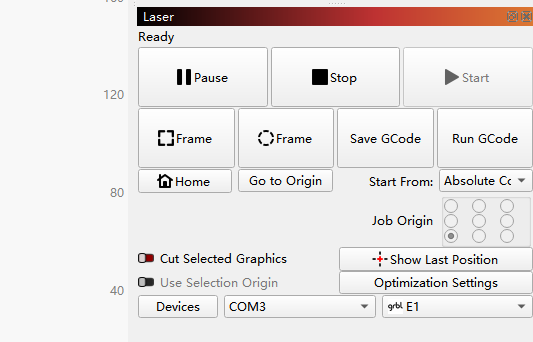
打开lightburn,连接机器
选择激光工具-旋转设置
选择滚轴模式,打开启用旋转开关。
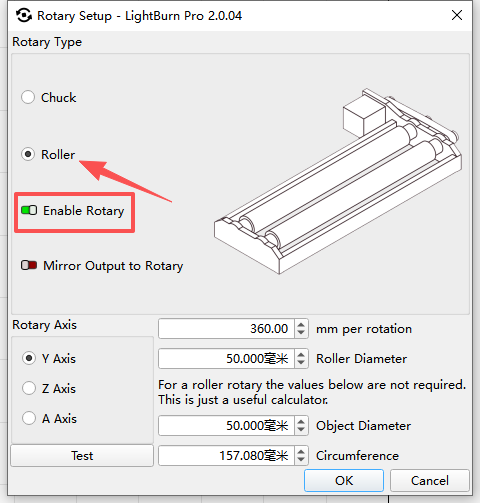
根据机器选择设置参数,具体参数见参数文档,有些机器可能需要进行机器设置。此处以E1为例。
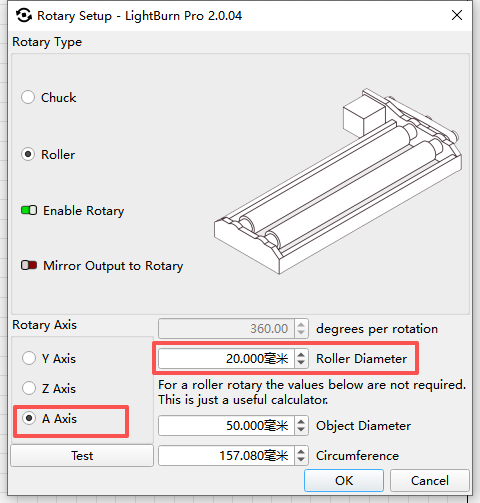
安装
将已经装好旋转辊的配件放入机器内。
将材料放置在旋转辊上。
连接
使用连接线将配件与机器相连。不同机器对应的接口不同,请参考机器说明。
雕刻
进行对焦,将激光器聚焦在材料最高处。
绘制或置入素材,设置工作参数。
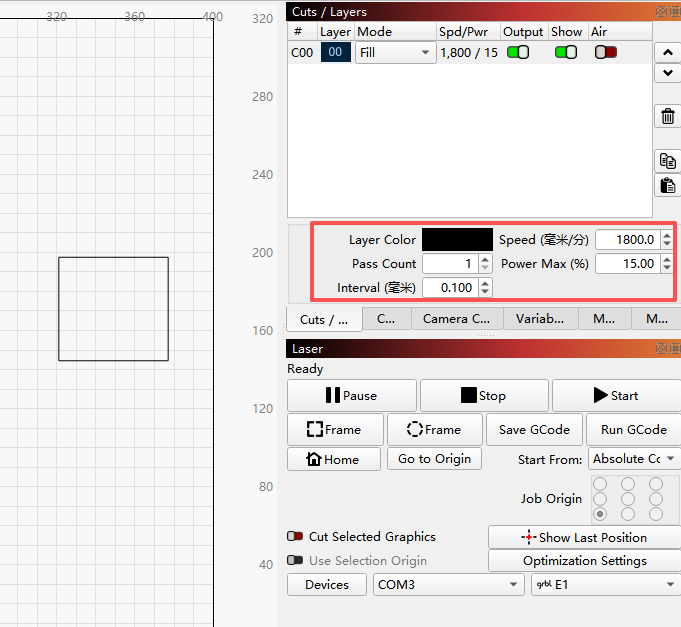
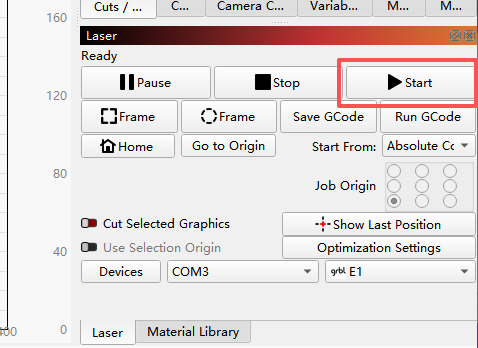
通过边框确认雕刻位置。
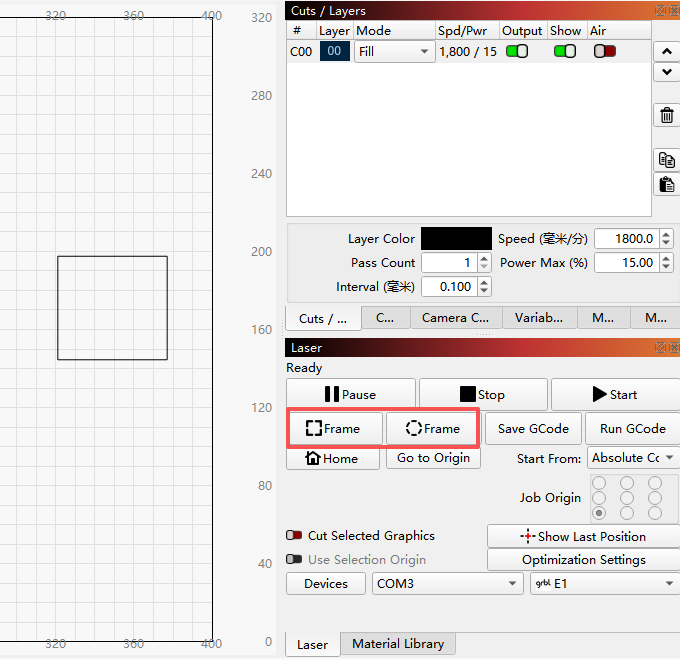
点击开始,开始加工。
1. 夹爪雕刻
准备
打开lightburn,连接机器
选择激光工具-旋转设置
选择夹爪模式,打开启用旋转开关。
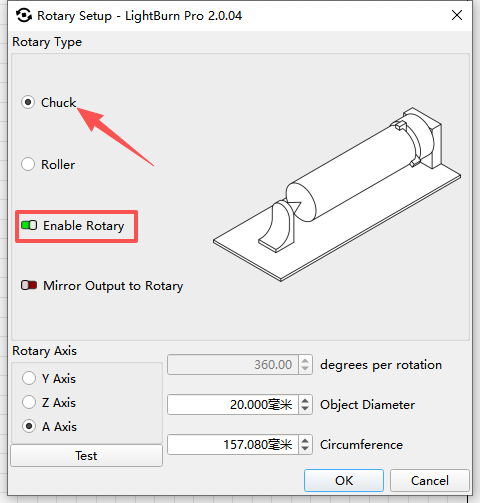
根据机器选择设置参数,具体参数见参数文档,有些机器可能需要进行机器设置。此处以E1为例。
安装
将已经装好旋转辊的配件放入机器内。
将材料放置在旋转辊上。
连接
使用连接线将配件与机器相连。不同机器对应的接口不同,请参考机器说明。
雕刻
进行对焦,将激光器聚焦在材料最高处。
绘制或置入素材,设置工作参数。
通过Frame边框确认雕刻位置。
点击开始,开始加工。
发表回复