分类: SGD Laser

  • SGD Laser 软件安装使用教程 Phone

    说明

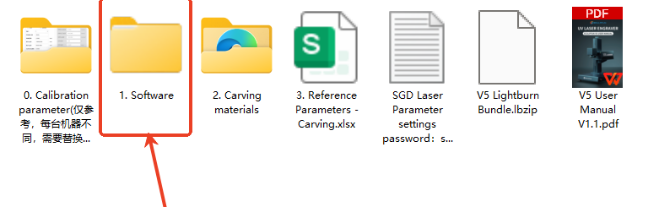
    SGD Laser目前支持G9、V5振镜激光雕刻机。您可以在机器附带的U盘内安装软件。

    安装

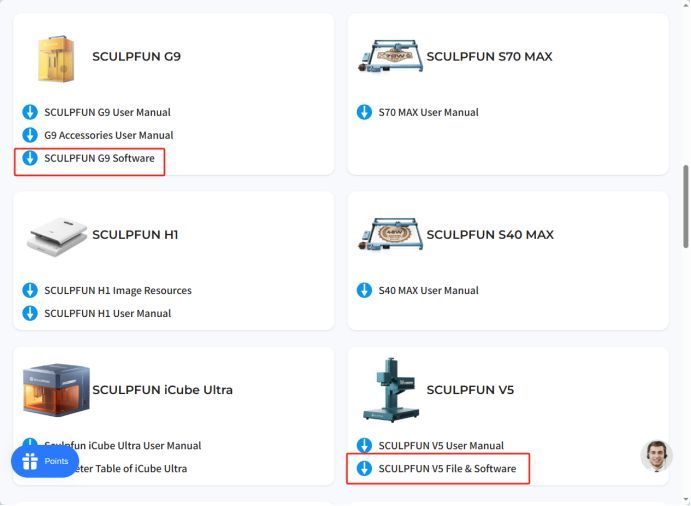
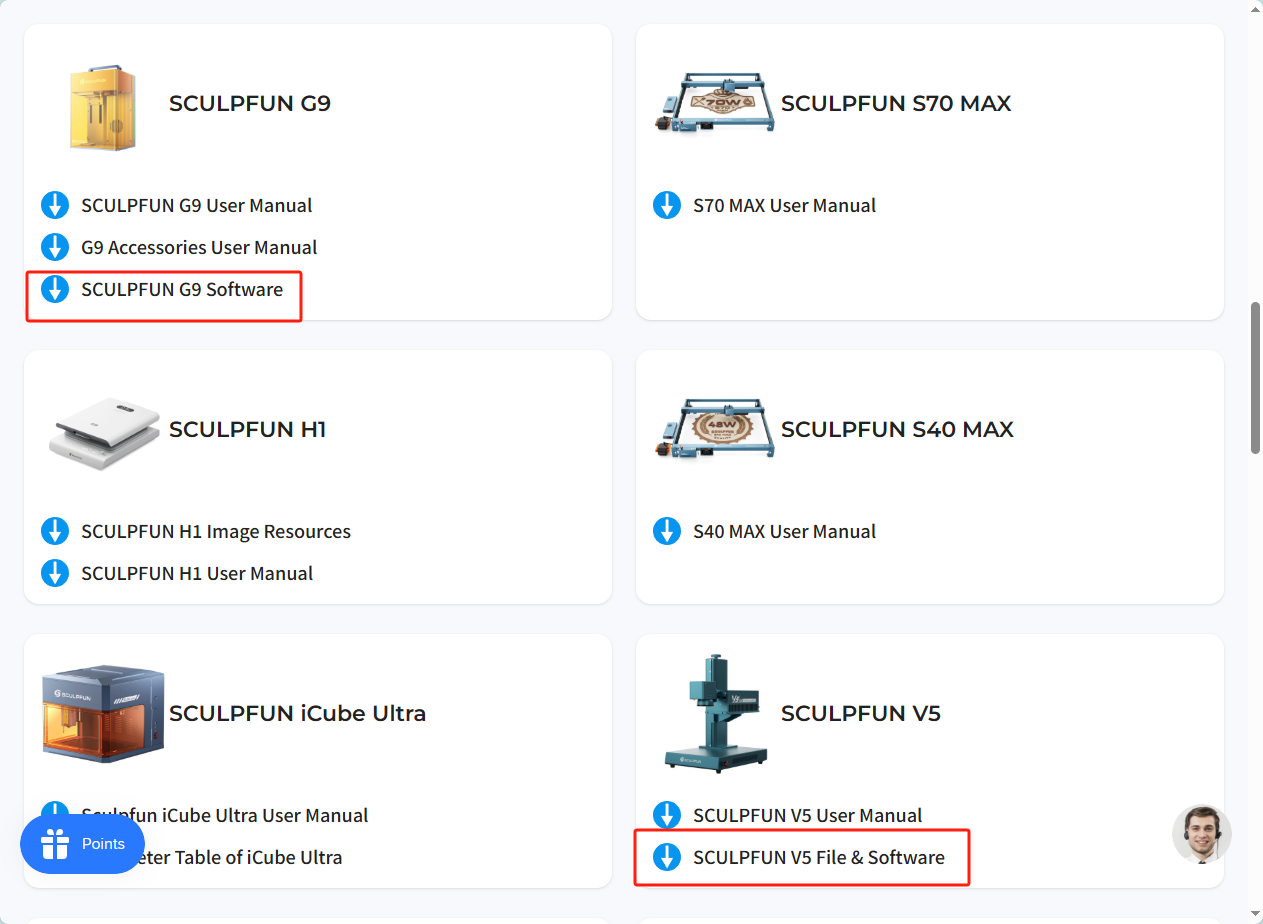
    您可以在谷歌商店、苹果商店中找到该软件。当然,在官网中的Support页面以及机器内的U盘同样附带安装包。

    image.png image.png

    image.png

    image.png

    扫描二维码,下载安装程序。通常,安装会自动完成。

    安装完成后,点击图标即可打开软件。
    image.png

    软件配置

    首次打开软件,软件会要求一些权限,以保证素材导入等操作的可用性。

    进入主界面,弹出提示,需要连接机器以获取参数。
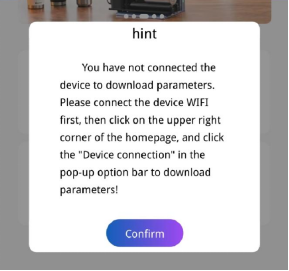
    image.png

    G9、V5机器的连接方式是Wifi。打开设置-WLAN,机器开启时,会释放WiFi信号,名称为”SCULPFUN V5\G9 XXXXX” ,默认密码为12345678。该网络无法连接互联网。连接该网络。
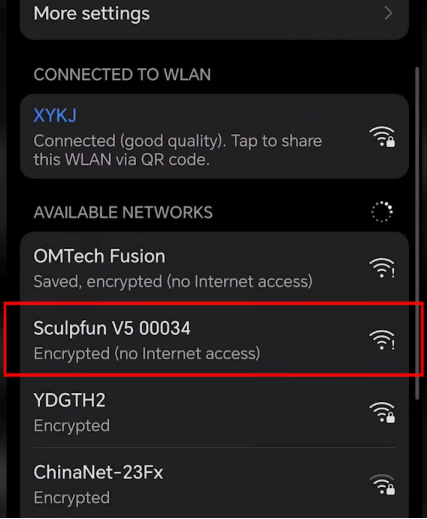
    image.png

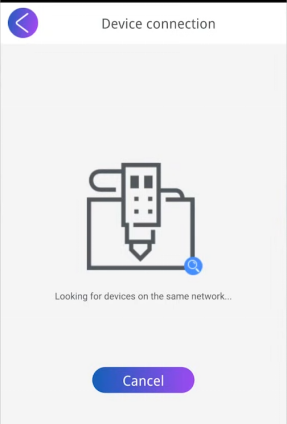
    回到软件,点击右上角菜单栏-设备连接。连接完成时同步获取参数。

    image.png

    注意,弹出获取参数成功的预览框即为获取参数成功。如果没有获取参数,机器工作将有偏移;此时需要重新连接WiFi,重新获取参数。
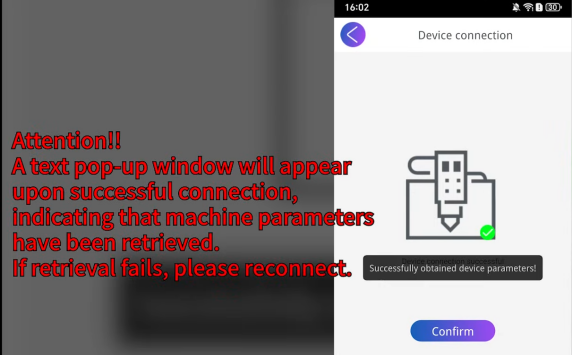
    image.png

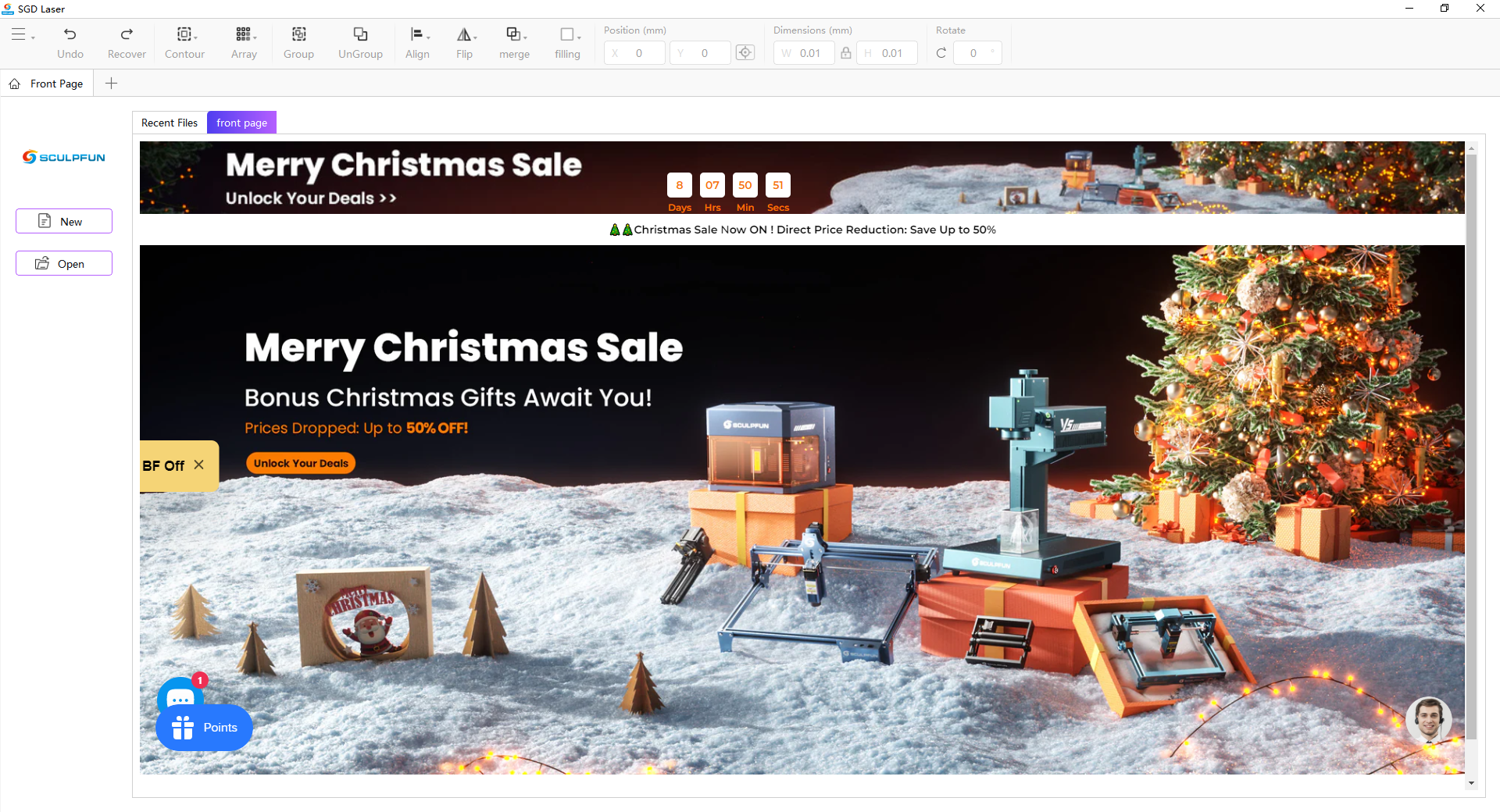
    完成后回到首页。至此配置完成。


    软件使用

    界面介绍

    image.png

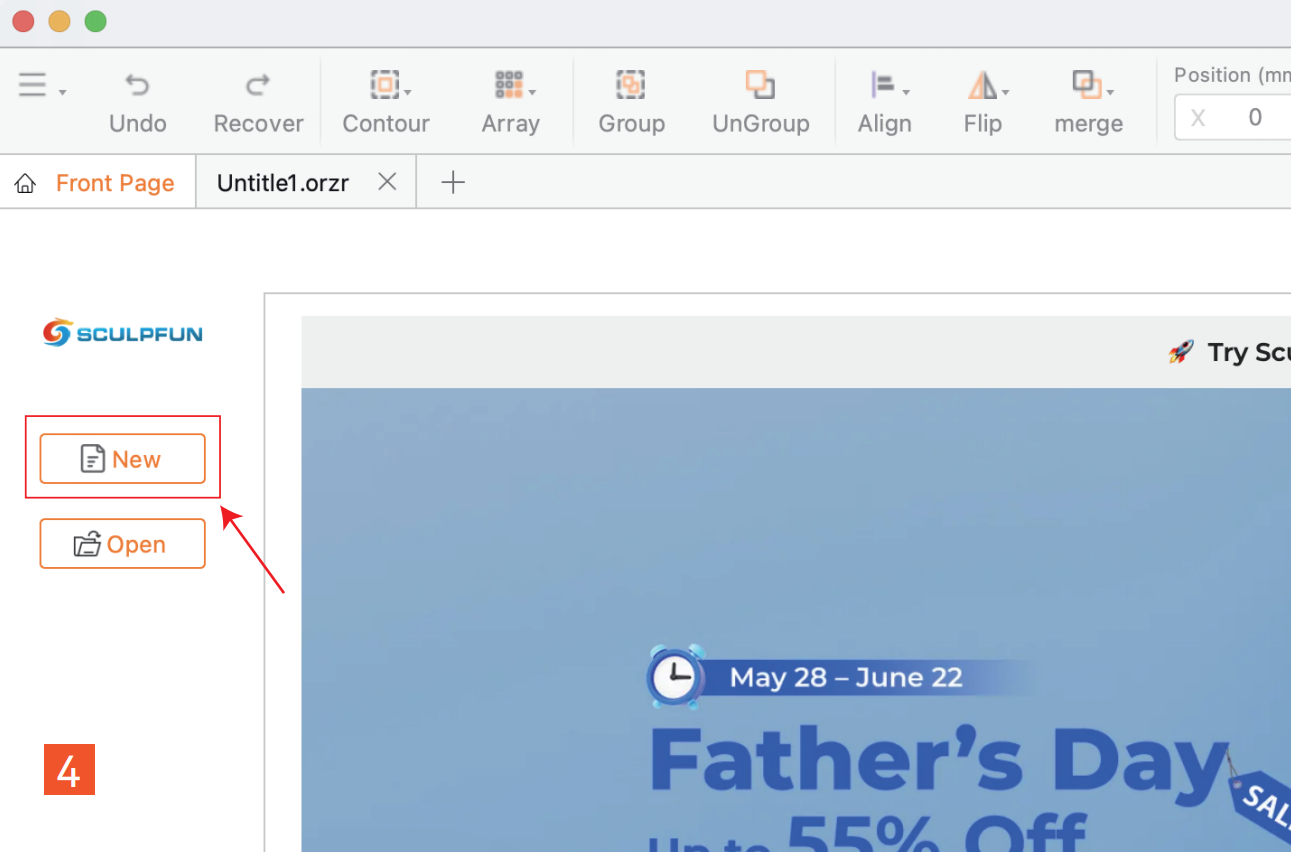
    开始创作:点击即可进入画板开始创作。

    我的项目:创作保存的项目都会保存在这里。打开后可以找到历史的制作项目,最大保存100个。

    相机:点击后调用相机拍照,将图片设置为素材。

    相册:点击后调用相册选择图片,将图片设置为素材。
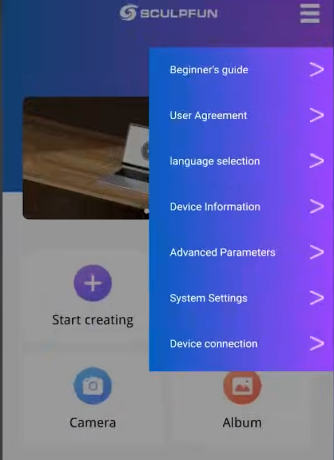
    image.png

    新手指引:这里是激光器的安全指引以及软件的使用教学。

    用户协议

    语言选择:选择界面语言类型。默认为英文。

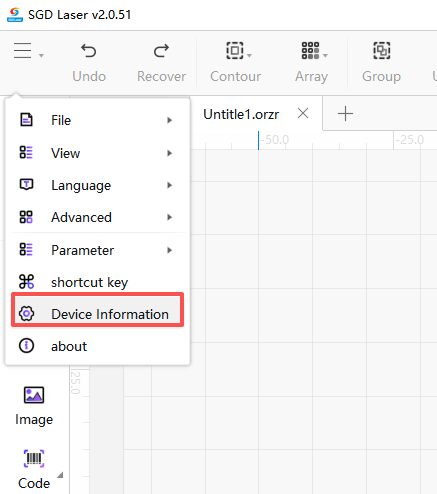
    设备信息:查看软件版本。

    高级参数:在此处进行激光器调试。管理员密码为sculpfun001。

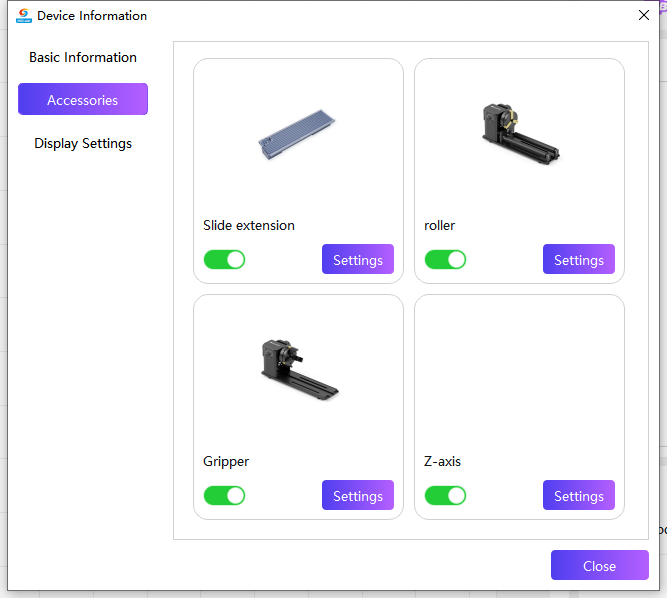
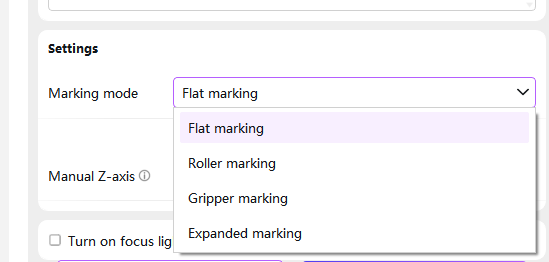
    系统设置:激光器的系统设置。可以在这里选择场镜、安全门、加工模式等内容。

    设备连接:选择此项查询设备,进行设备连接。

    软件使用

    点击开始创作,进入画布。
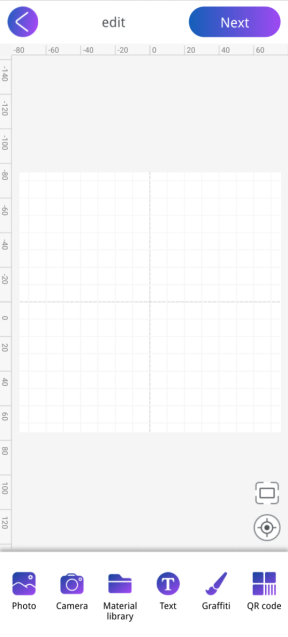
    image.png

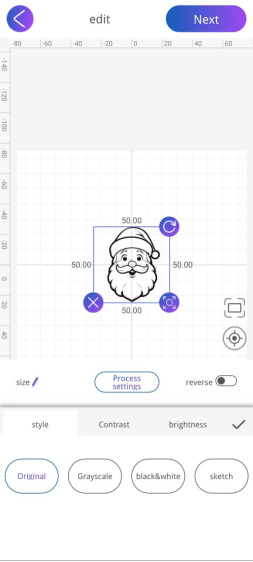
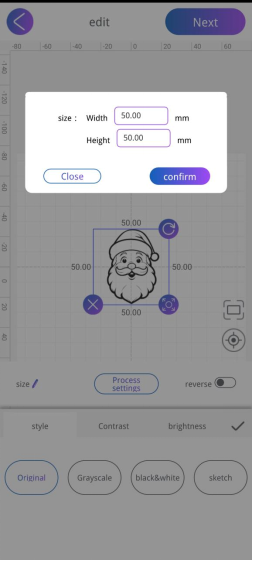
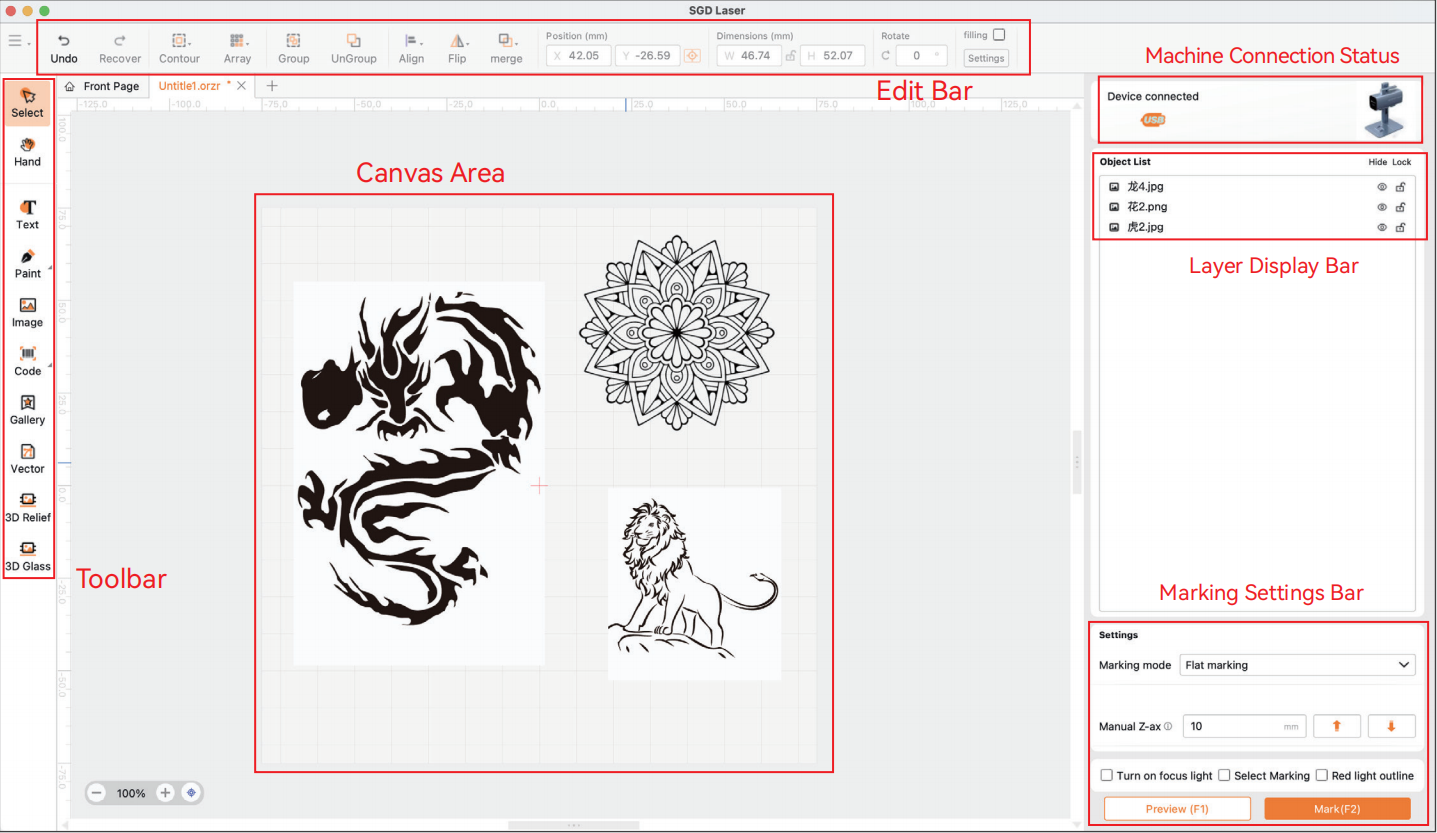
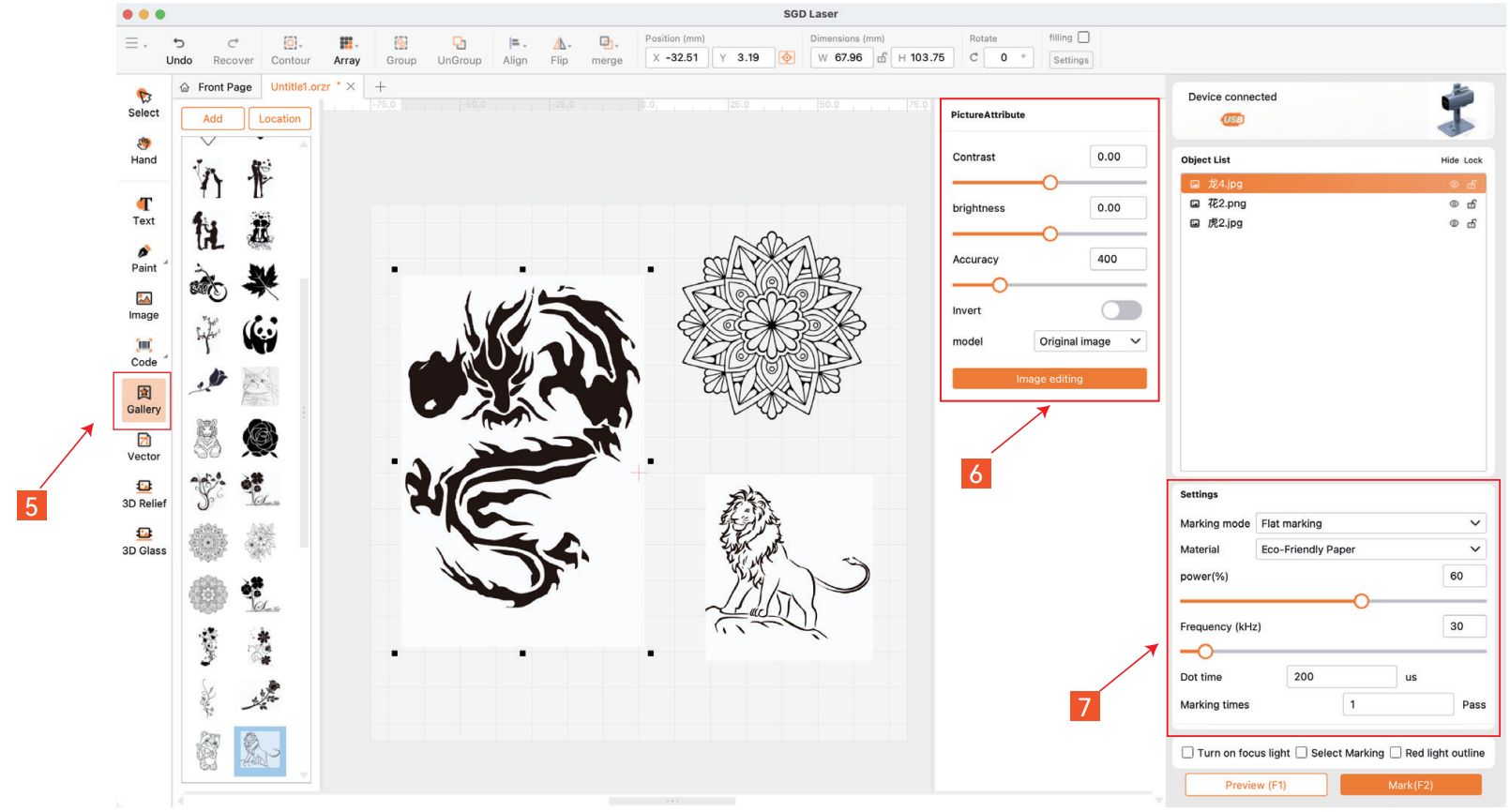
    编辑素材,导入后可以设置素材尺寸、位置、风格等。

    image.png image.png

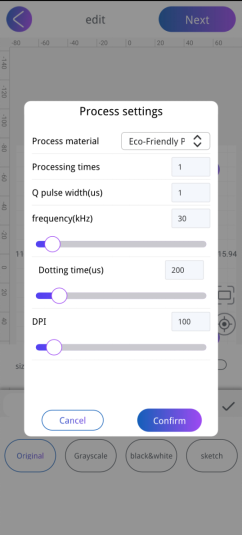
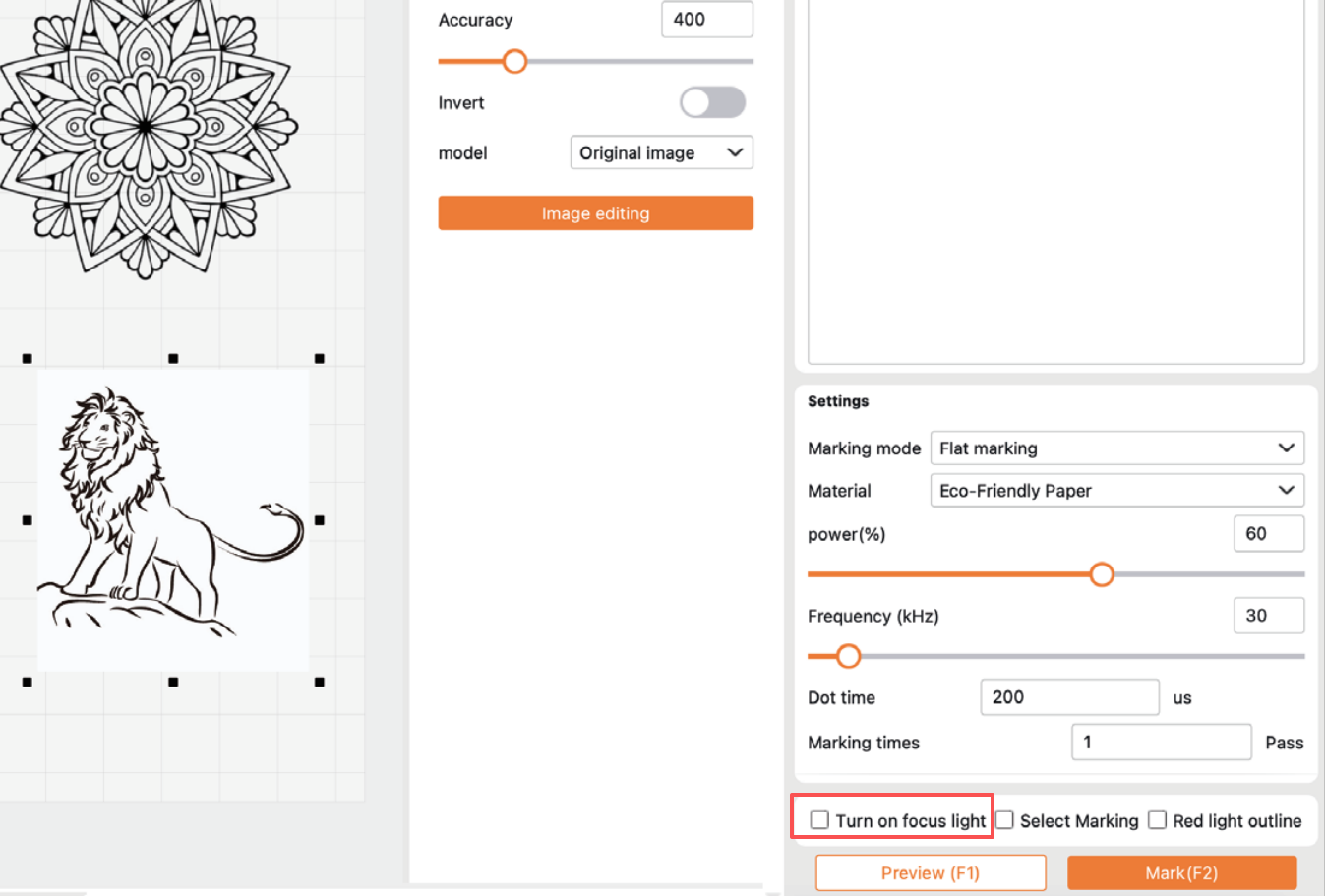
    工艺设置,可以编辑激光的相关参数。

    image.png

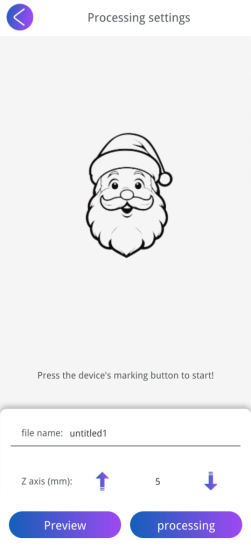
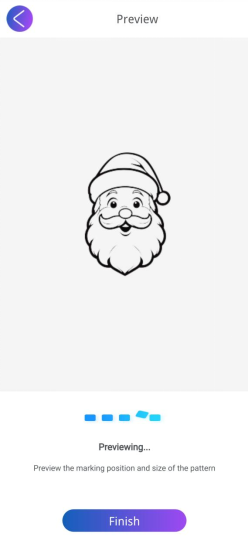
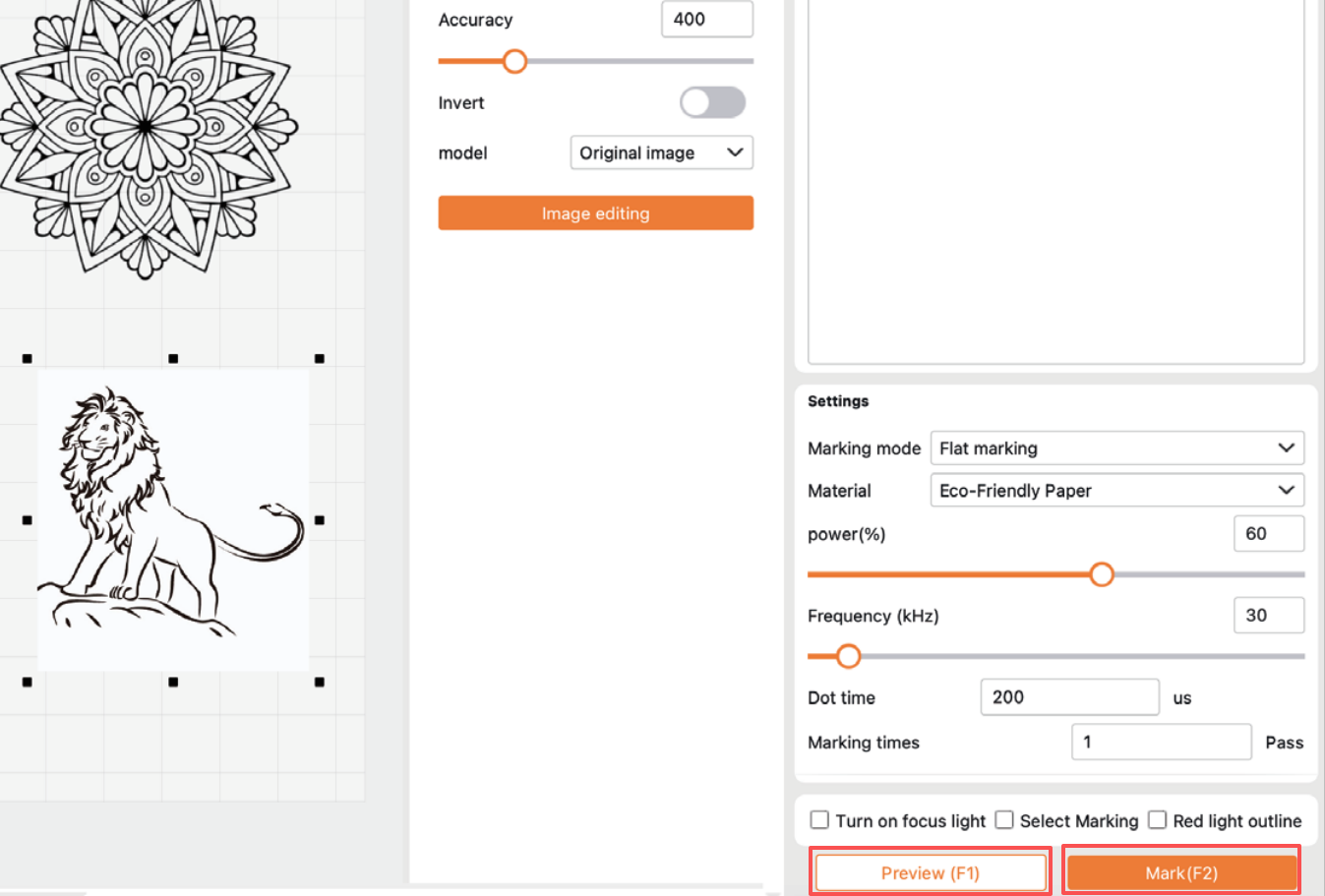
    调整完成后,点击下一步,进行预览。点击预览,查看雕刻位置。

    image.png image.png

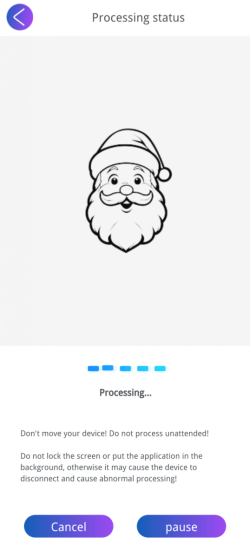
    点击雕刻,开始雕刻。

    image.png image.png

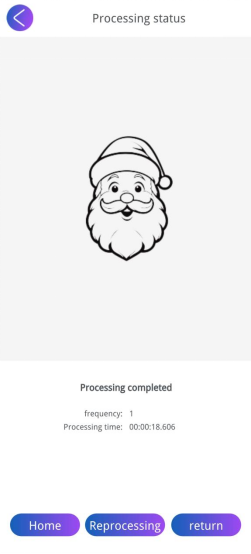
    成品展示。

    image.png

  • SGD Laser 软件安装教程 PC

    说明

    SGD Laser目前支持G9、V5振镜激光雕刻机。您可以在机器附带的U盘或者说明书二维码内找到软件。

    安装

    Windows

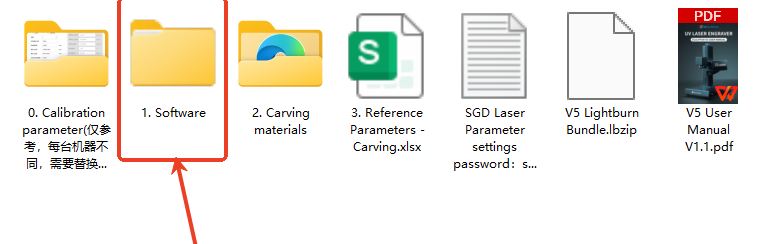
    找到机器内的U盘,将其接入电脑。您也可以在官网中的Support页面中找到安装包。

    image.png

    image.png

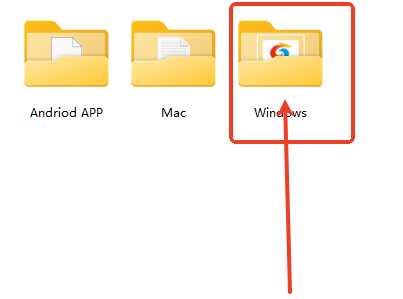
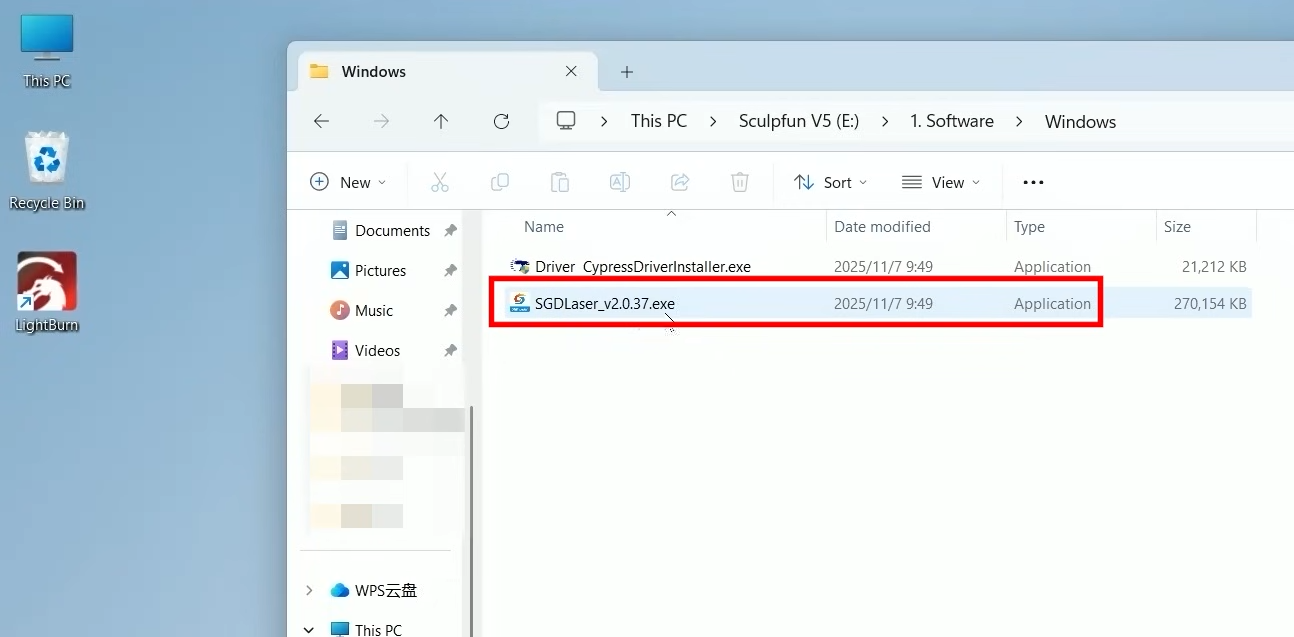
    选择Windows,双击SGDLaser.exe打开安装程序。

    image.png

    image.png

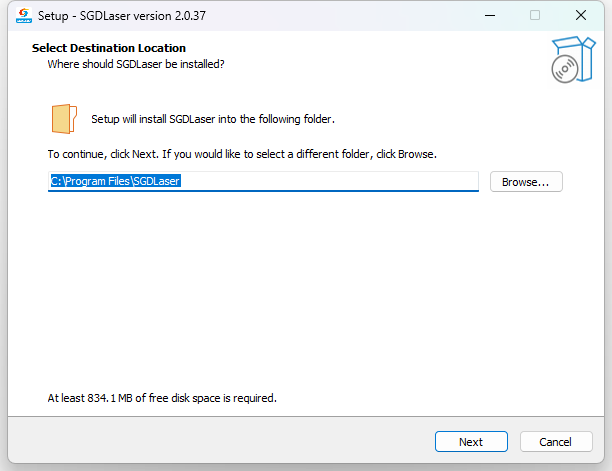
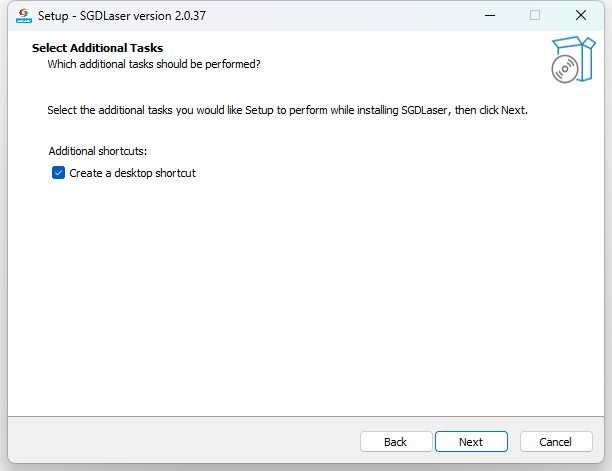
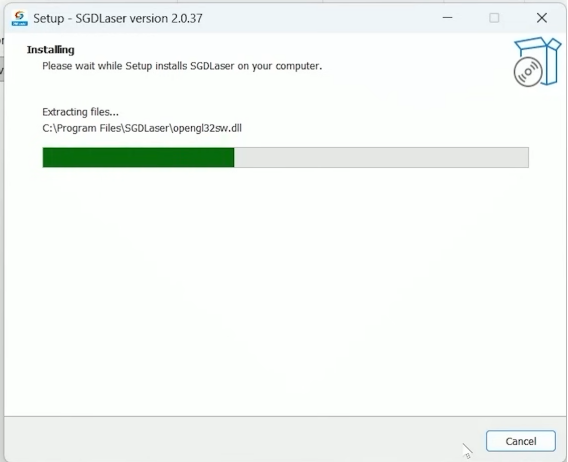
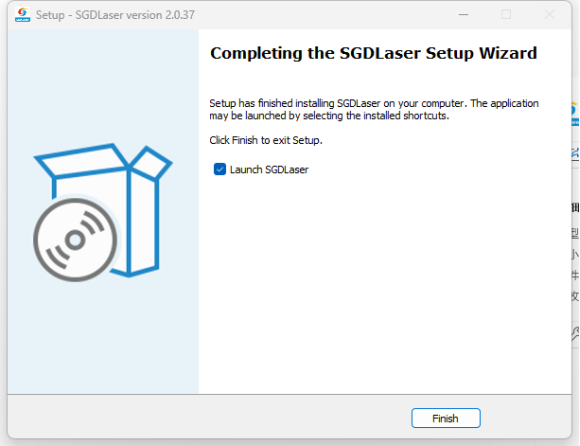
    根据步骤进行安装。

    image.png image.png

    image.png image.png

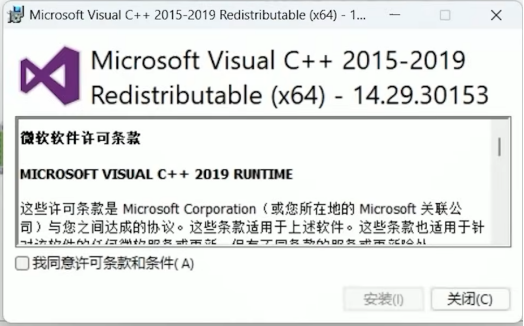
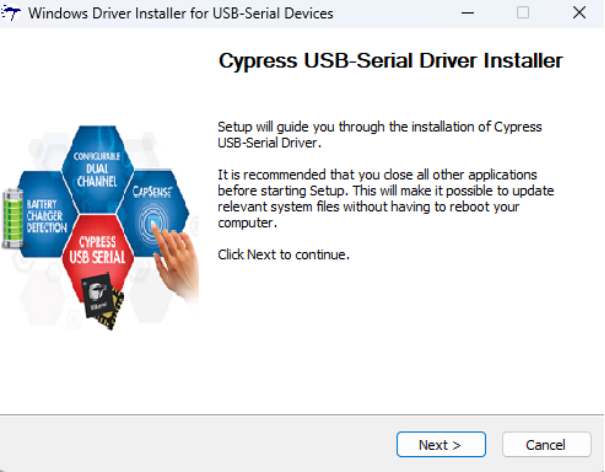
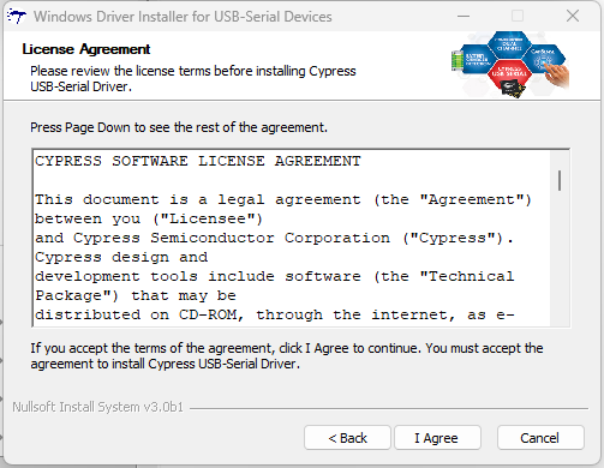
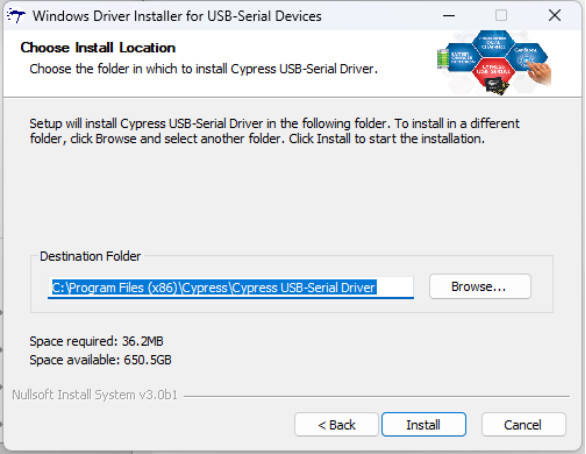
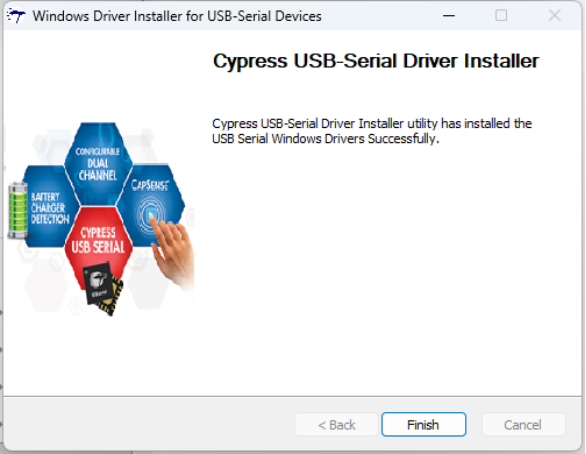
    安装完成时弹出驱动安装程序,根据步骤进行安装。

    image.png image.png

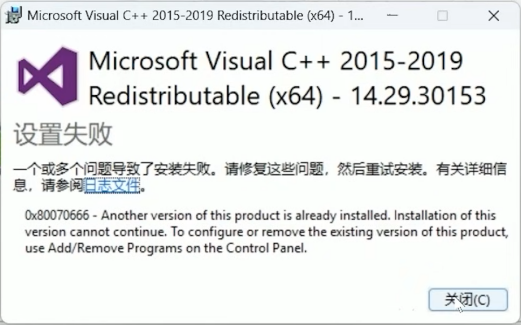
    显示设置失败时,意味着电脑已经安装过该驱动。此时可以直接关闭该程序。安装另一个驱动。

    image.png image.png

    image.png image.png

    此时安装完成,双击桌面SGDLaser即可打开软件。

    macOS

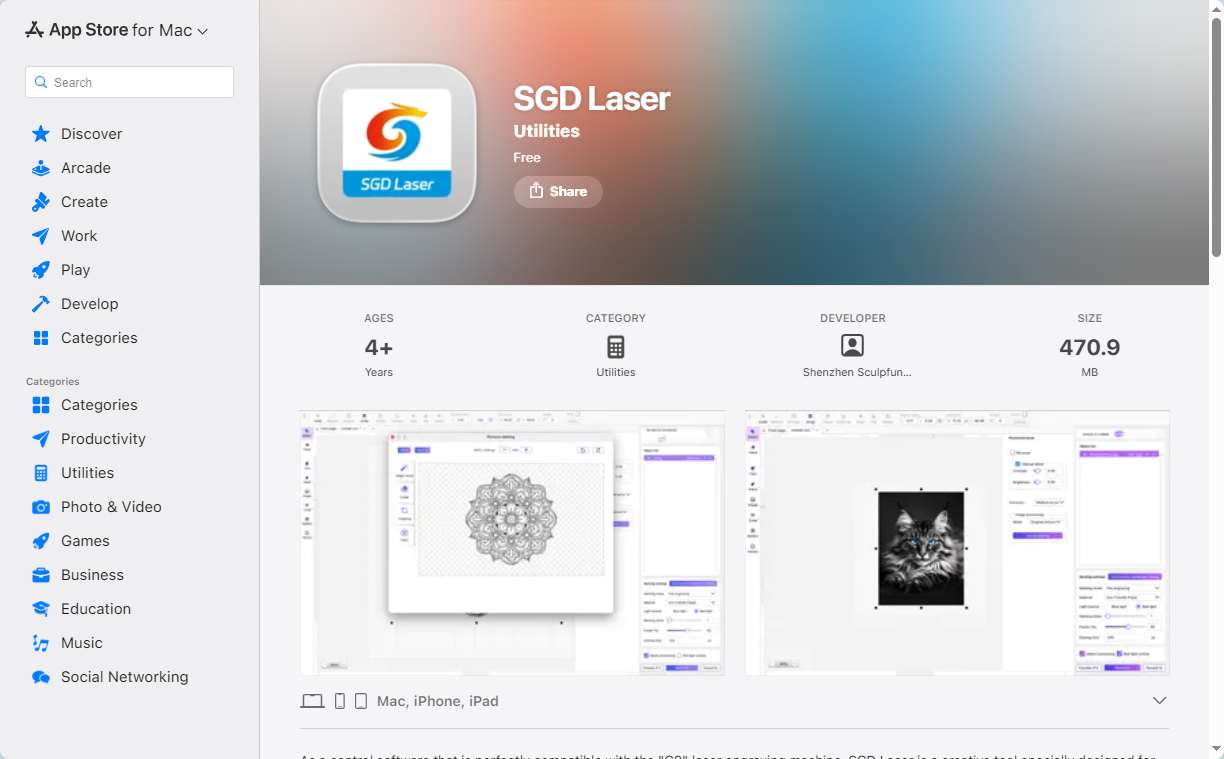
    在应用商店中搜索“SGD Laser”,点击获取应用。

    image.png

    软件配置

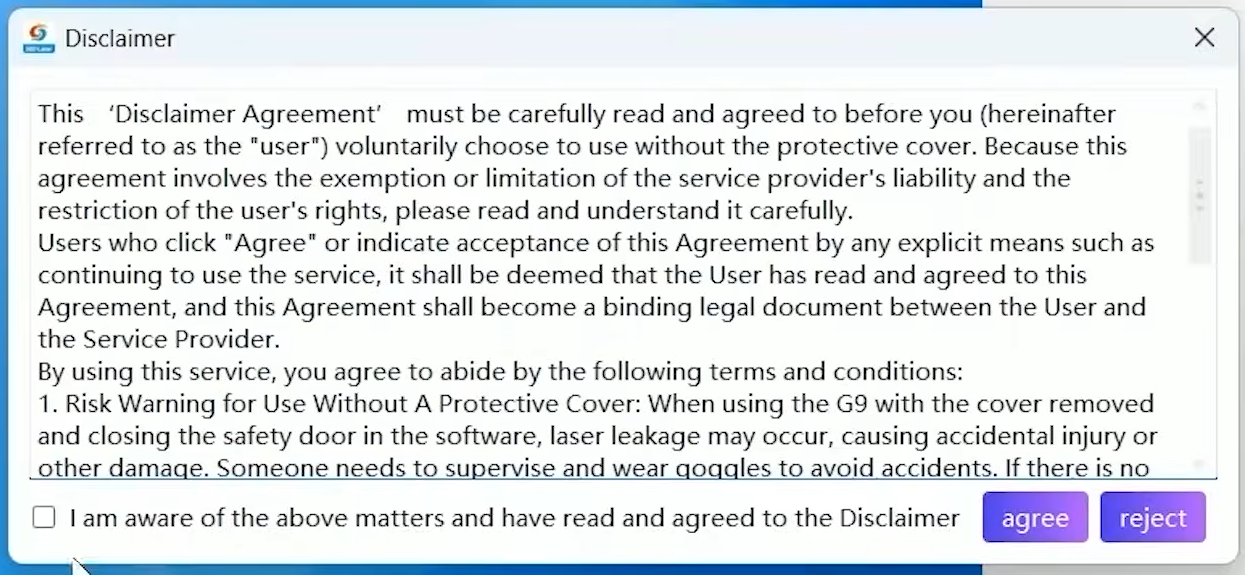
    打开软件。请先阅读免责声明。同意后可以进入并使用。

    image.png

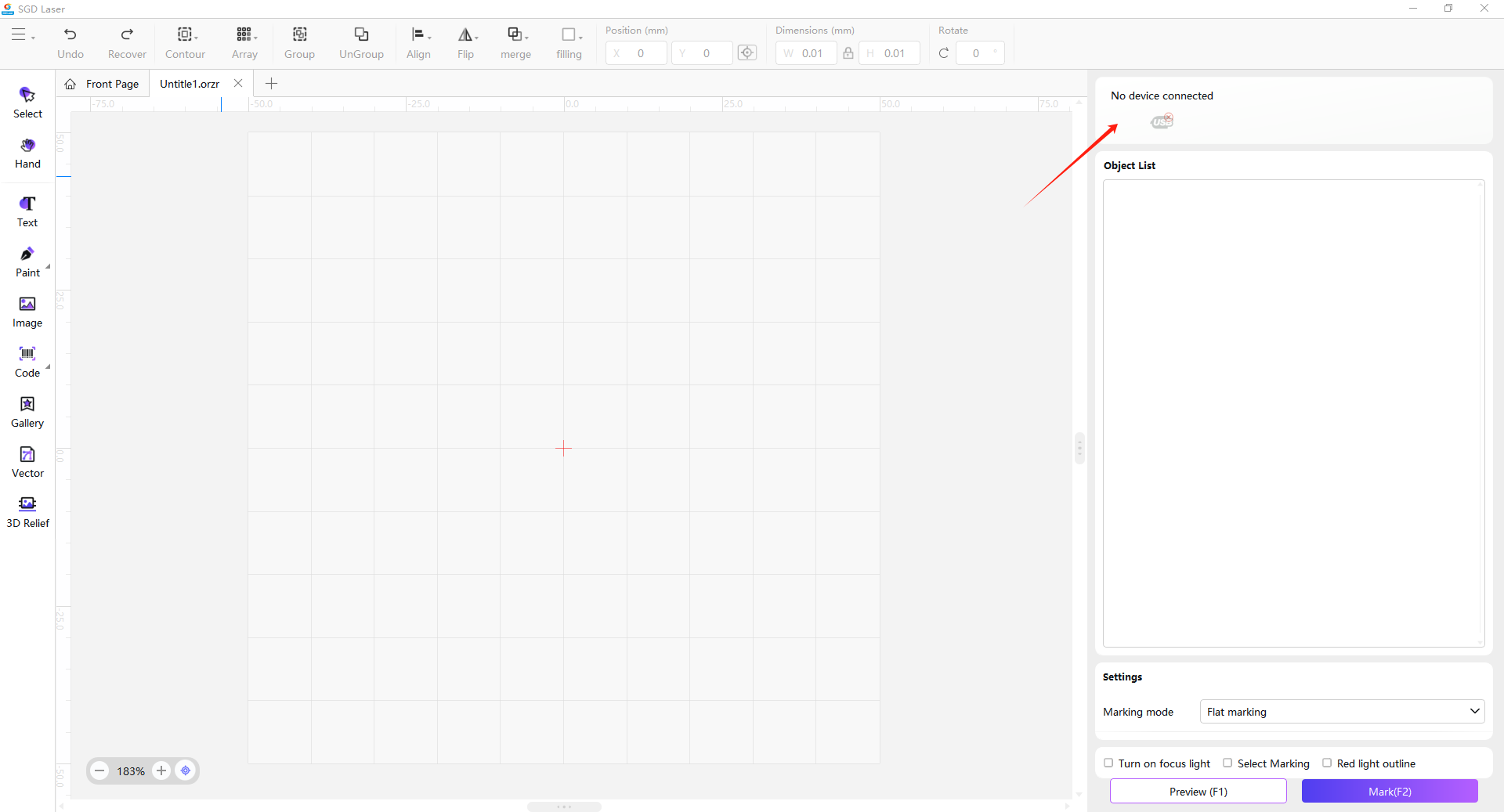
    未连接机器时,您也可以正常操作软件,编辑素材。

    image.png

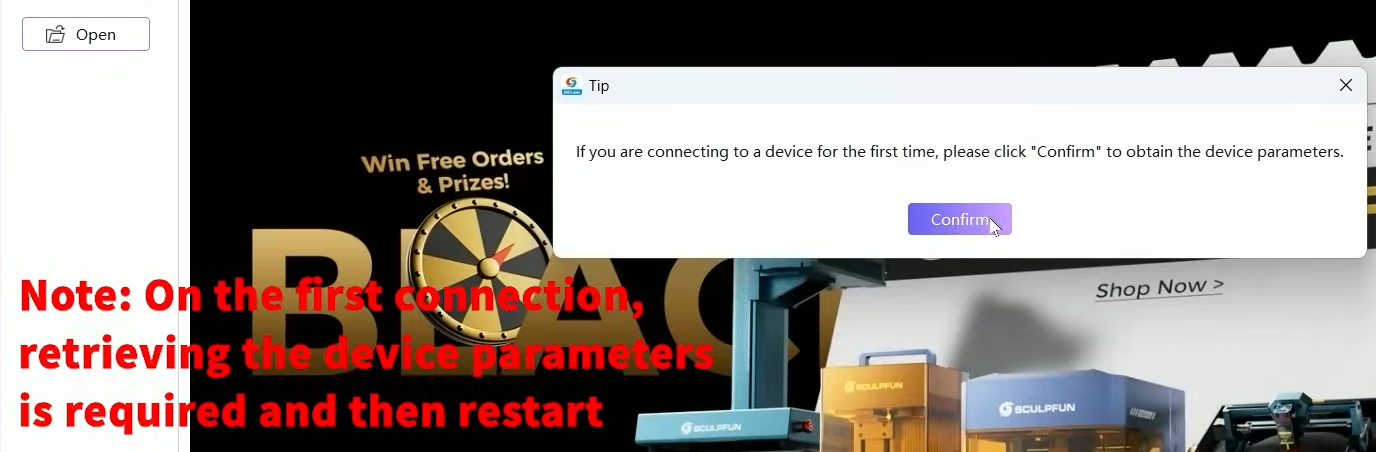
    首次连接机器时,会弹出提示获取参数,点击确认后获取参数并关闭软件。

    image.png

    再次打开软件,设置完成。

    image.png