说明
SGD Laser目前支持G9、V5振镜激光雕刻机。您可以在机器附带的U盘内安装软件。
安装
您可以在谷歌商店、苹果商店中找到该软件。当然,在官网中的Support页面以及机器内的U盘同样附带安装包。


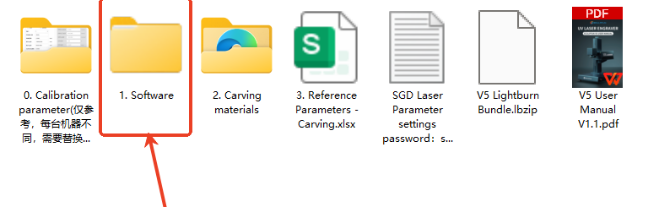
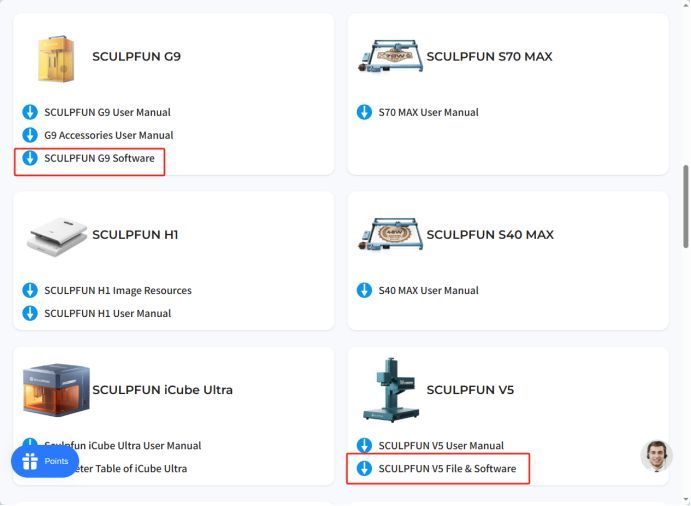
扫描二维码,下载安装程序。通常,安装会自动完成。
安装完成后,点击图标即可打开软件。
软件配置
首次打开软件,软件会要求一些权限,以保证素材导入等操作的可用性。
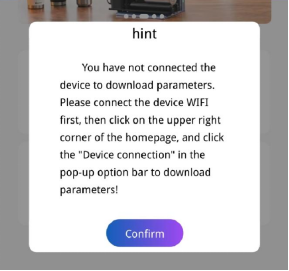
进入主界面,弹出提示,需要连接机器以获取参数。
G9、V5机器的连接方式是Wifi。打开设置-WLAN,机器开启时,会释放WiFi信号,名称为”SCULPFUN V5\G9 XXXXX” ,默认密码为12345678。该网络无法连接互联网。连接该网络。
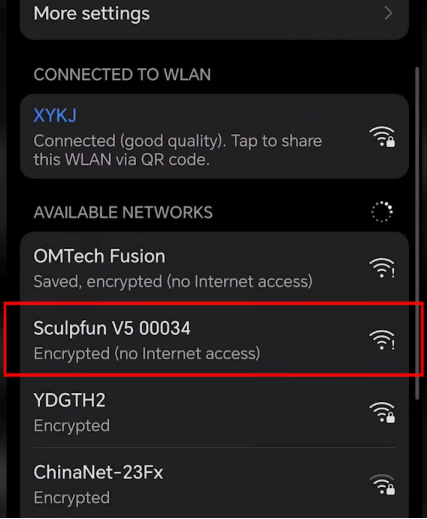
回到软件,点击右上角菜单栏-设备连接。连接完成时同步获取参数。
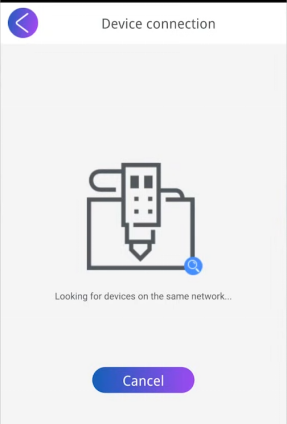
注意,弹出获取参数成功的预览框即为获取参数成功。如果没有获取参数,机器工作将有偏移;此时需要重新连接WiFi,重新获取参数。
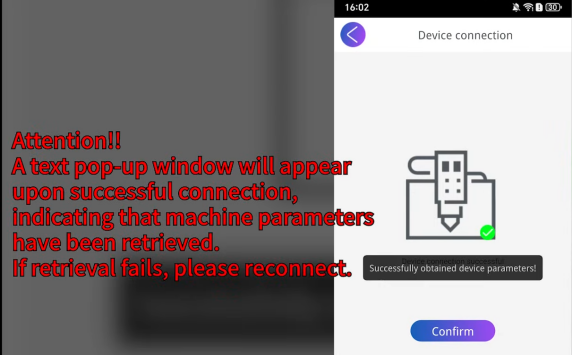
完成后回到首页。至此配置完成。
软件使用
界面介绍
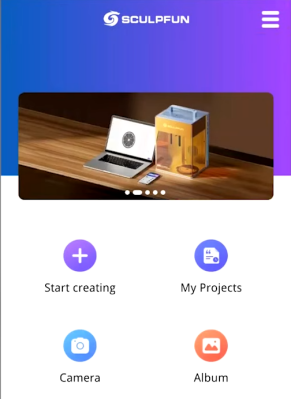
开始创作:点击即可进入画板开始创作。
我的项目:创作保存的项目都会保存在这里。打开后可以找到历史的制作项目,最大保存100个。
相机:点击后调用相机拍照,将图片设置为素材。
相册:点击后调用相册选择图片,将图片设置为素材。
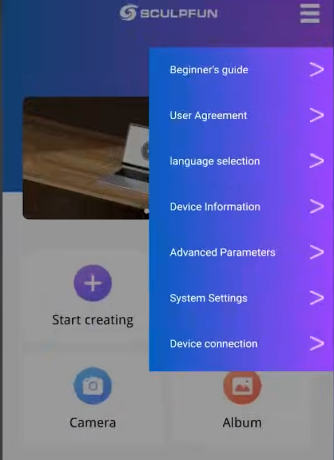
新手指引:这里是激光器的安全指引以及软件的使用教学。
用户协议
语言选择:选择界面语言类型。默认为英文。
设备信息:查看软件版本。
高级参数:在此处进行激光器调试。管理员密码为sculpfun001。
系统设置:激光器的系统设置。可以在这里选择场镜、安全门、加工模式等内容。
设备连接:选择此项查询设备,进行设备连接。
软件使用
点击开始创作,进入画布。
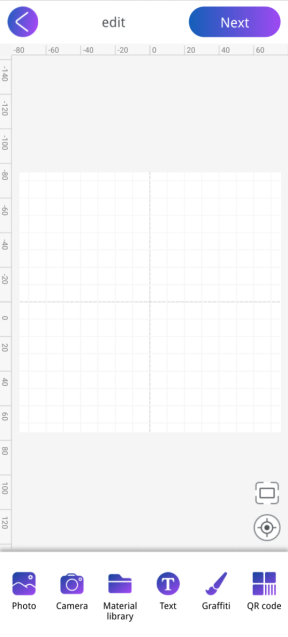
编辑素材,导入后可以设置素材尺寸、位置、风格等。
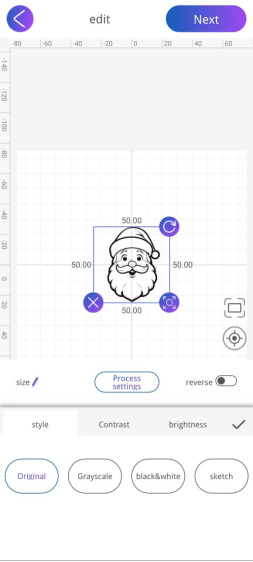
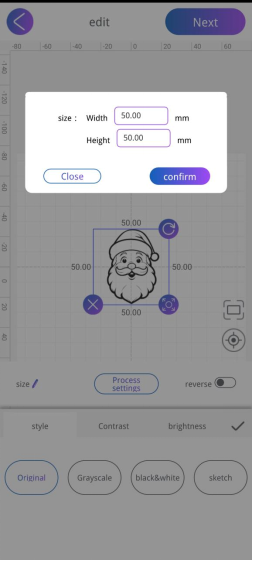
工艺设置,可以编辑激光的相关参数。
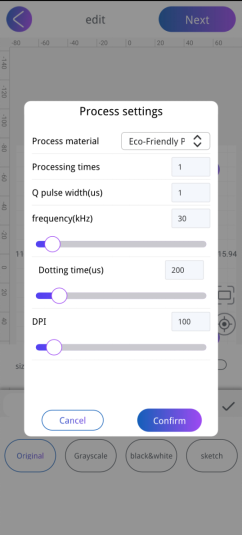
调整完成后,点击下一步,进行预览。点击预览,查看雕刻位置。
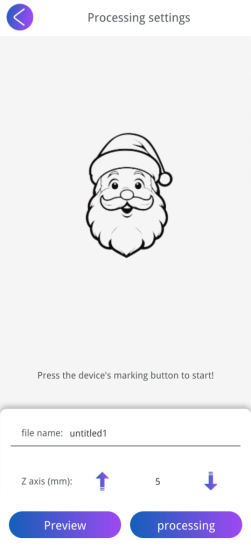
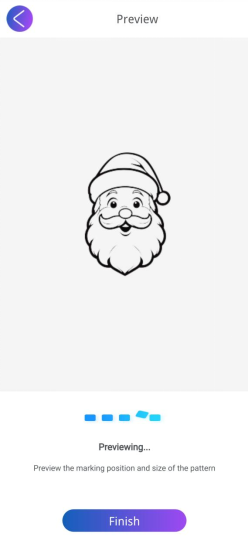
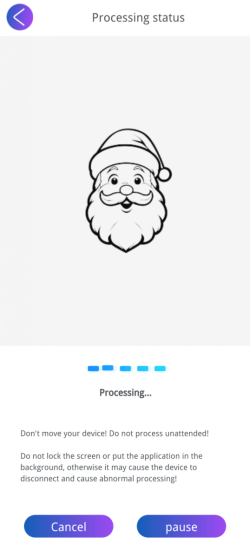
点击雕刻,开始雕刻。
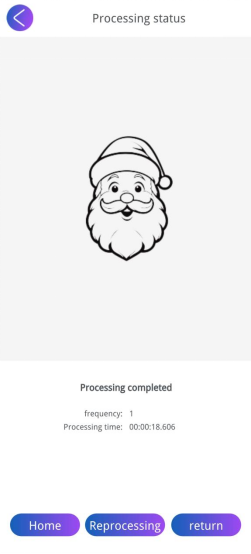
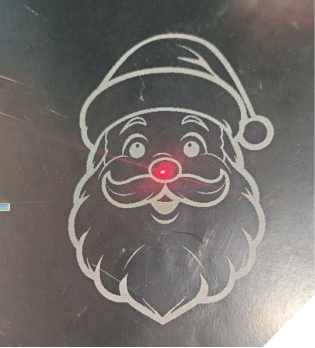
成品展示。
发表回复