说明
SGD Laser目前支持G9、V5、G20振镜激光雕刻机。您可以在机器附带的U盘或者说明书二维码内找到软件。
安装
Windows
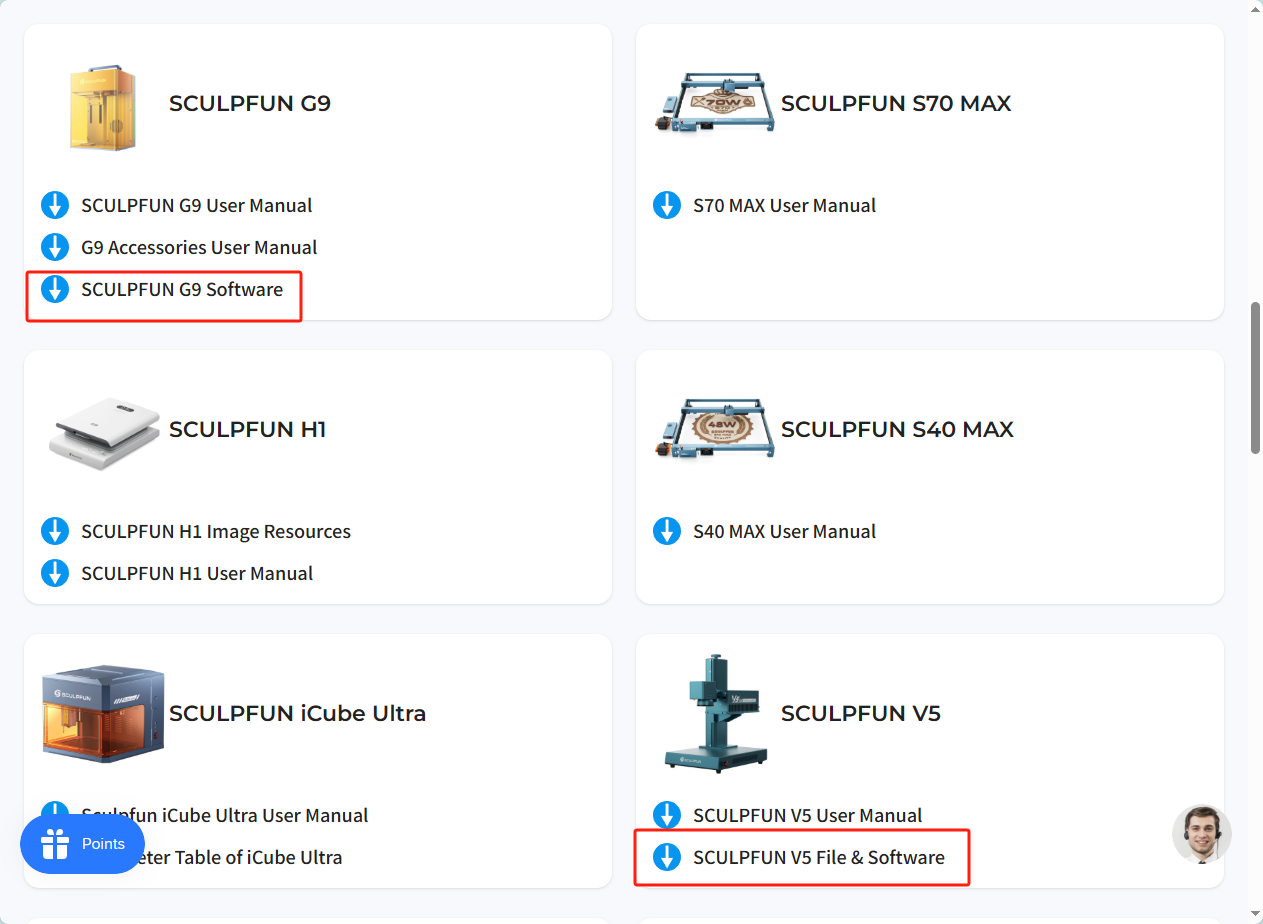
找到机器内的U盘,将其接入电脑。您也可以在官网中的Support页面中找到安装包。
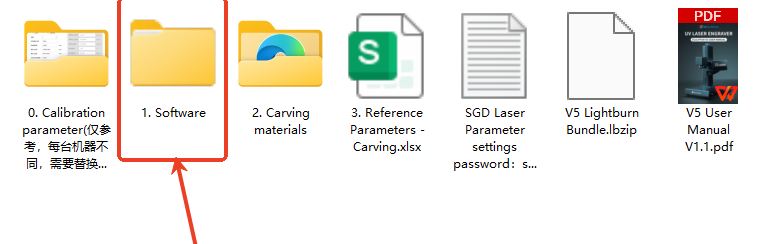
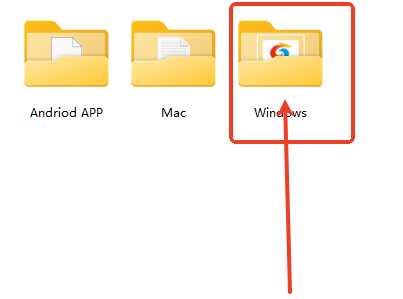
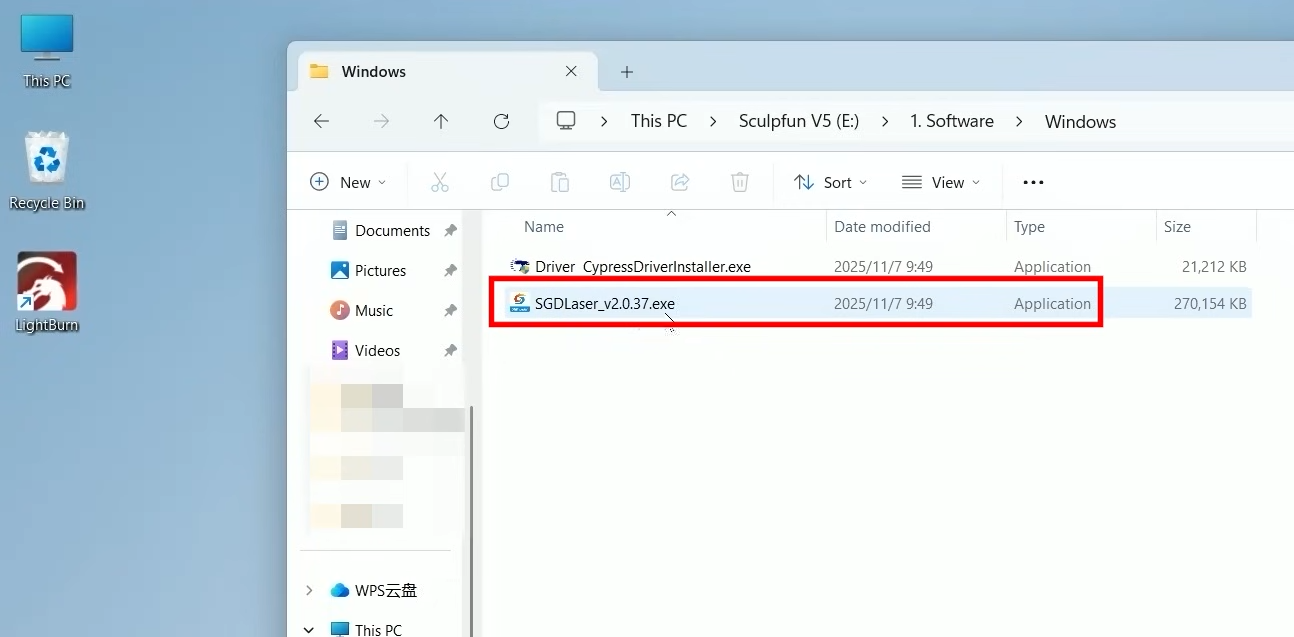
选择Windows,双击SGDLaser.exe打开安装程序。
根据步骤进行安装。
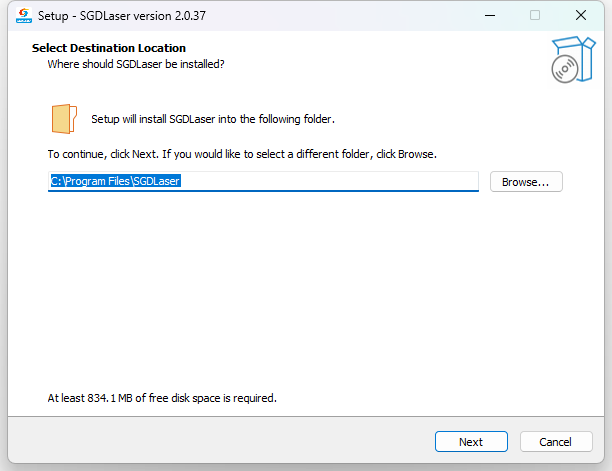
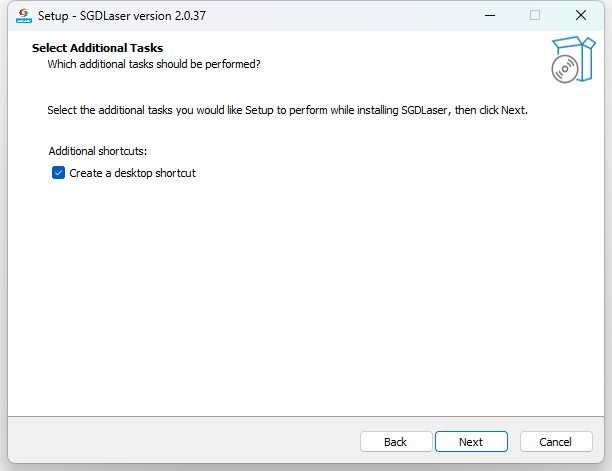
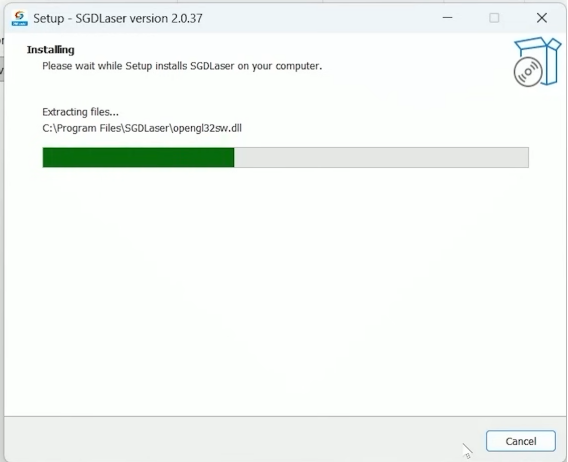
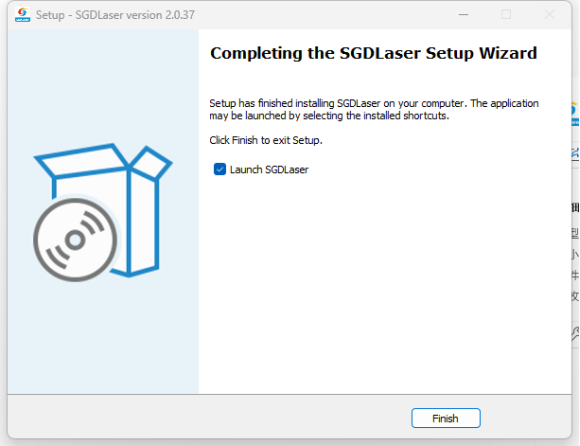
安装完成时弹出驱动安装程序,根据步骤进行安装。
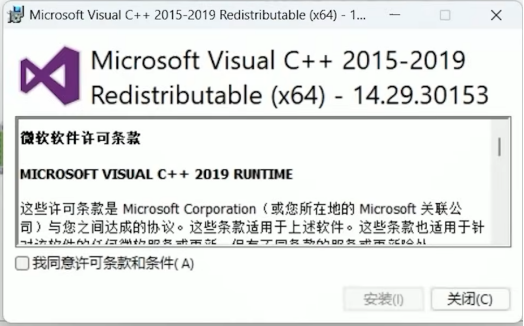
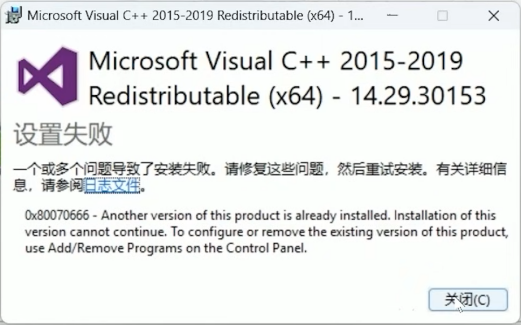
显示设置失败时,意味着电脑已经安装过该驱动。此时可以直接关闭该程序。安装另一个驱动。
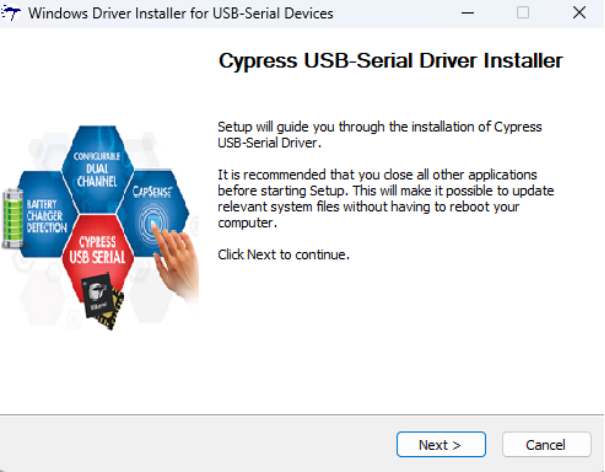
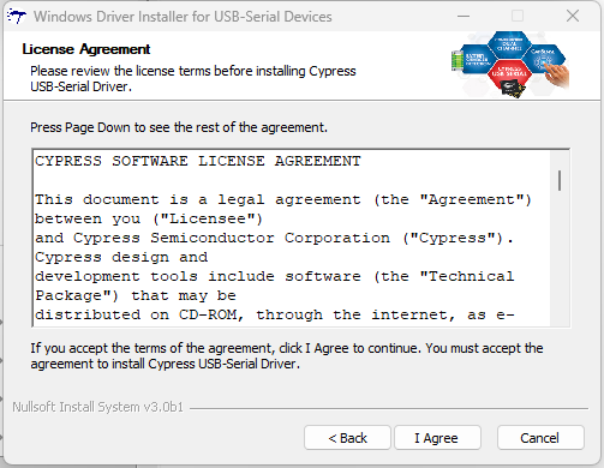
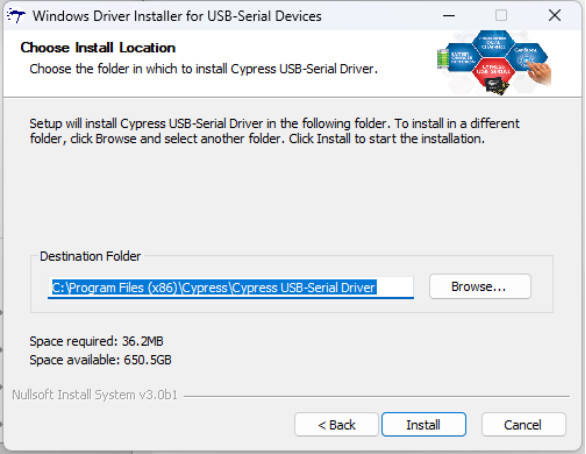
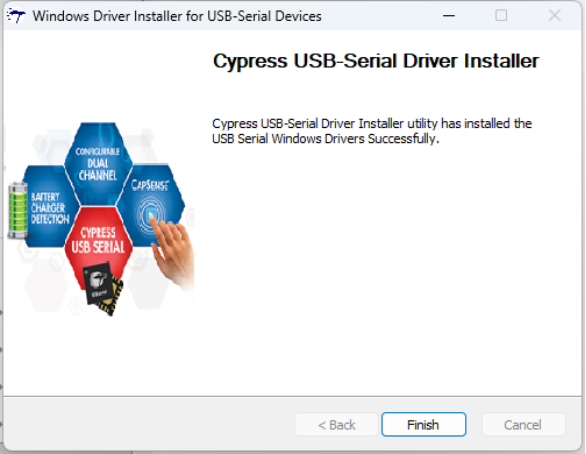
此时安装完成,双击桌面SGDLaser即可打开软件。
macOS
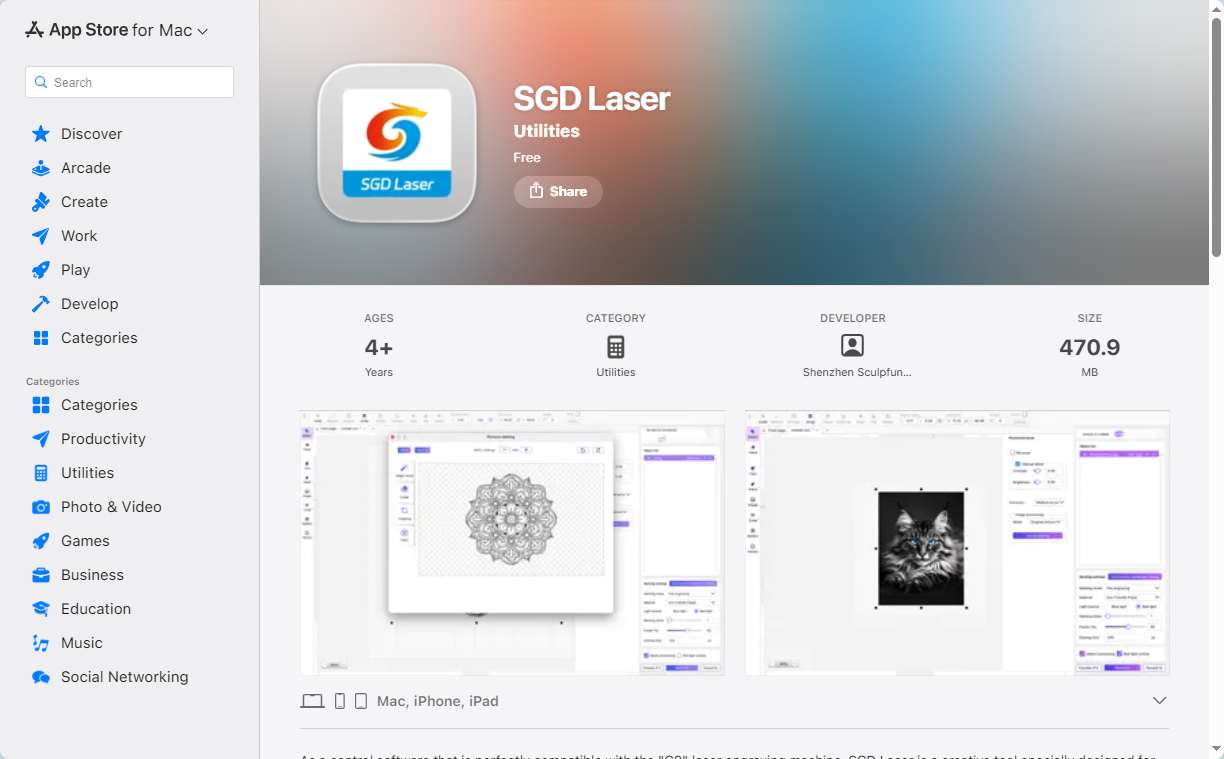
在应用商店中搜索“SGD Laser”,点击获取应用。
软件配置
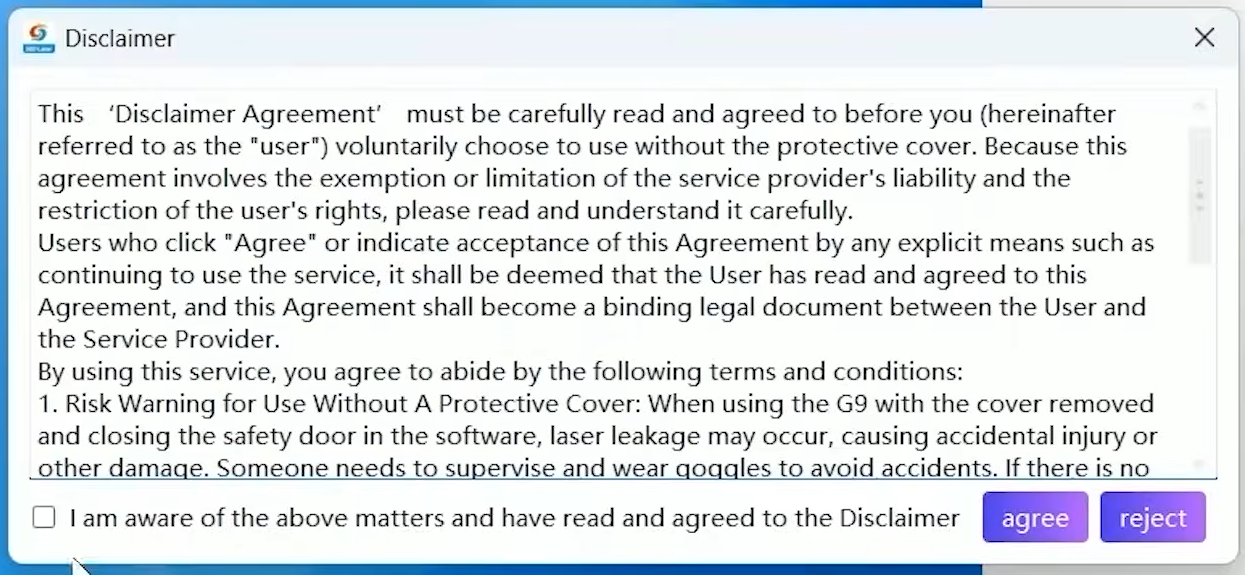
打开软件。请先阅读免责声明。同意后可以进入并使用。
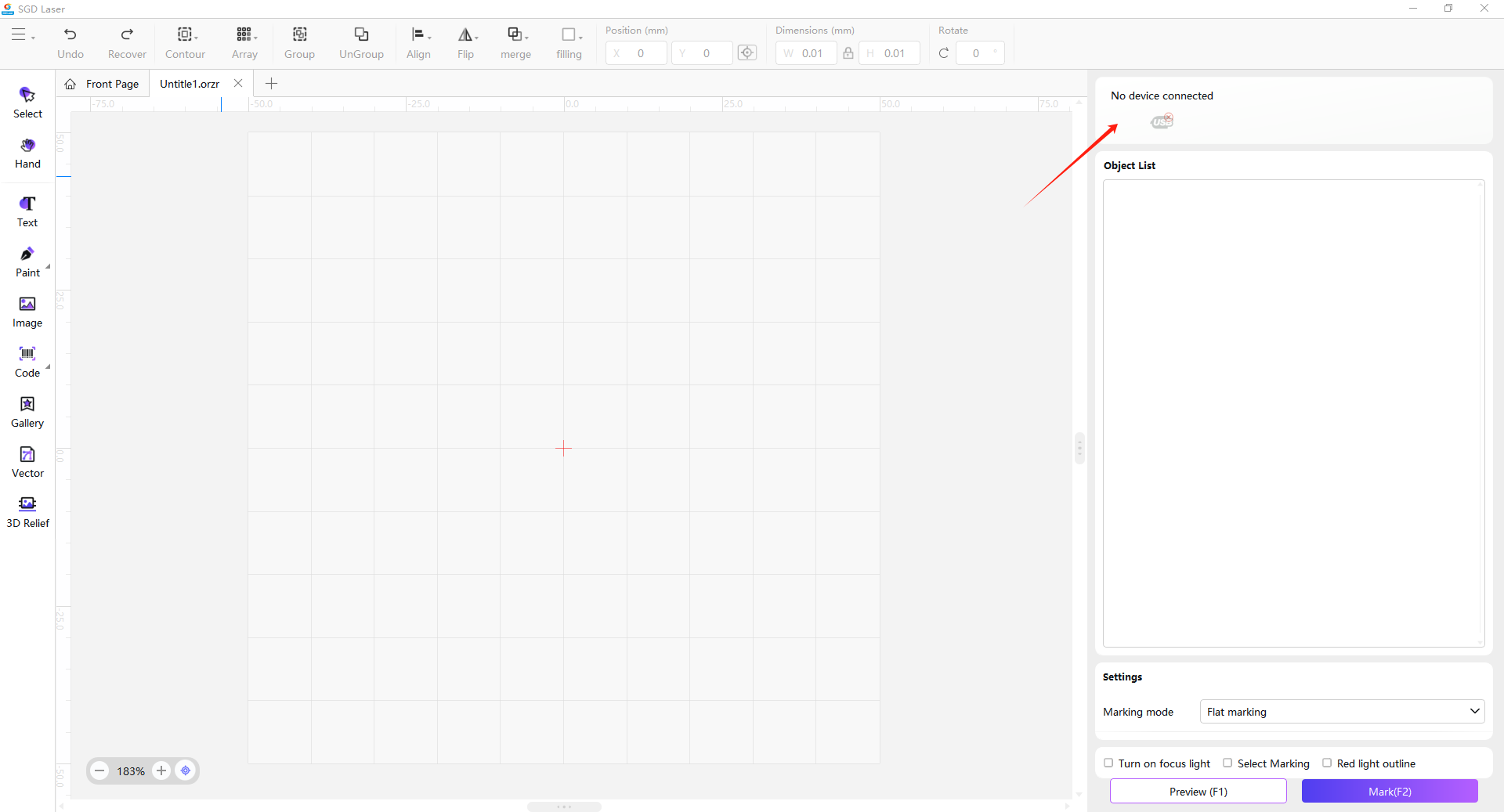
未连接机器时,您也可以正常操作软件,编辑素材。
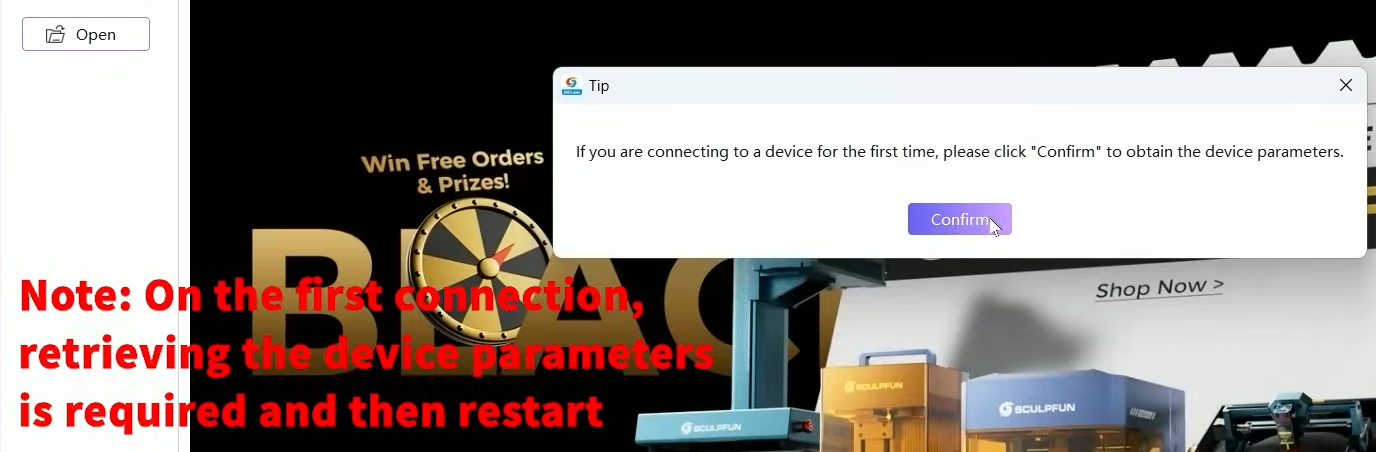
首次连接机器时,会弹出提示获取参数,点击确认后获取参数并关闭软件。
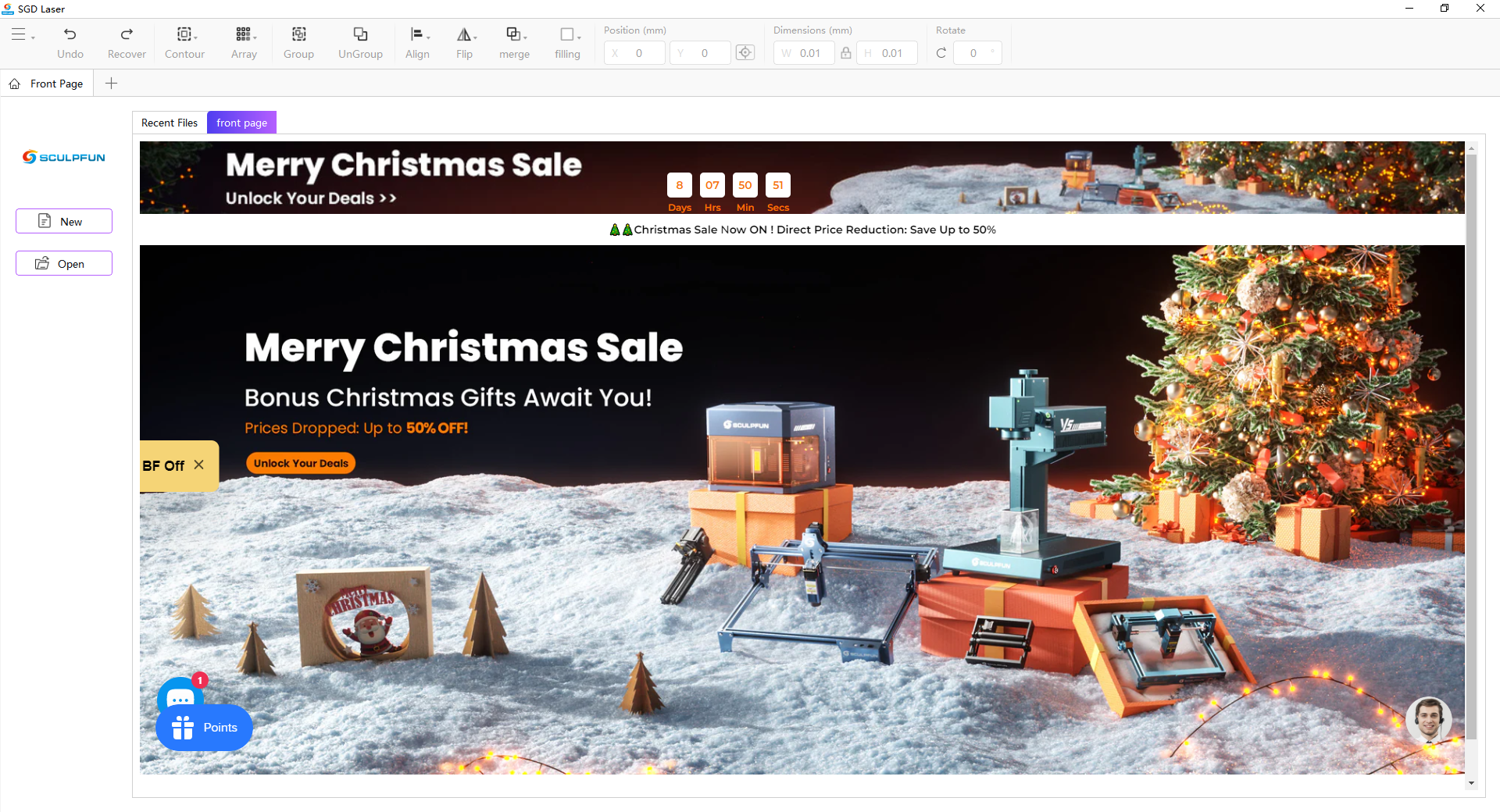
再次打开软件,设置完成。
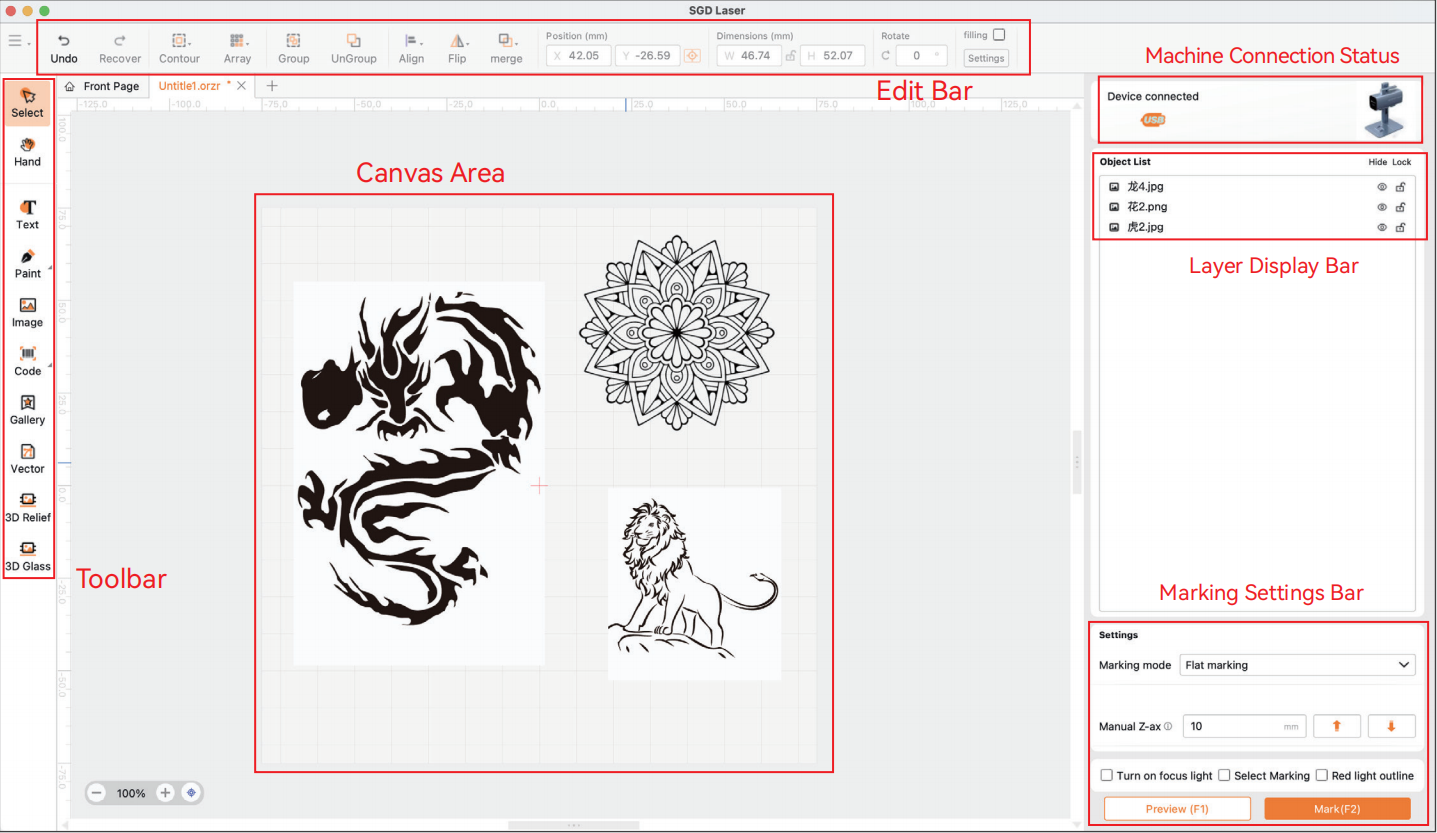
软件介绍
软件使用
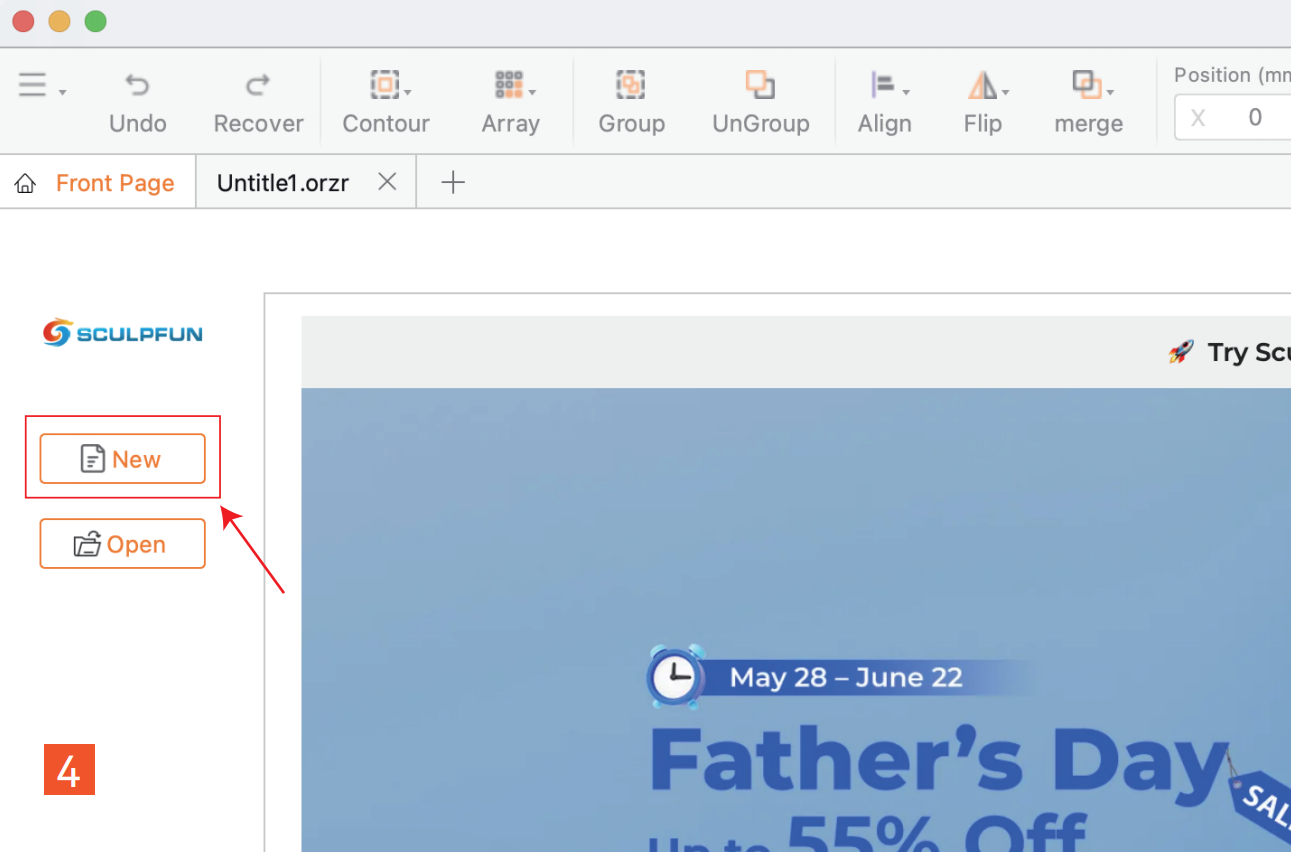
新建画布
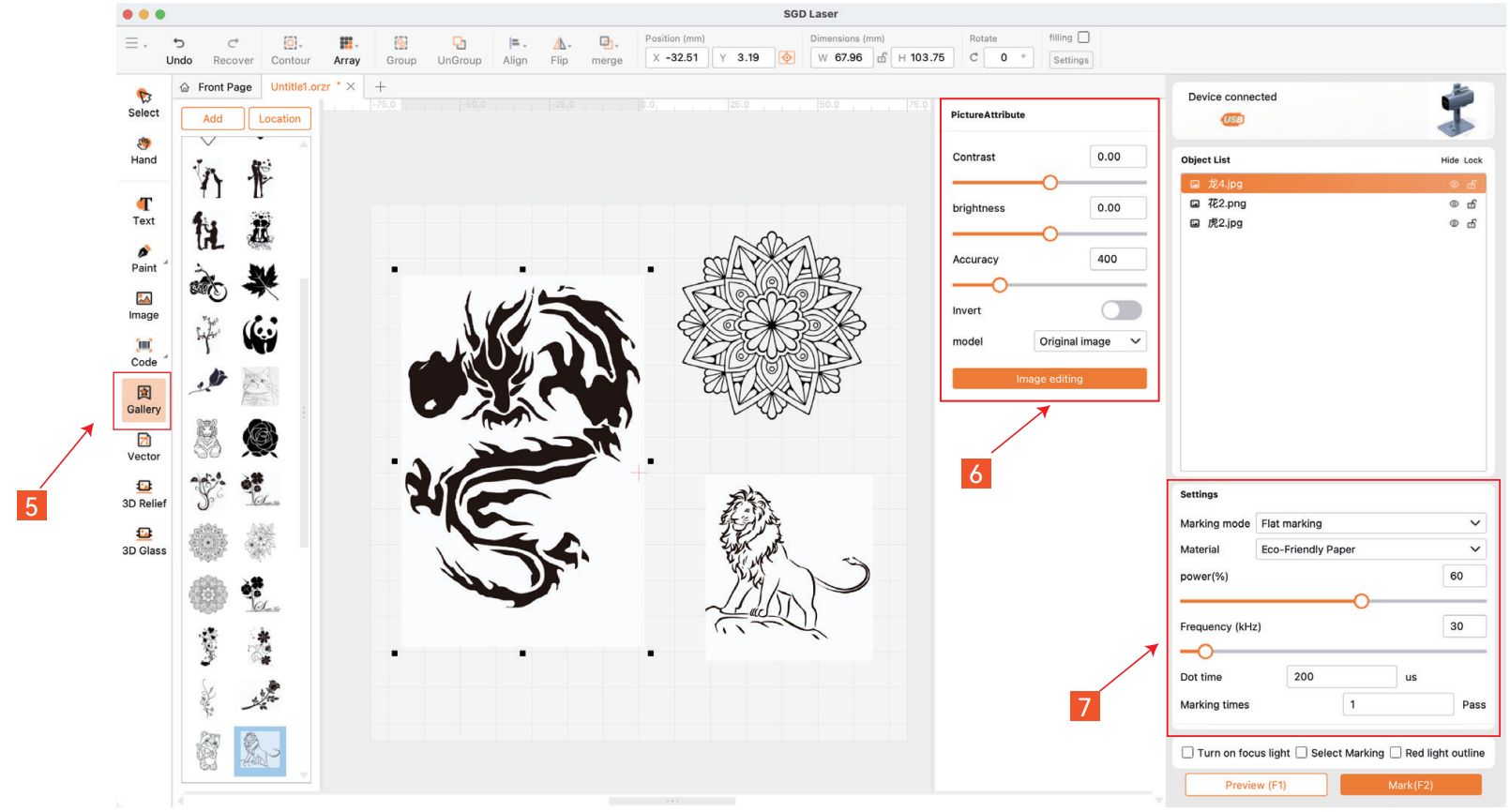
5.以图库为例,选择一个图形并将其拖放到画布上。
6.根据需要调整材料大小和图像设置。(矢量图形不包含图像设置调整选项。)
7.根据不同的材料设置标记参数,包括功率、速度和点动时间。
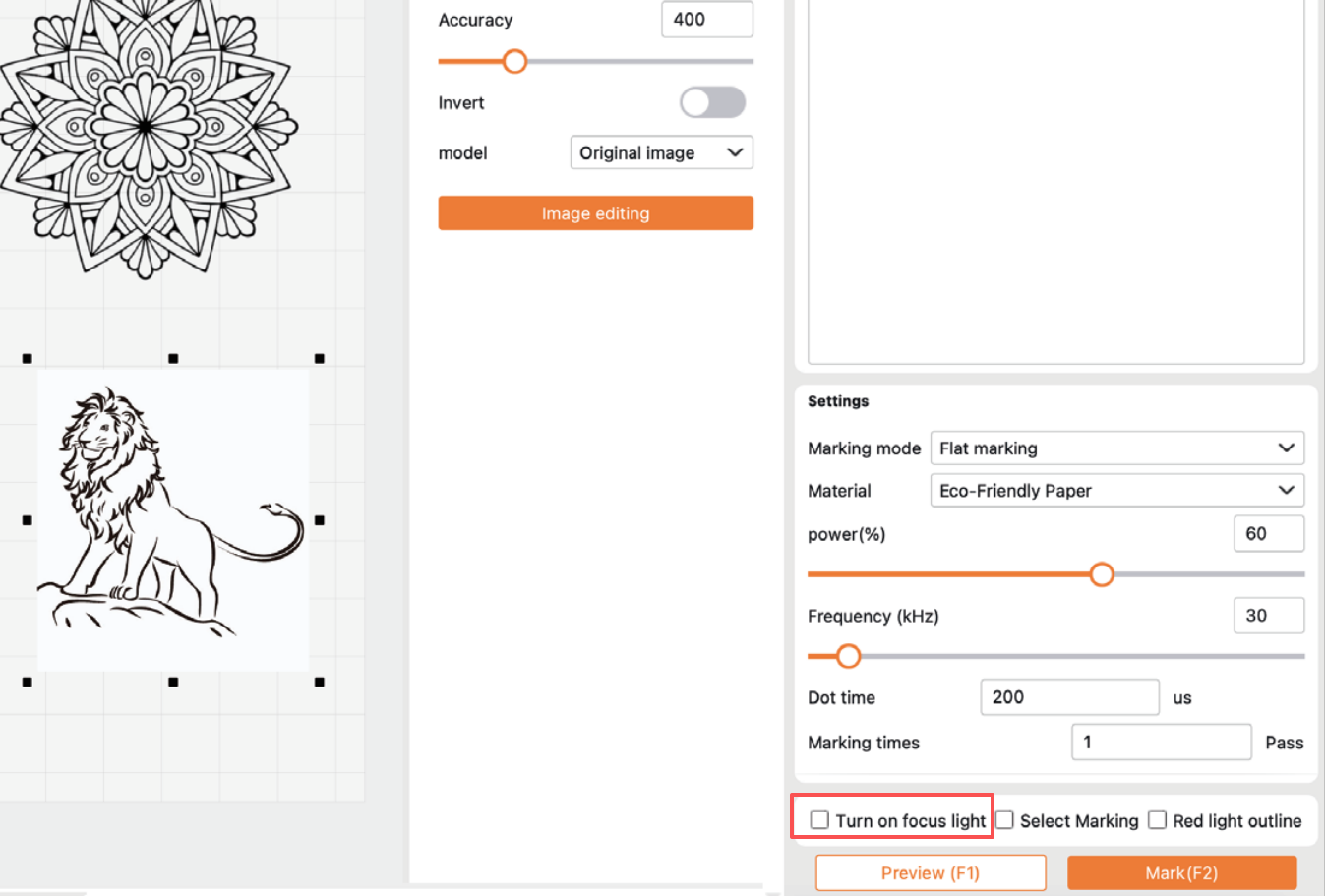
点击打开对焦光,并调整激光模块高度,直到两个聚焦点重叠。(不同机器对焦方式不同,请参考机器说明)
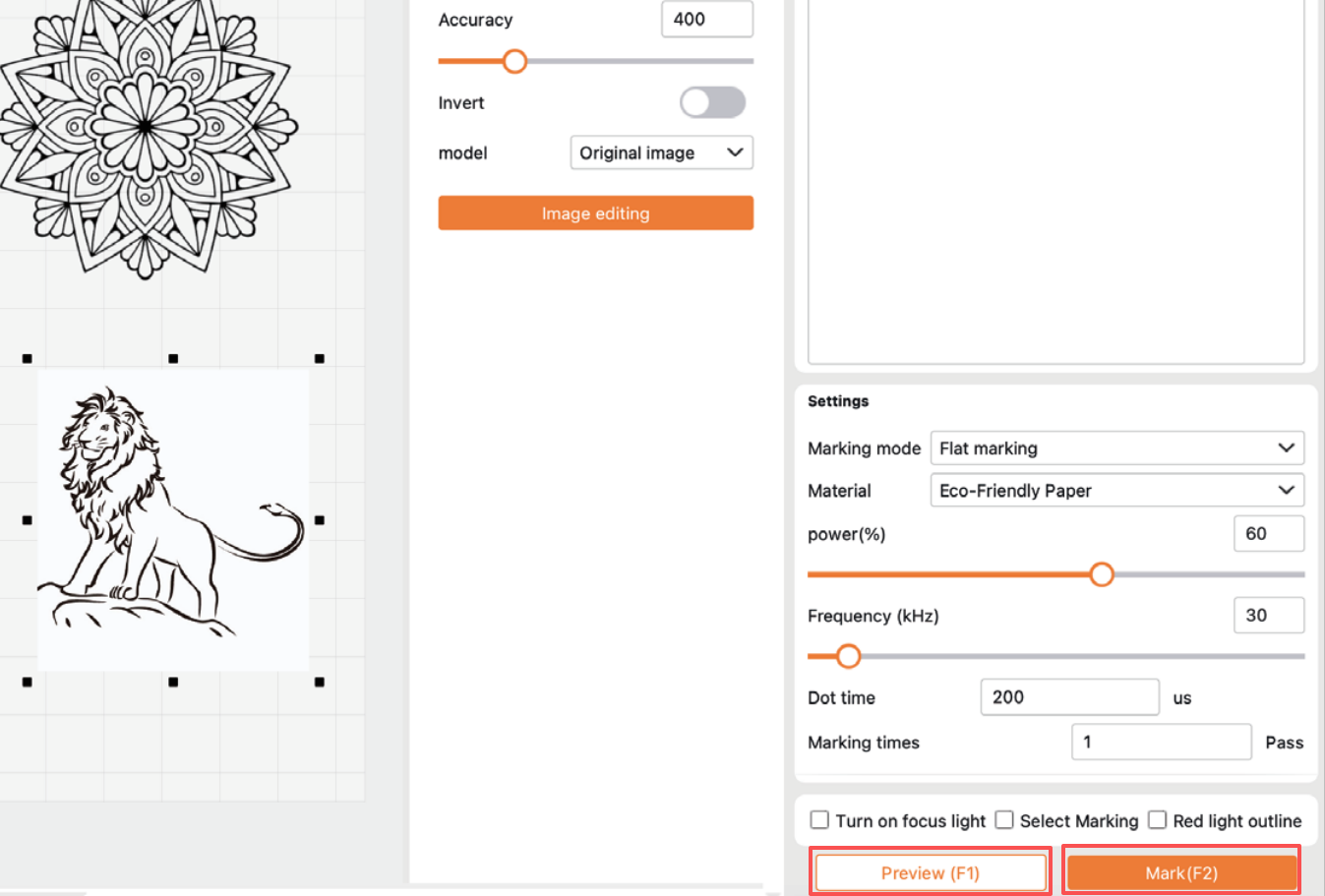
点击预览以确认雕刻位置。如有需要,您可以调整对象的位置或重新调整设计大小。
所有设置确认后,点击“标记”开始雕刻。
配件
根据不同机器,可以使用对应的配件。
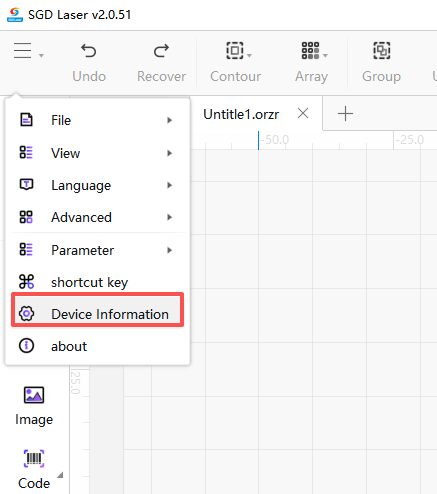
点击菜单栏-设备信息,打开对应的配件开关。
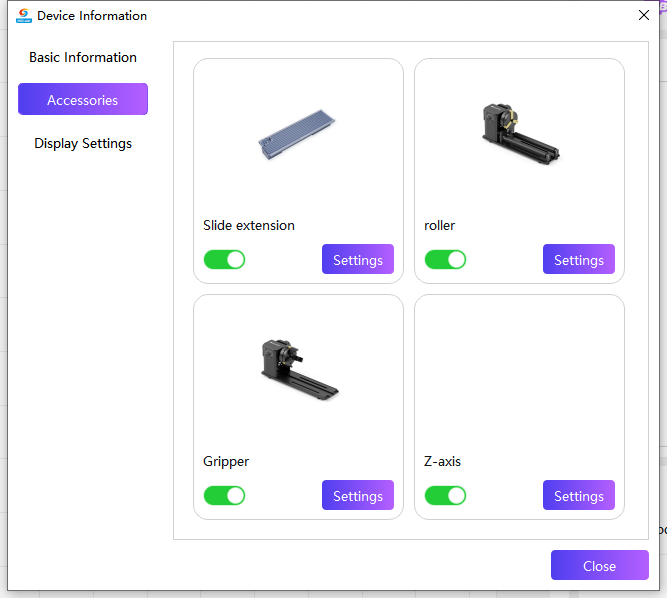
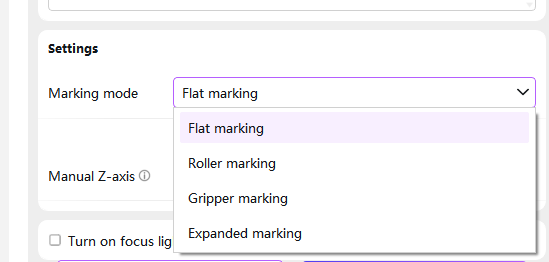
关闭窗口,回到右下角,选择对应的模式,即可使用配件。
发表回复