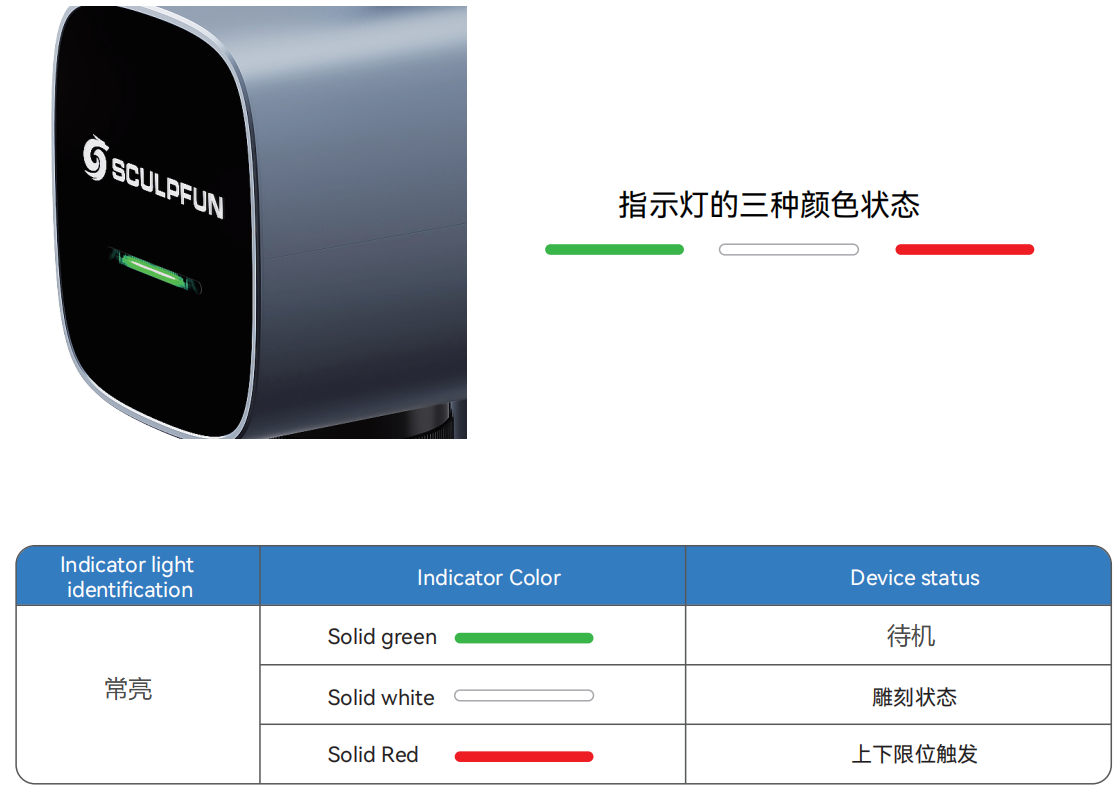
Sculpfun G20 振镜激光器 LightBurn 使用教程
适用机型 Sculpfun G20(及Sculpfun所有振镜激光器) 适用软件 LightBurn Pro
G20 属于振镜激光器,需要配合 LightBurn Pro 版本使用。本文介绍从下载安装 LightBurn、导入机器配置文件,到完成首次雕刻的完整流程,按步骤操作即可上手。
一、下载与安装 LightBurn
1. 访问 LightBurn 官网下载软件
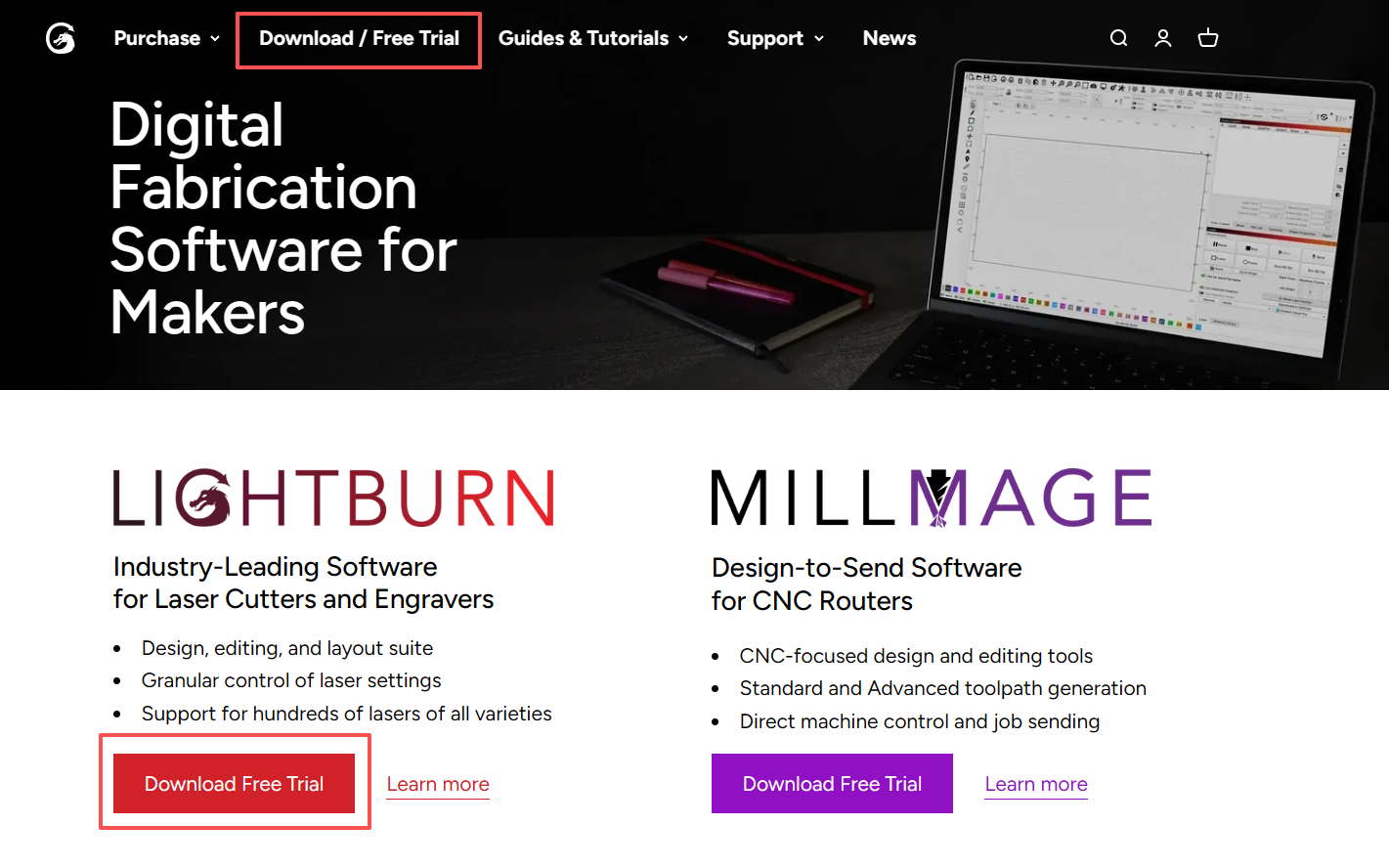
打开浏览器访问 LightBurn 官网,点击页面左上角的 Download / Free Trial 进入下载页,或下方 Download Free Trial 直接进行下载。
2. 选择系统版本并安装
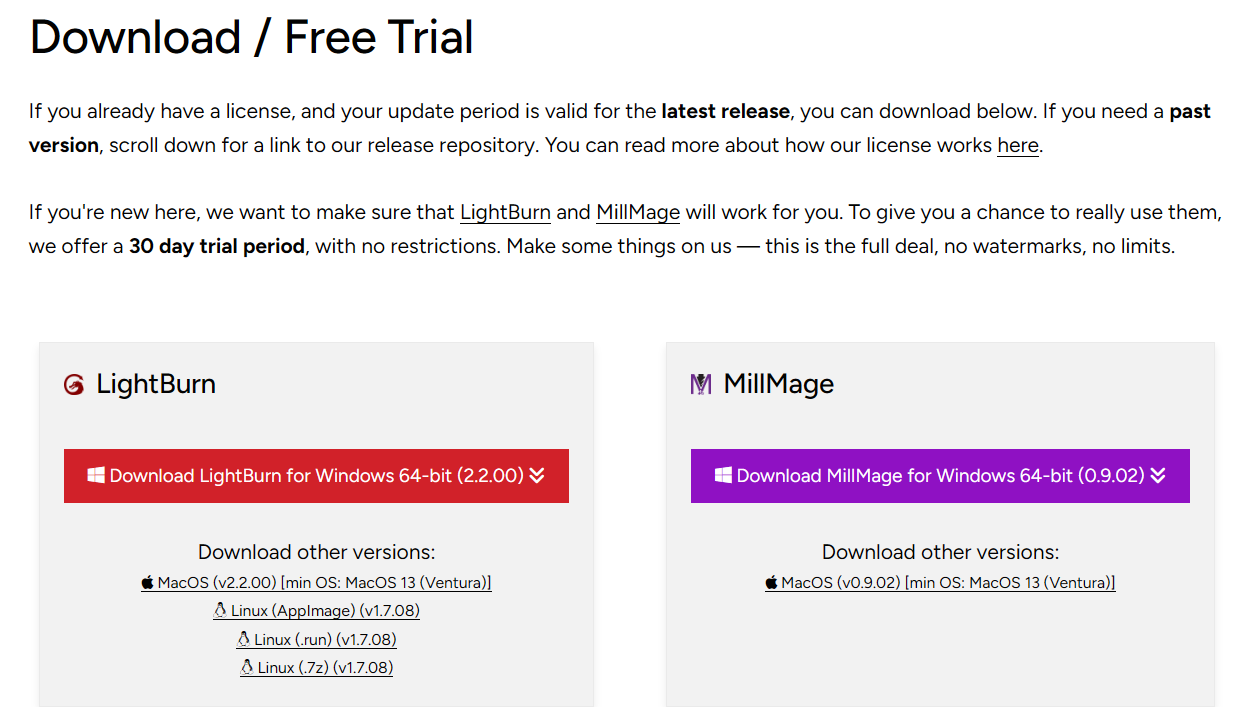
根据电脑系统选择对应版本下载,本文以 Windows 为例,下载完成后按提示完成安装。
3. 打开软件,了解试用与激活规则
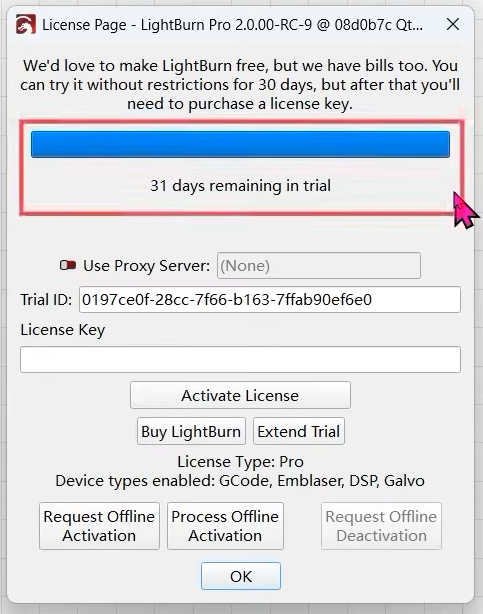
安装完成后打开 LightBurn。新用户拥有 30 天免费试用期,试用期过后需购买 LightBurn 激活码才能使用。
二、导入 G20 机器配置文件
4. 首次打开:创建设备配置文件
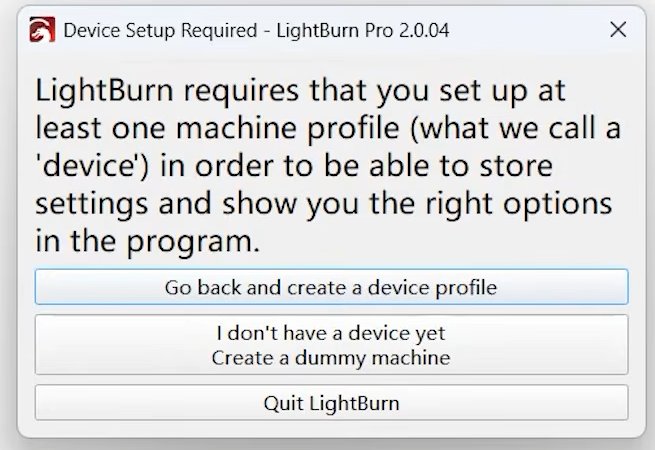
首次打开软件时会弹出提示:LightBurn 需要至少创建一个机器配置文件(device)才能存储设置。点击「Go back and create a device profile」返回并创建,本文通过导入 G20 配置文件完成创建。
5. 找到购机配送的 U 盘
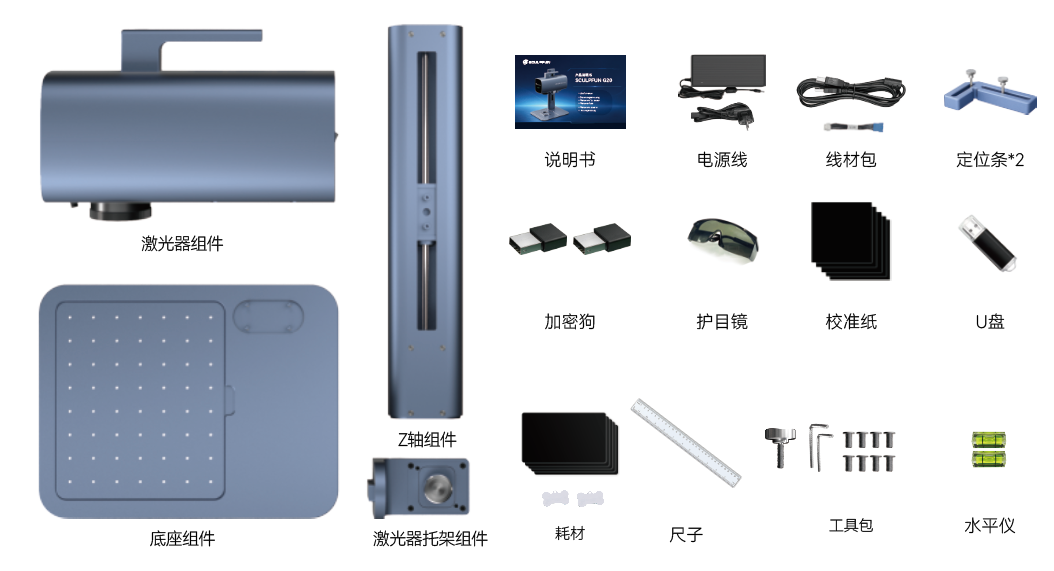
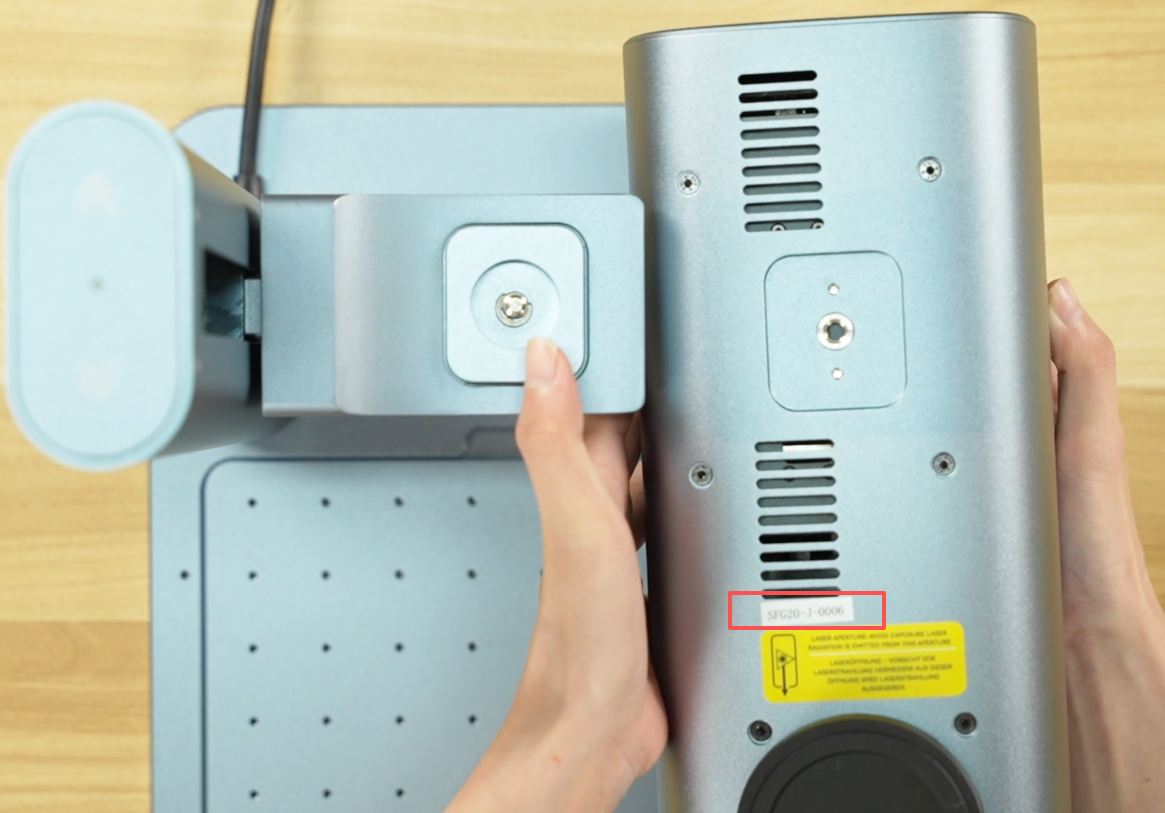
G20 的配置文件在购买机器时配送的 U 盘内,将 U 盘插入电脑。U 盘标签上标注有机身 SN 码,配置文件与该 SN 码绑定。
6. 导入配置文件捆绑包
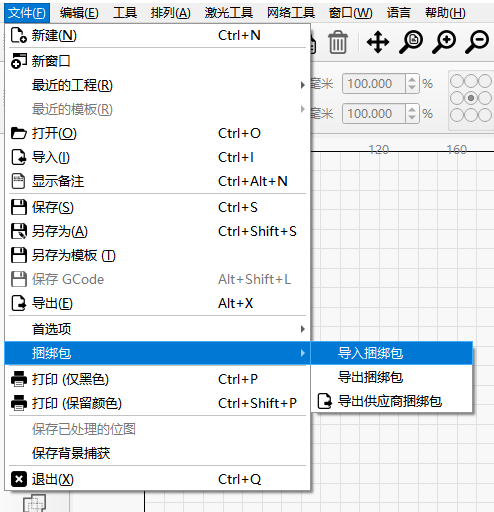
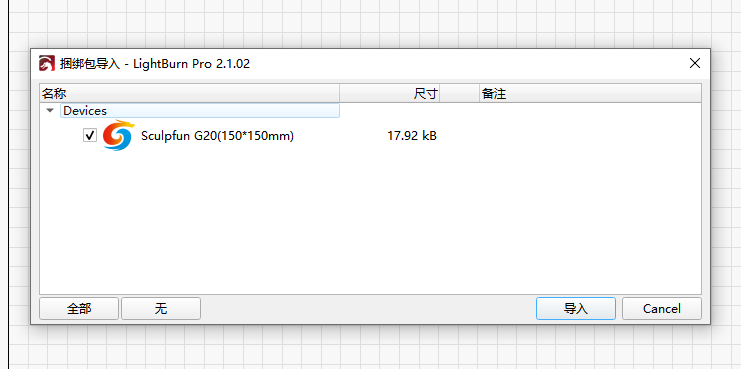
在 LightBurn 中点击左上角菜单 文件 → 捆绑包 → 导入捆绑包(File → Bundles → Import Bundle),在弹窗中选择 U 盘内的 Sculpfun G20.lbzip(LightBurn configuration file),点击「打开」导入。
7. 选择 G20 设备
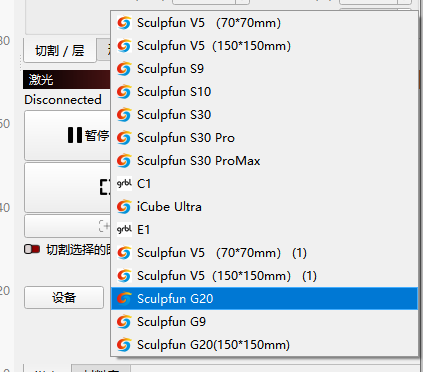
导入后,在软件右下角 Devices 下拉框中选择 Sculpfun G20,即完成设备创建。
三、设置设备参数
8. 按 U 盘校正图片修改振镜参数
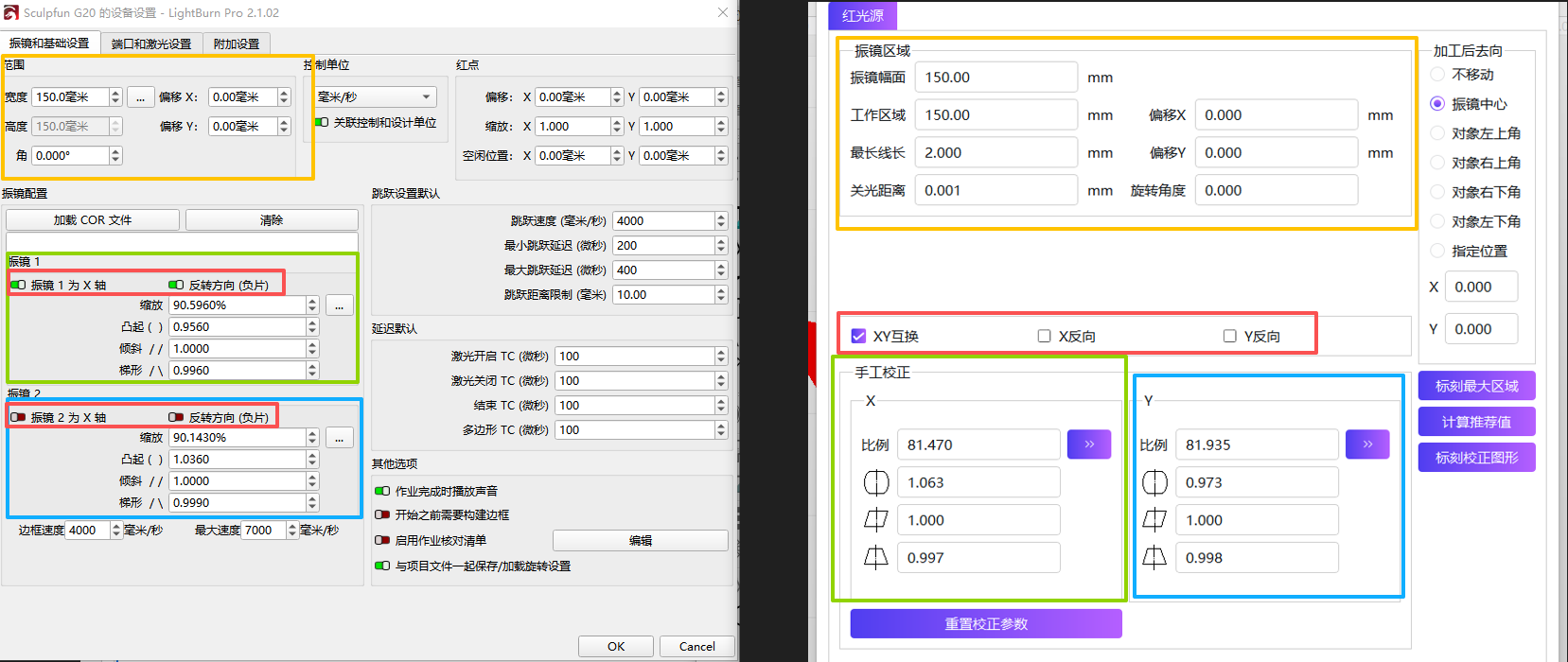
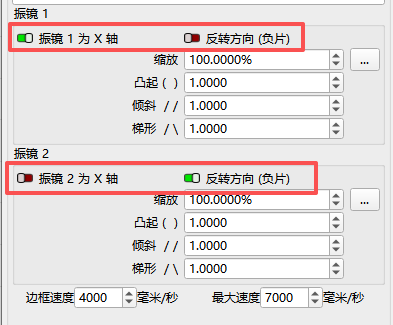
点击菜单 激光工具 → 设备设置,在 振镜和基础设置 标签中,将场镜与振镜参数修改为 U 盘内 0. Calibration parameter → 150mm lens 文件夹中图片上的参数。
9. 设置端口和激光参数
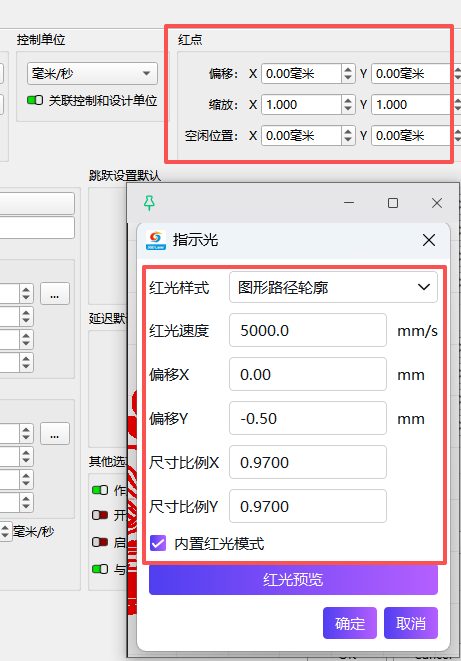
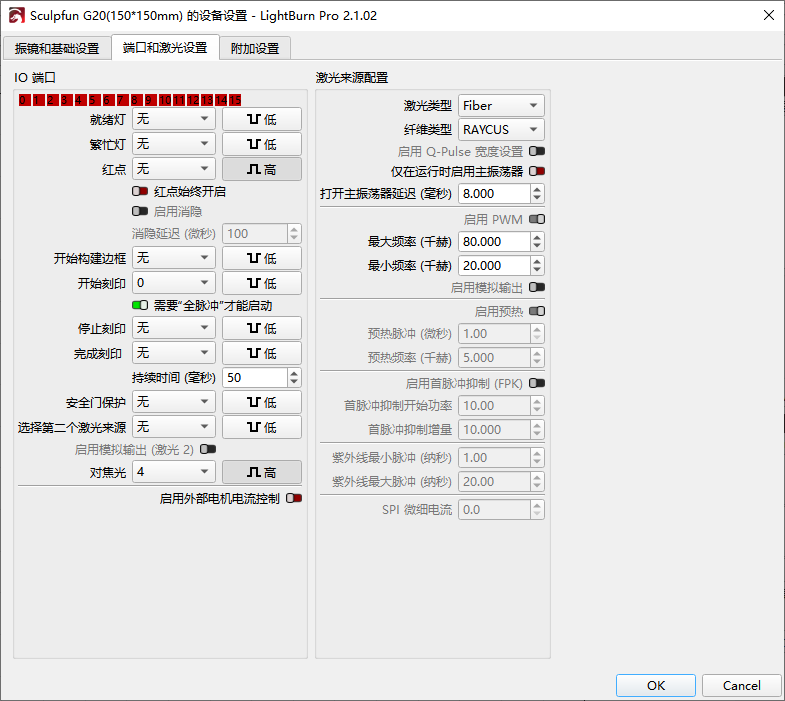
转到 端口和激光设置 标签,按图示设置参数;
四、雕刻操作
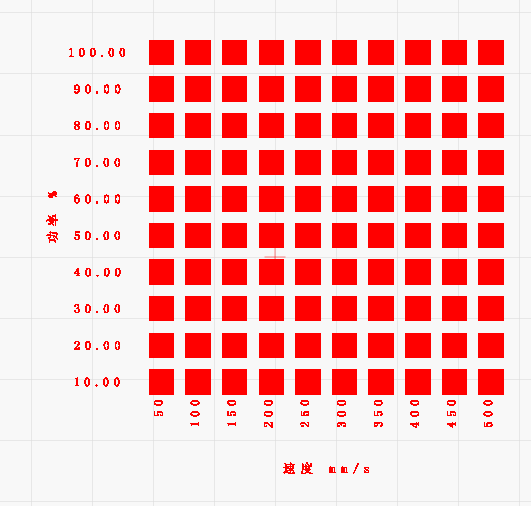
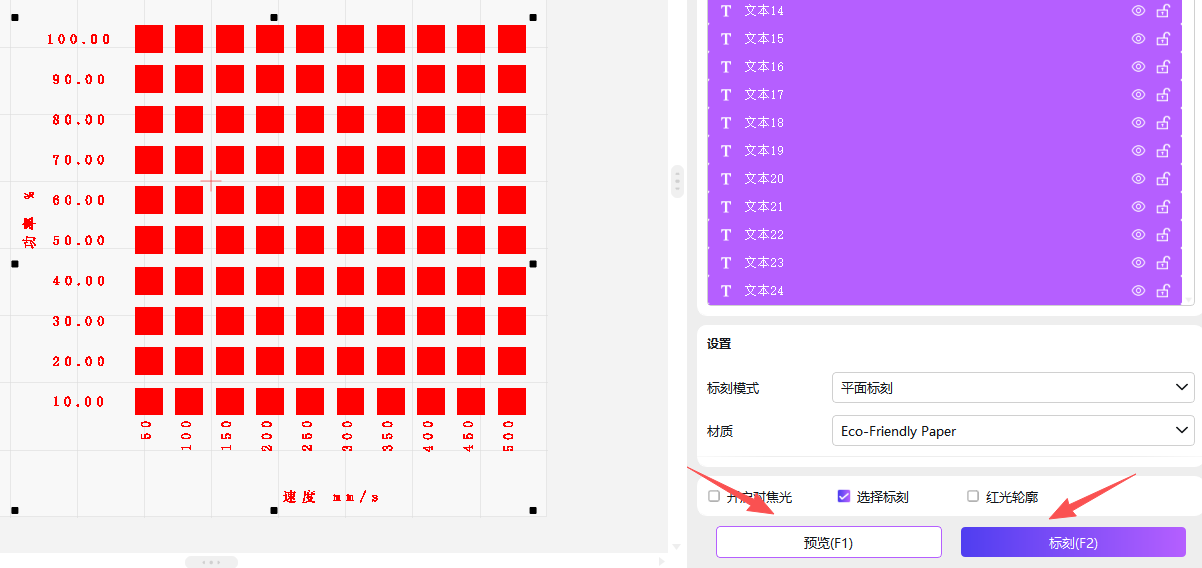
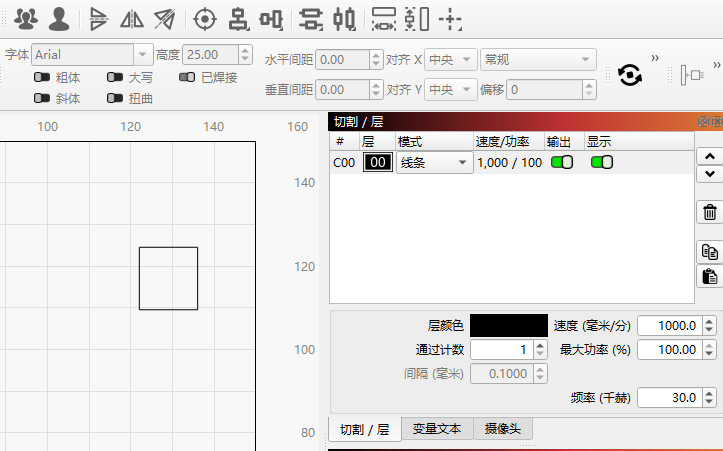
10. 导入素材并设置雕刻参数
11. 放置耗材并对焦
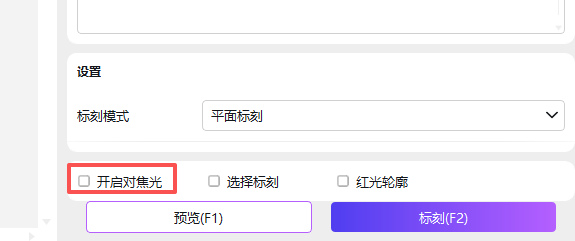
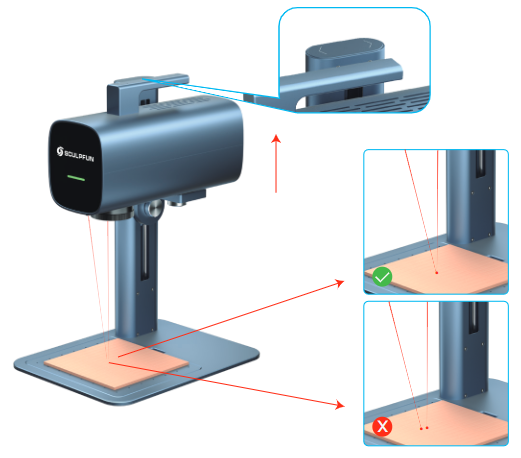
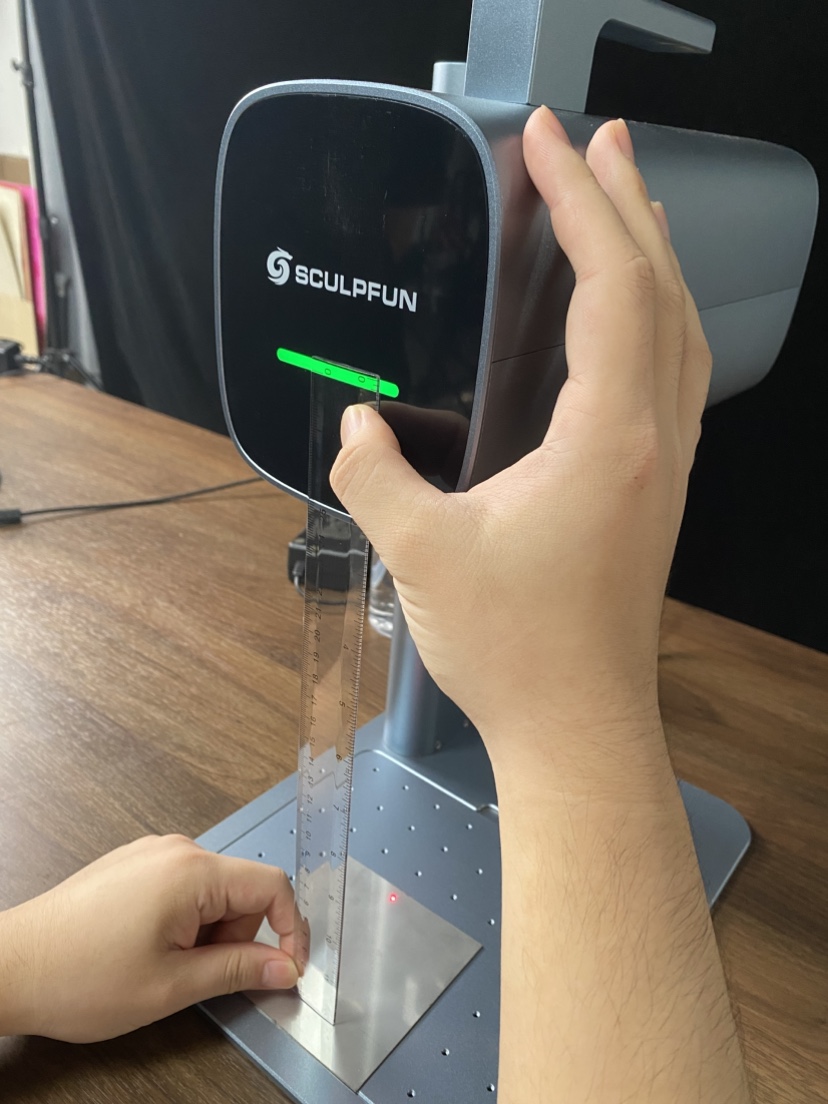
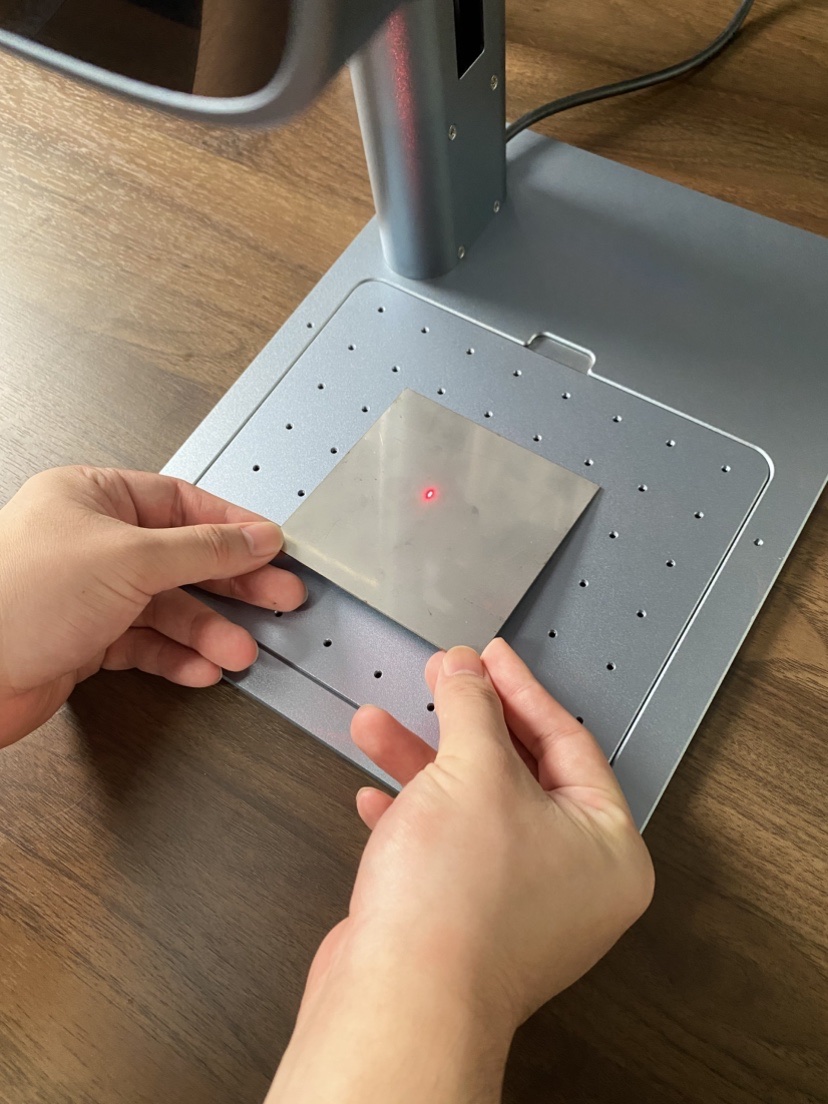
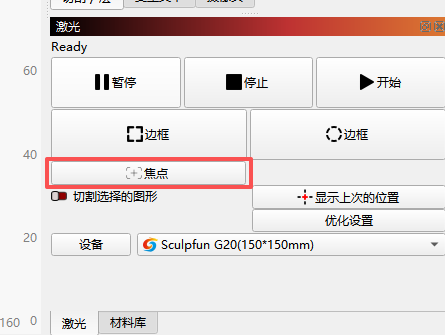
将耗材放置在加工台面上,点击焦点打开对焦光,通过红光指示点完成对焦,确保材料处于最佳加工焦点。
12. 边框预览
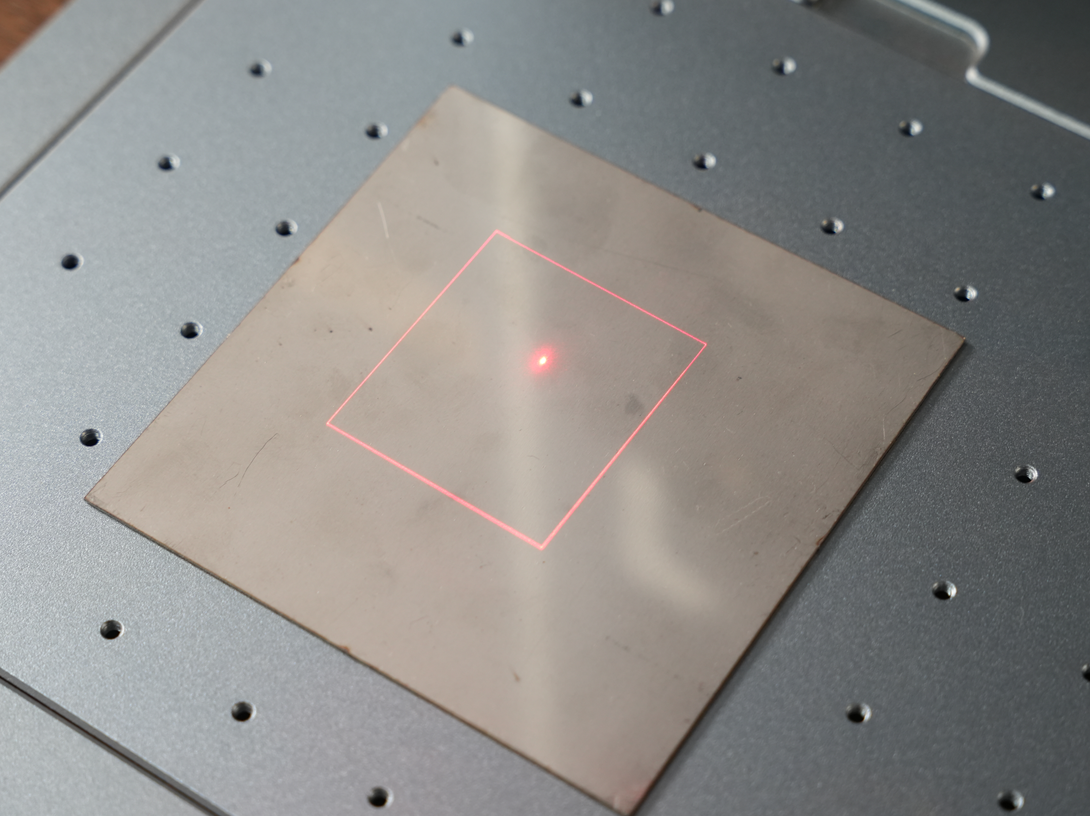
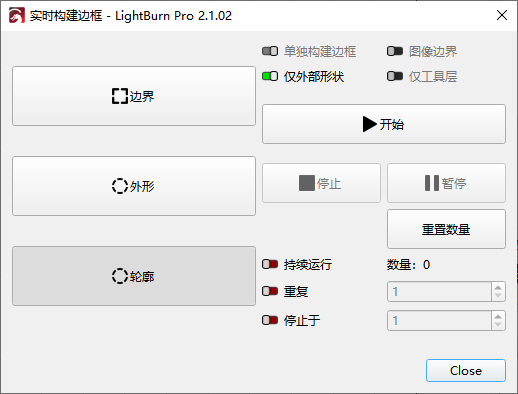
点击边框按钮弹出窗口,可选择不同的边框形式预览加工范围:边界(方框边框)与 外形 / 轮廓(走线边框),确认图形位置与范围无误后再开始加工。
13. 开始雕刻
确认无误后,点击开始按钮开始雕刻。
五、配件使用
G20与Lightburn搭配使用时,不支持G9 SE扩幅套件。
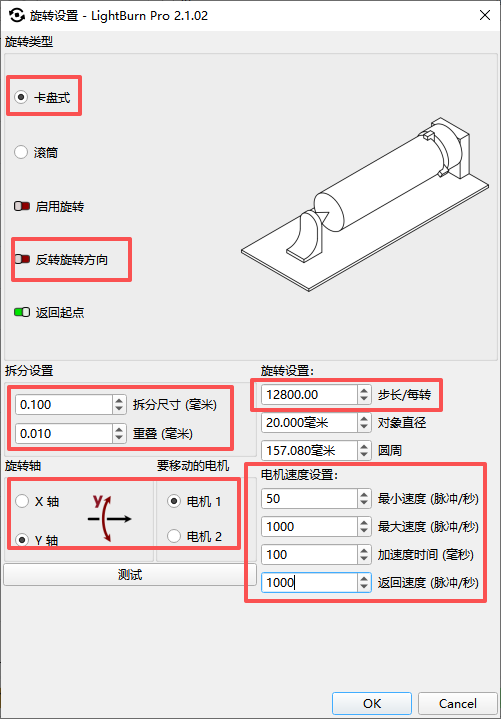
G20与Lightburn搭配使用时,可以使用RA Pro系列卡盘滚轴套件。
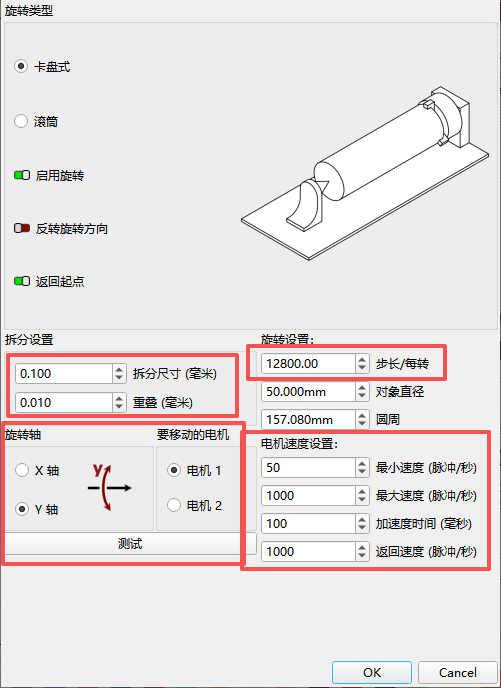
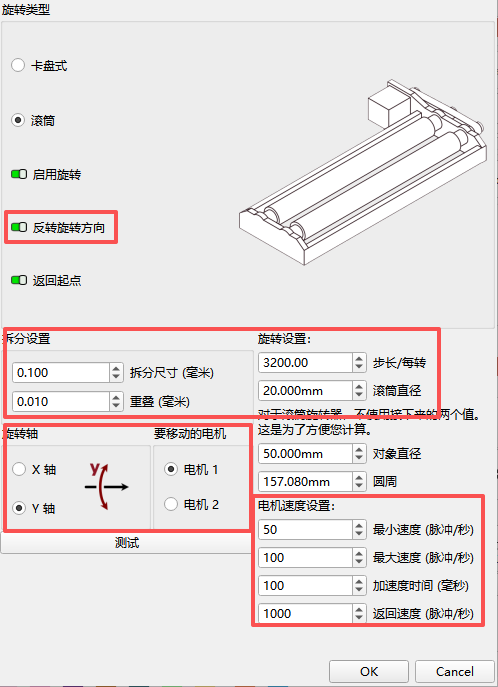
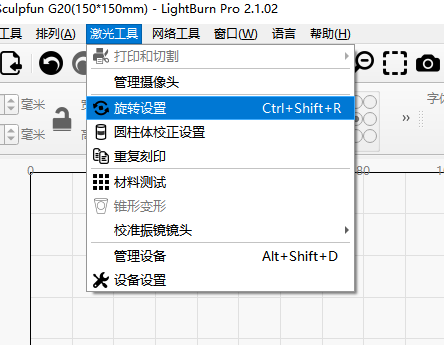
打开 激光工具→旋转设置
按图示设置参数
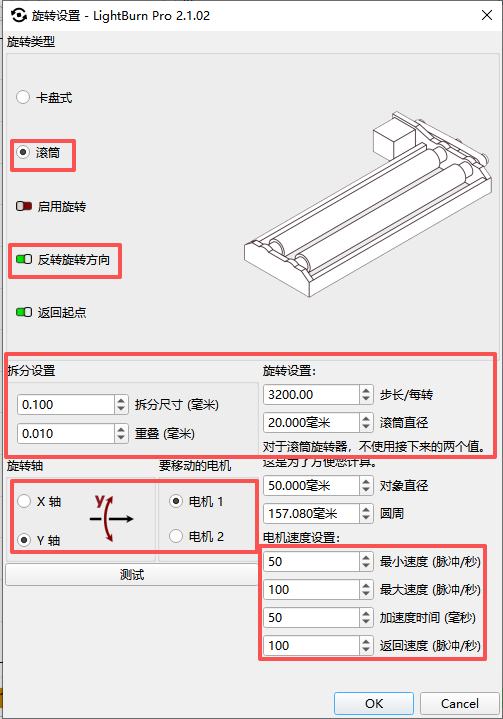
打开启用旋转开关,即可开启使用。