G20 / V12 彩雕操作教程
适用机型 G20、G60、V12 激光雕刻机
本文以 G20 在镜面 304 不锈钢材料上加工为例进行说明。
使用之前:原理与准备
彩雕原理
非 MOPA 激光器通过对钛合金、不锈钢等金属表面的氧化层进行加工,雕刻出不同厚度的氧化膜。 氧化膜会对可见光产生干涉,从而呈现出蓝、金、紫等多种颜色,实现彩色雕刻效果。
影响彩雕效果的因素
- 物理条件:彩雕效果受加工材料、加工环境、同批次材料差异等多种因素影响。
- 参数条件:彩雕效果与雕刻速度、功率、频率、脉宽、焦距 、线间距等参数设置密切相关。
测试建议
正式雕刻前,需要先对材料和参数进行测试,以确定所需的颜色效果。 尽量选用同一批次的材料进行测试和正式雕刻,以保证颜色一致性。

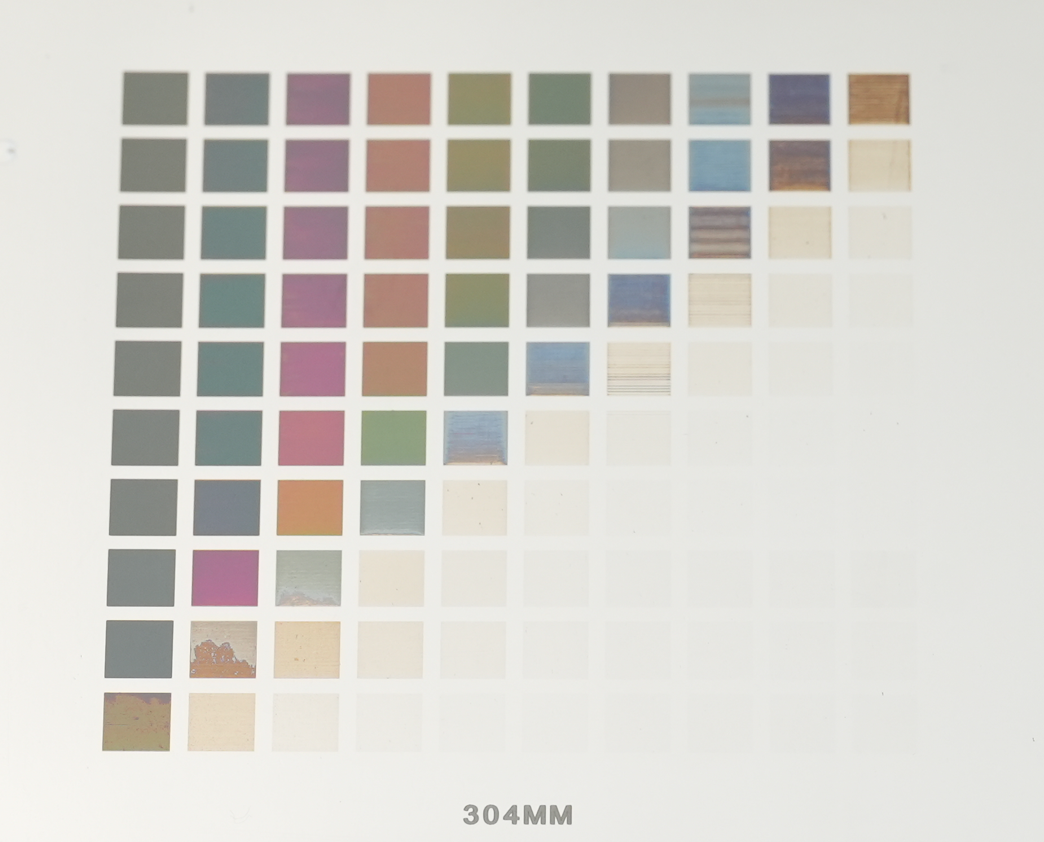
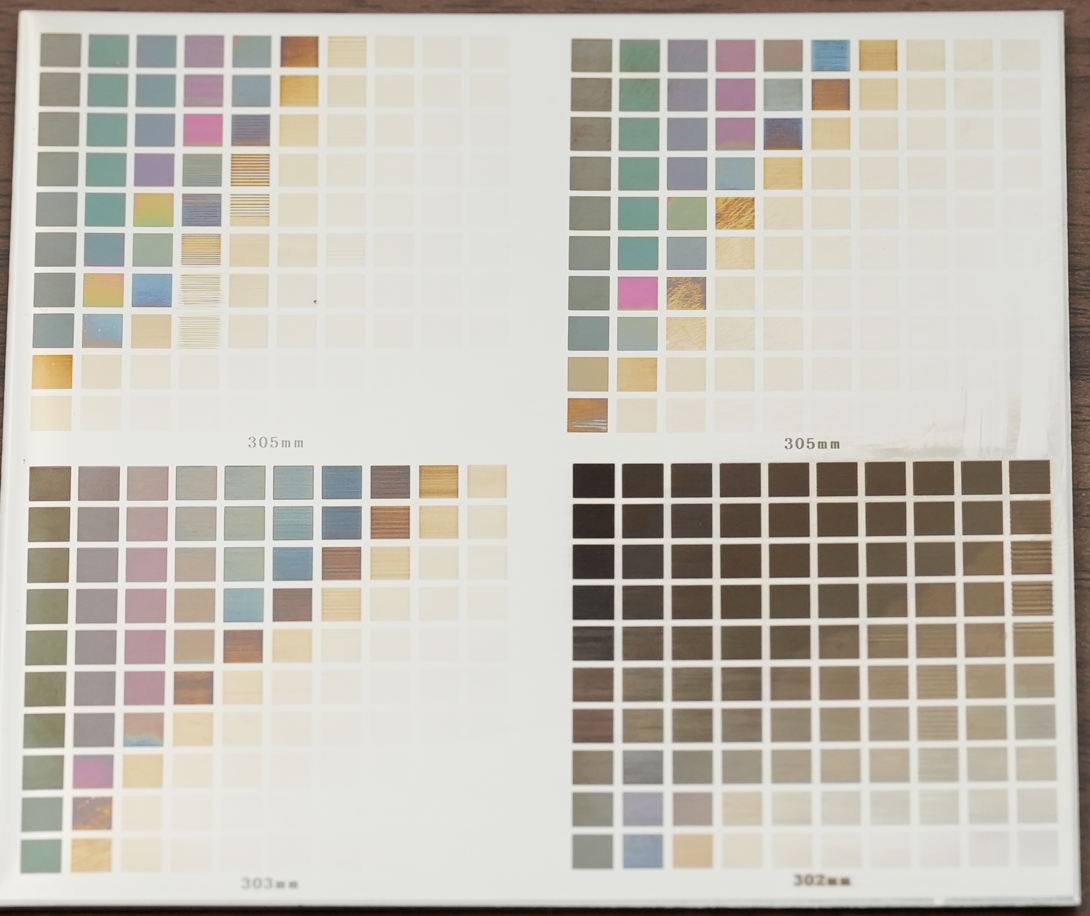
图示:镜面 304 不锈钢测试材料
一、参数测试
目标:通过材料矩阵测试,找出目标颜色对应的参数组合,并保存为测试文件,供后续彩雕直接调用。
1. 准备工作
连接机器并打开软件,在画布中心绘制一个 4×4mm 的矩形并填充。
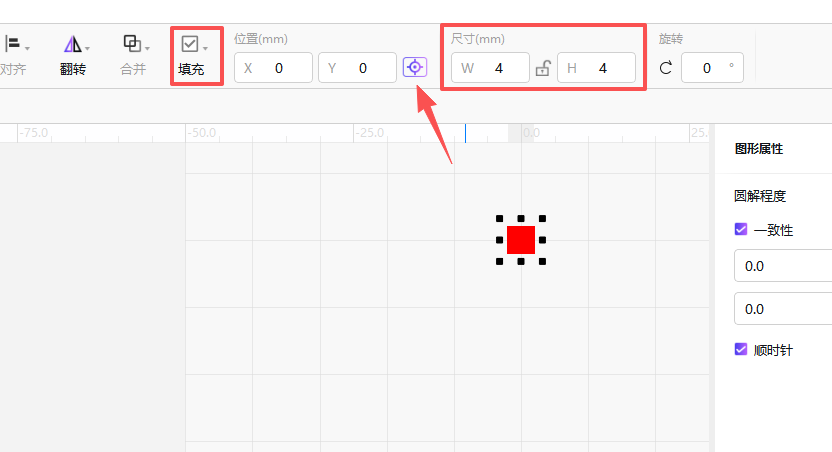
绘制并填充 4×4mm 矩形
本次测试以「频率、线间距固定,速度、功率、焦距变化」为例。你也可以自行设定变量,测试不同的雕刻效果。
选中该矩形,将频率设置为固定值(本例以 30kHz 为例)。
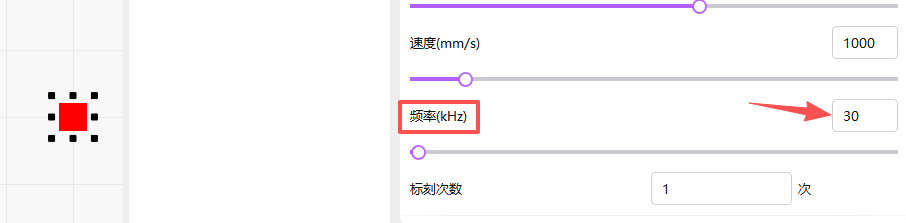
2. 进入材料矩阵测试
选中图形,点击左上角菜单栏 高级设置 → 材料矩阵测试。
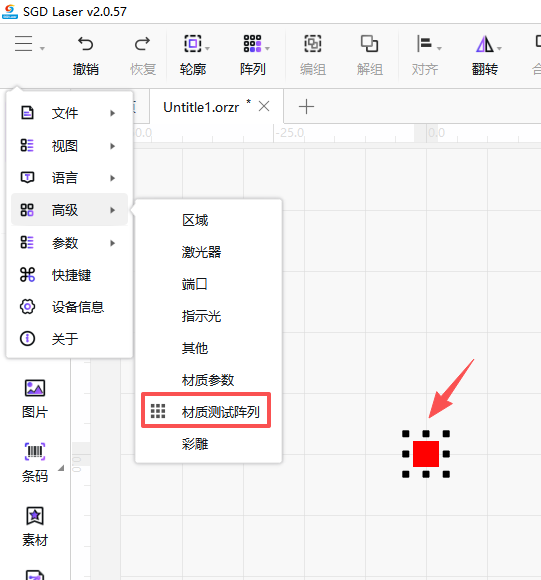
3. 调整测试参数
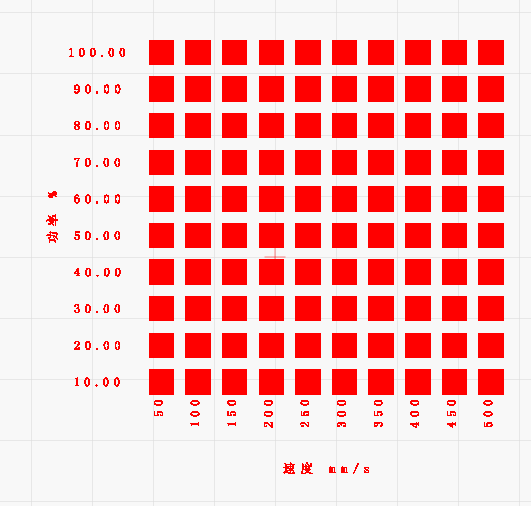
速度范围通常设置为 50–600 mm/s,功率范围通常设置为 0–100%。 本次以 10×10 的阵列进行测试,参数设置如下:
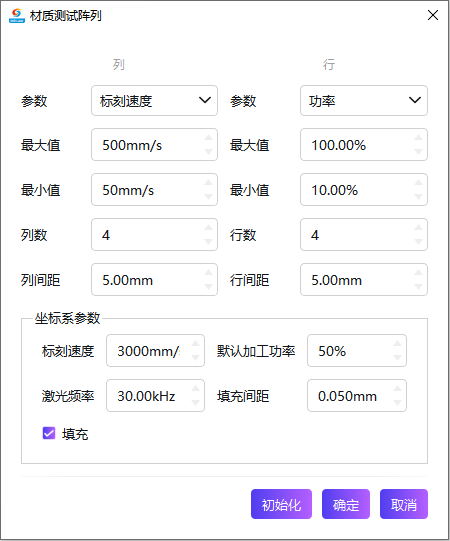
测试参数设置
点击确认后,软件会自动生成材料测试阵列。
4. 摆放材料并对焦
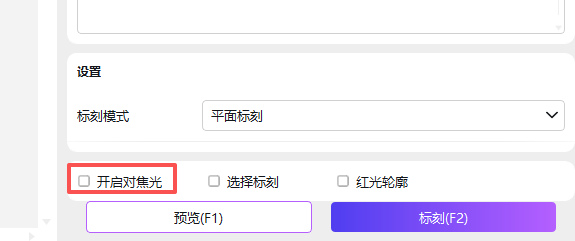
摆放好材料后,在软件右下角打开对焦光进行对焦。 当双光重合时,表示对焦完成。
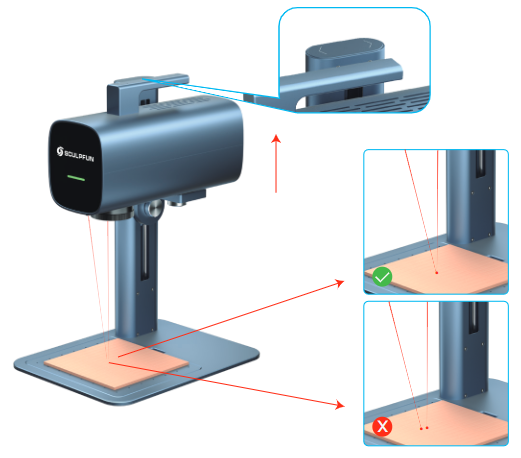
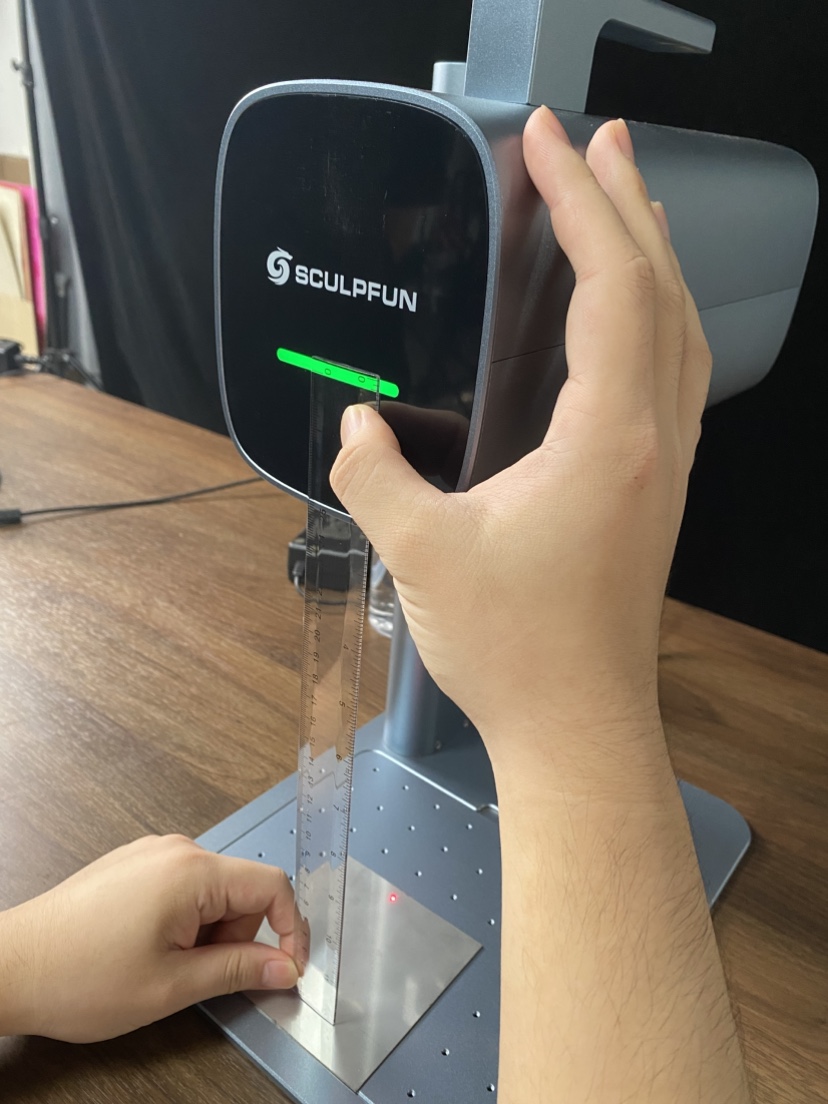
对焦完成后,使用尺子测量焦距,以便进行离焦操作。为方便测量和记录,也可直接测量材料表面到激光器指示灯的距离。
5. 设置离焦
打开菜单栏 设备信息,确认 Z 轴开关已打开。
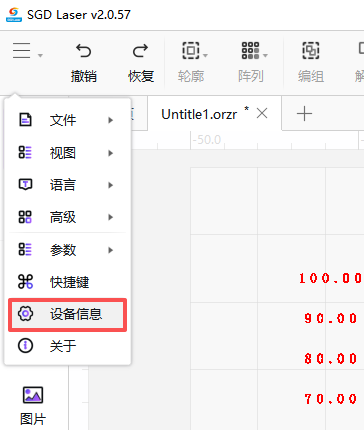
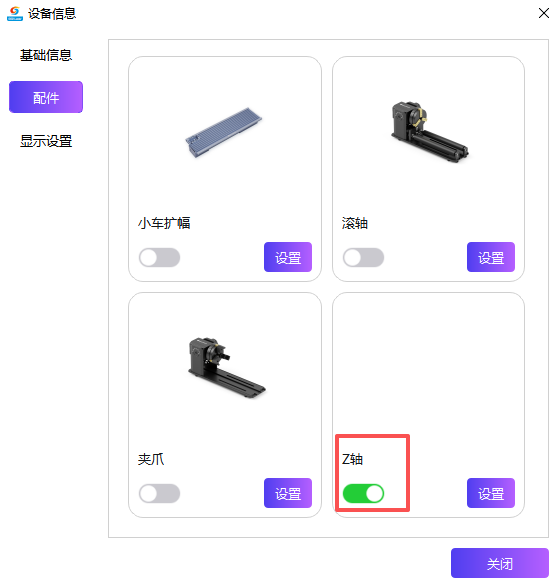
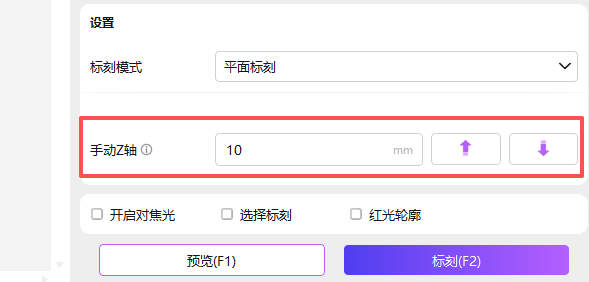
回到画布,在右下角设置 Z 轴升降距离。离焦范围通常为焦距的 ±5mm, 建议以 0.5–1mm 为间隔进行测试。本例以离开焦距 4mm 进行测试。
6. 预览并加工
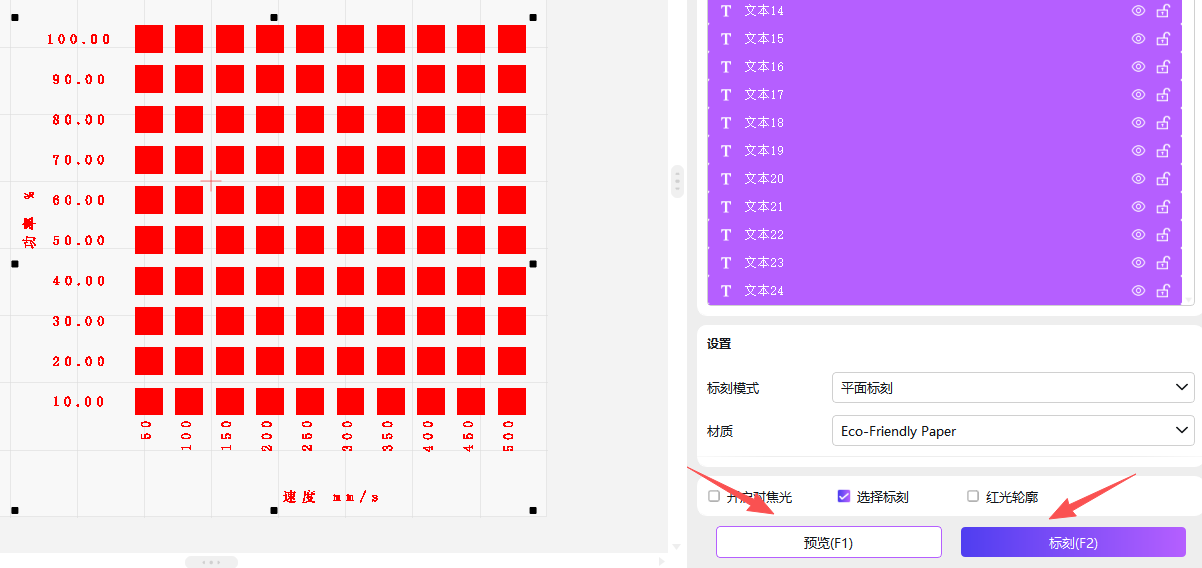
选中测试矩阵,点击预览确认雕刻位置,再点击加工开始雕刻。
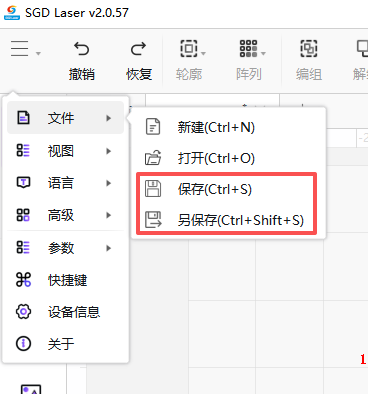
7. 确认效果并保存
加工完成后,确认雕刻效果。
8. 更改参数,继续测试
可更改速度、功率、频率、焦距、线间距中的一项或多项参数,反复测试,直至获得理想的颜色。
| 参数类型 | 修改位置 | 图示 |
|---|---|---|
| 变量参数 | 材料测试阵列内部 | 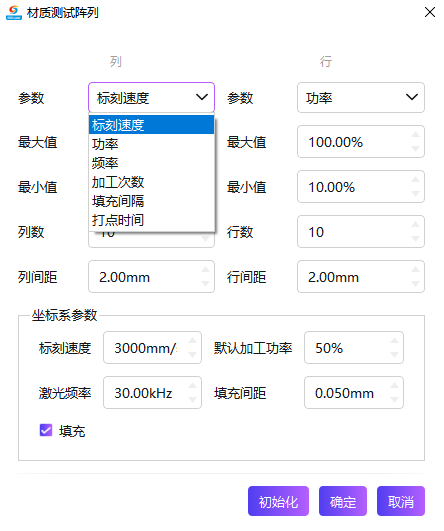 |
| 功率 / 速度 / 频率 | 步骤 1 中矩形的参数设置 | 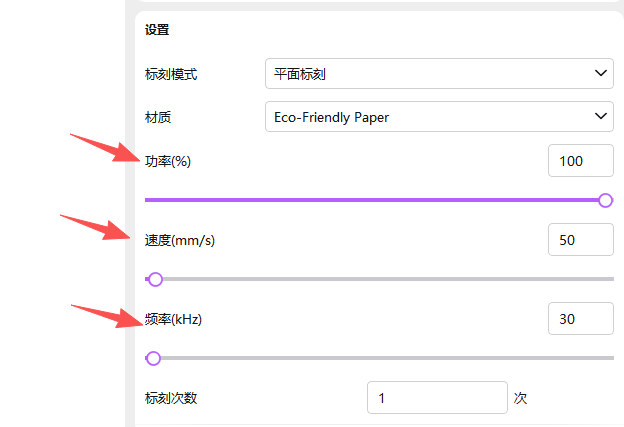 |
| 线间距 | 填充设置 | 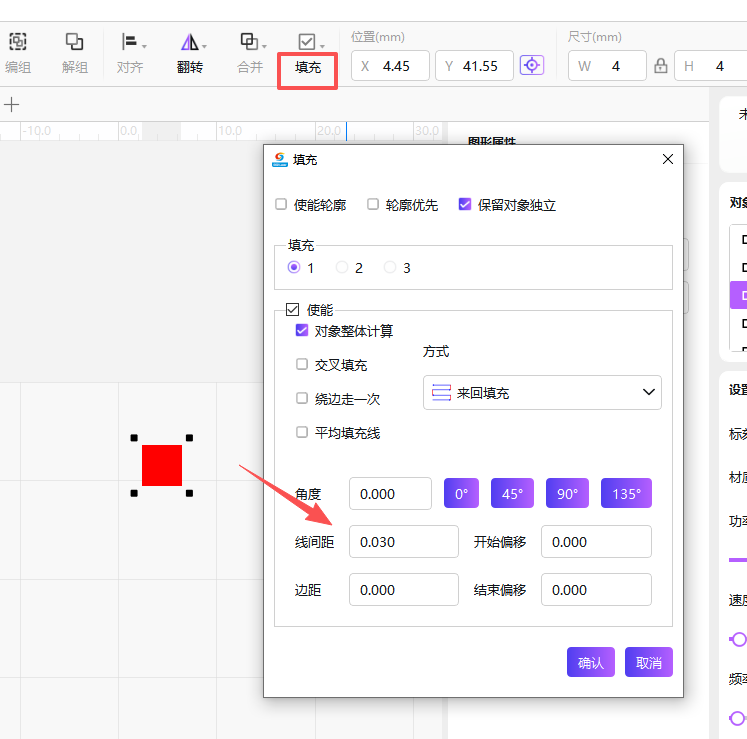 |
| 焦距(离焦) | Z 轴设置 | |
测试完成后,即可进入彩色雕刻环节。
二、彩色雕刻
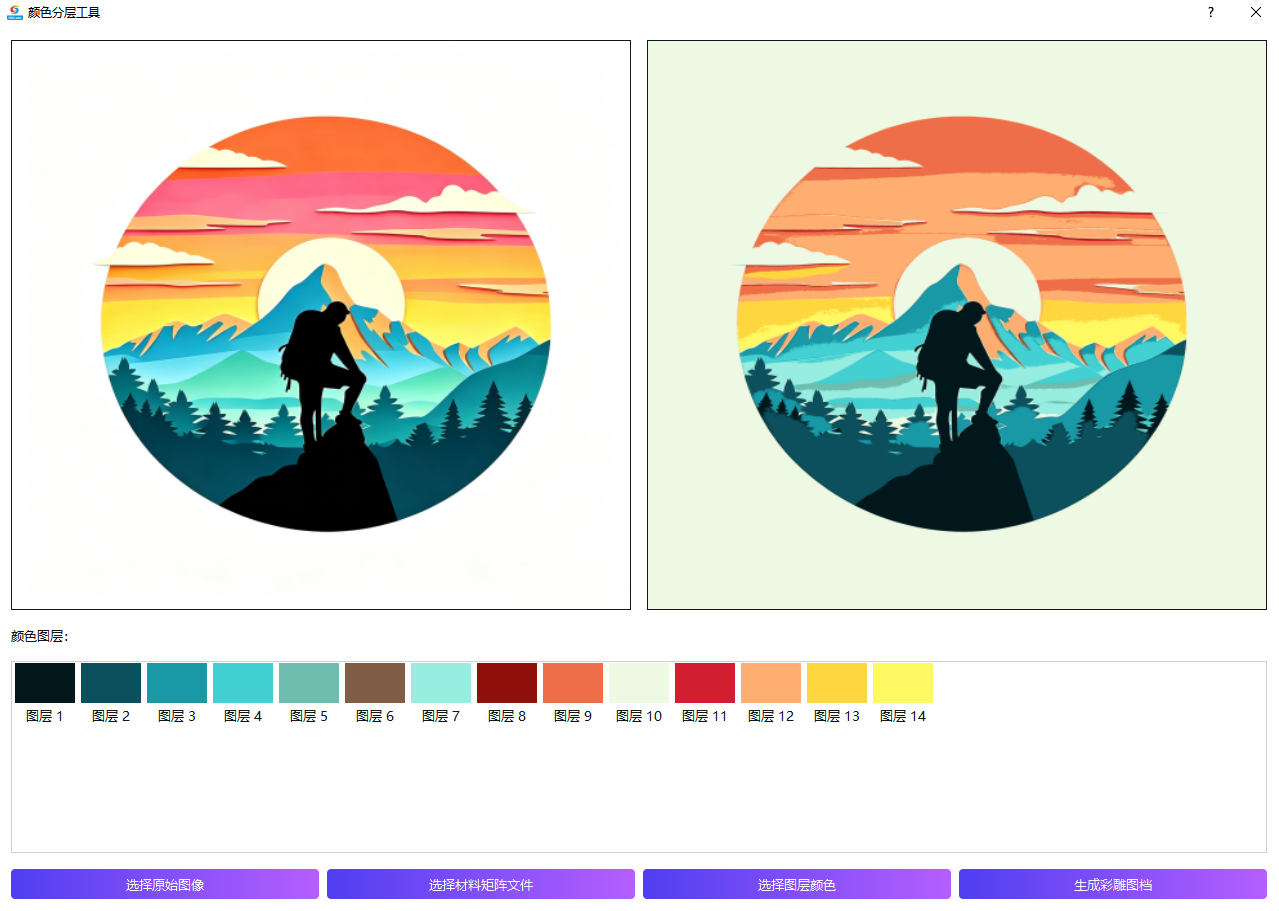
1. 进入分层工具
点击菜单栏 高级设置 → 彩雕,进入分层工具。
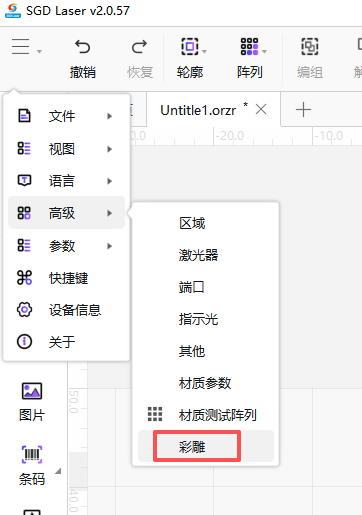
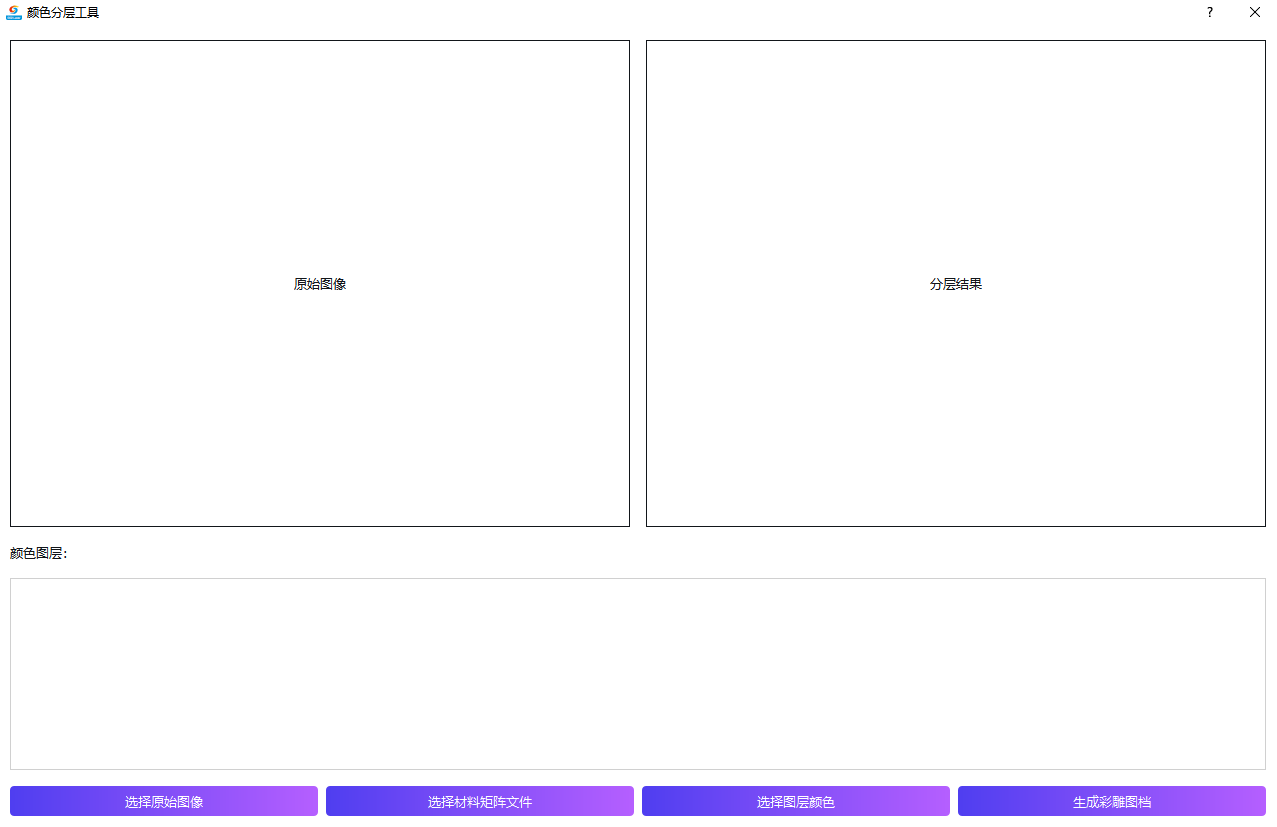
2. 导入并分层素材
点击「选择原始图像」导入素材,软件会自动对图片进行分层。左侧为原素材,右侧为已分层、待设置的素材。
3. 导入材料矩阵文件
点击「选择材料矩阵文件」,导入之前保存的测试文件。
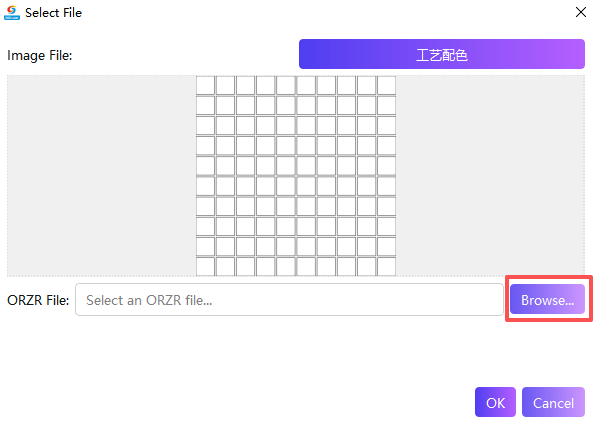
导入后会弹出「颜色网格编辑器」。编辑器内的网格与实物网格参数一致;点击网格可编辑参考颜色,将颜色与实物一一对应。
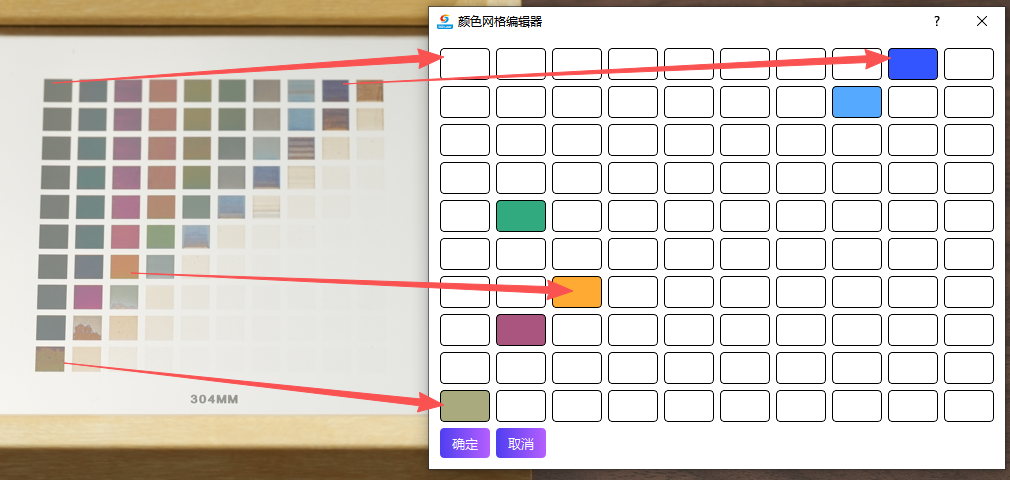
编辑完成后点击确认,再点击完成,完成参数文件导入。
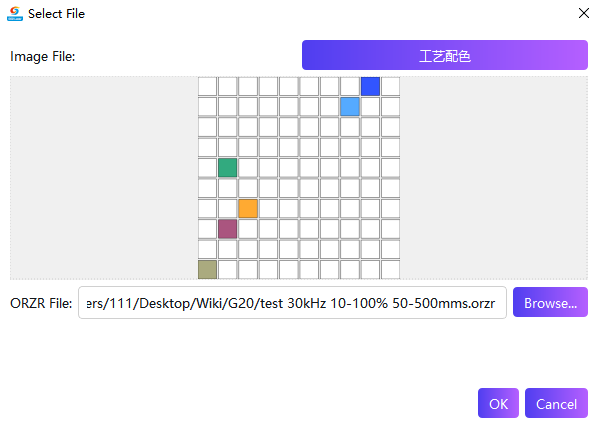
4. 设置图层参数
点击对应图层,设置图层参数。选择图层后点击「选择图层颜色」,选取对应颜色的网格(本例为方便演示选取绿色,实际操作中需参照你需要的颜色)。
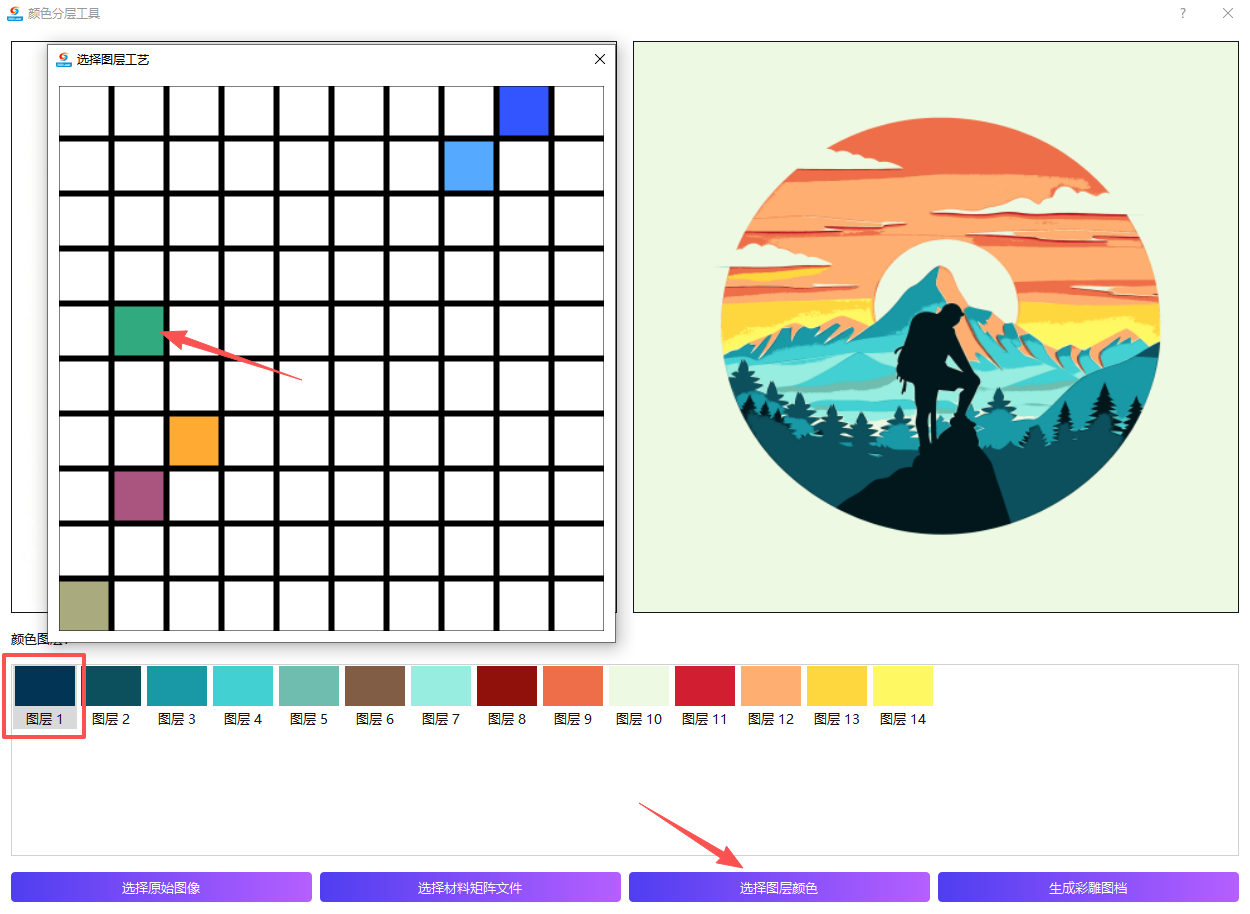
关闭弹窗后,右侧素材将显示网格对应的颜色。
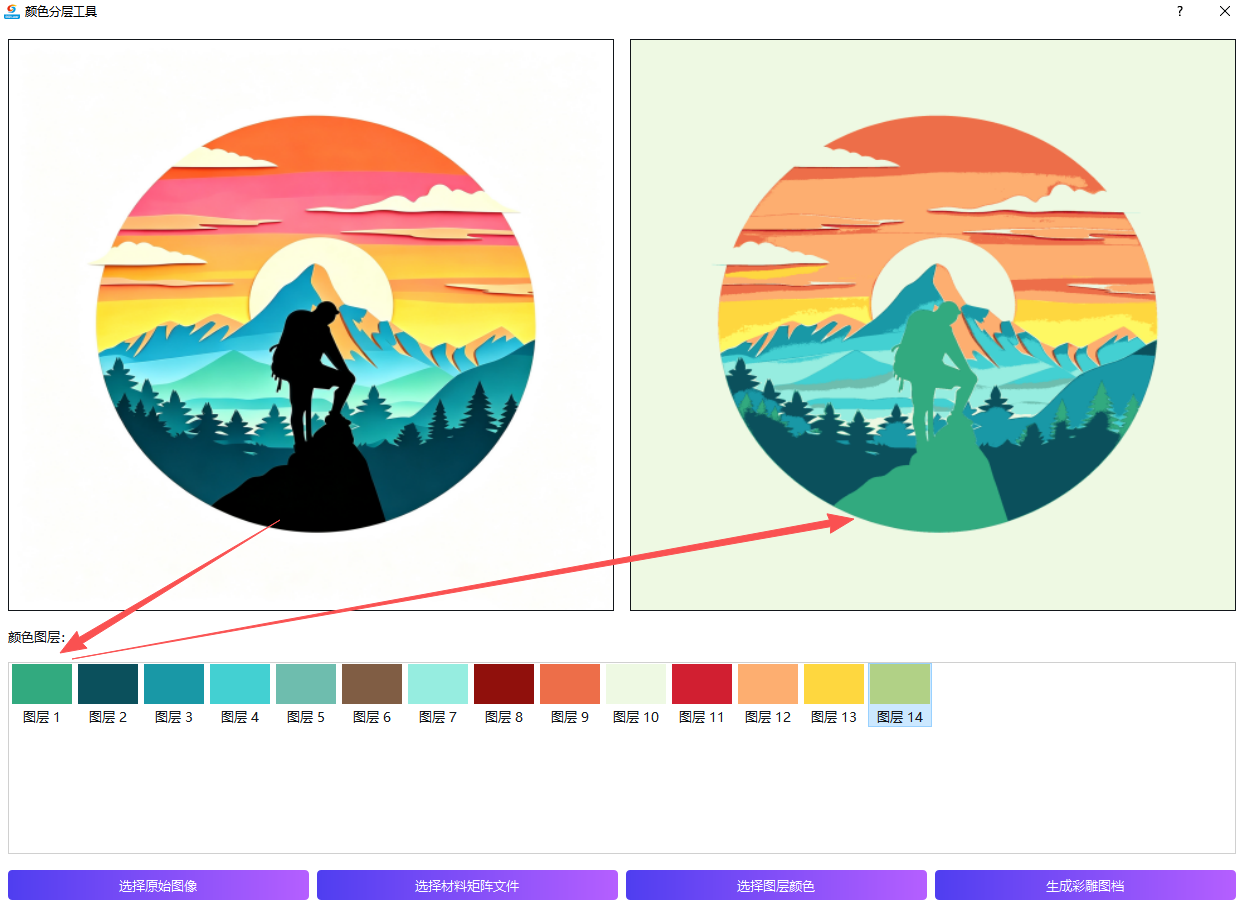
继续编辑其余图层,直至所有图层都完成参数设置。
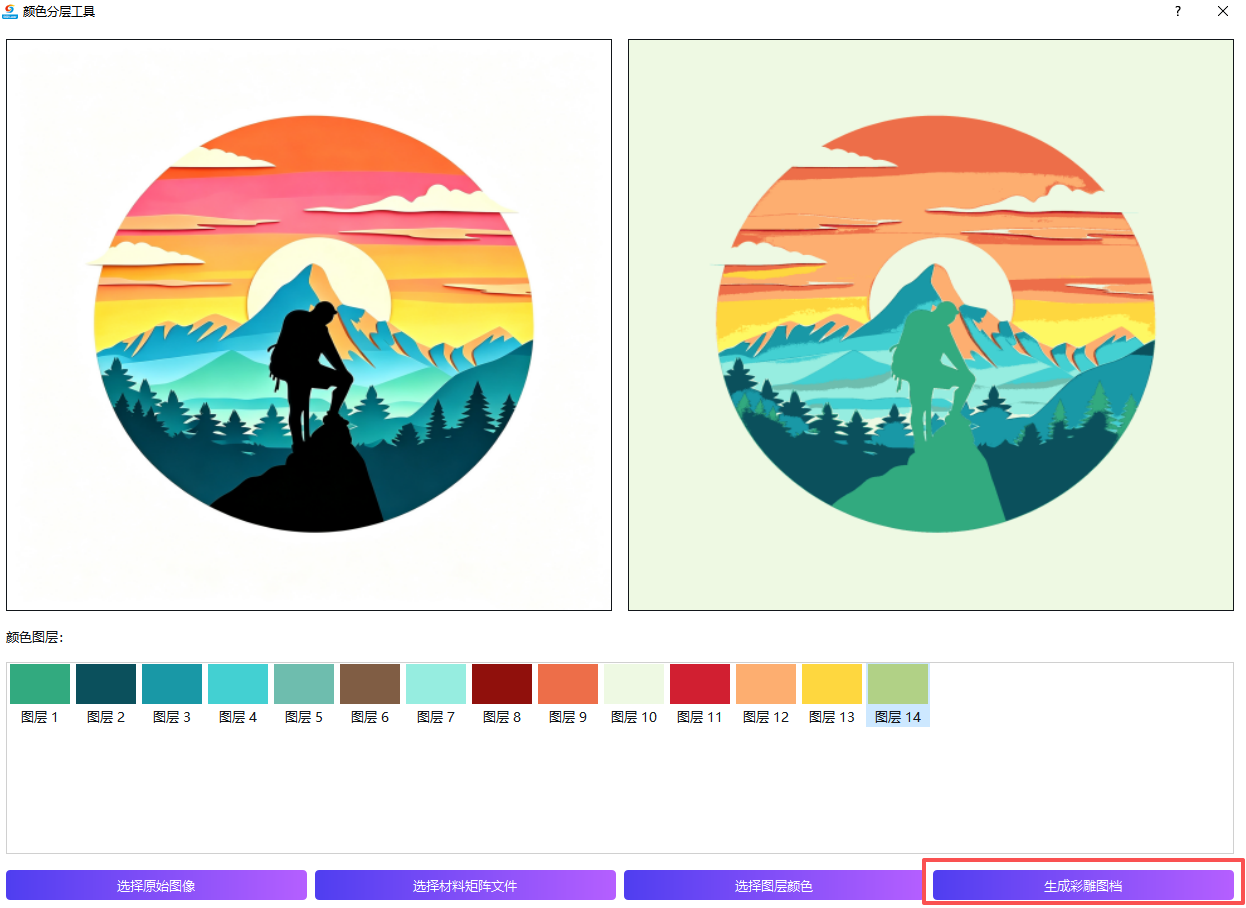
5. 生成彩雕图档
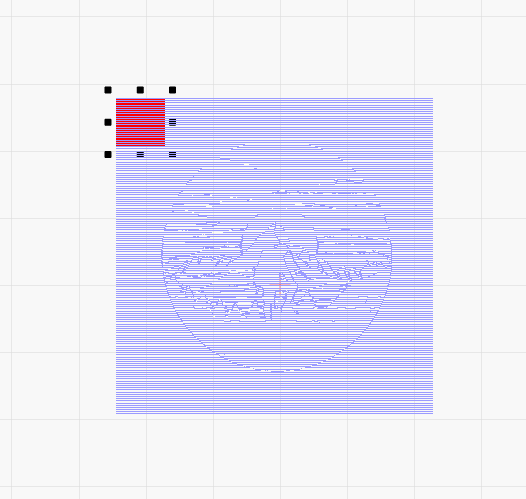
设置完成后,点击「生成彩雕图档」,生成彩雕文件。
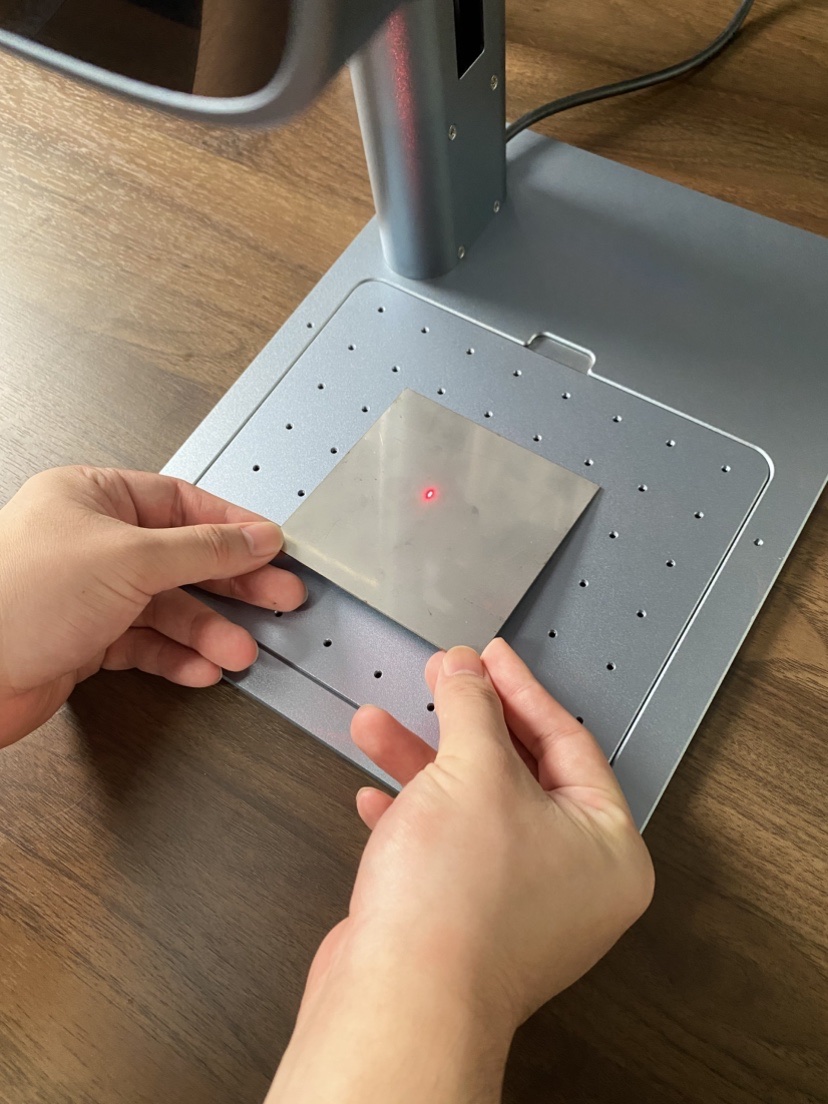
6. 放置材料
根据测试文件中的焦距,设置激光器到材料的距离。
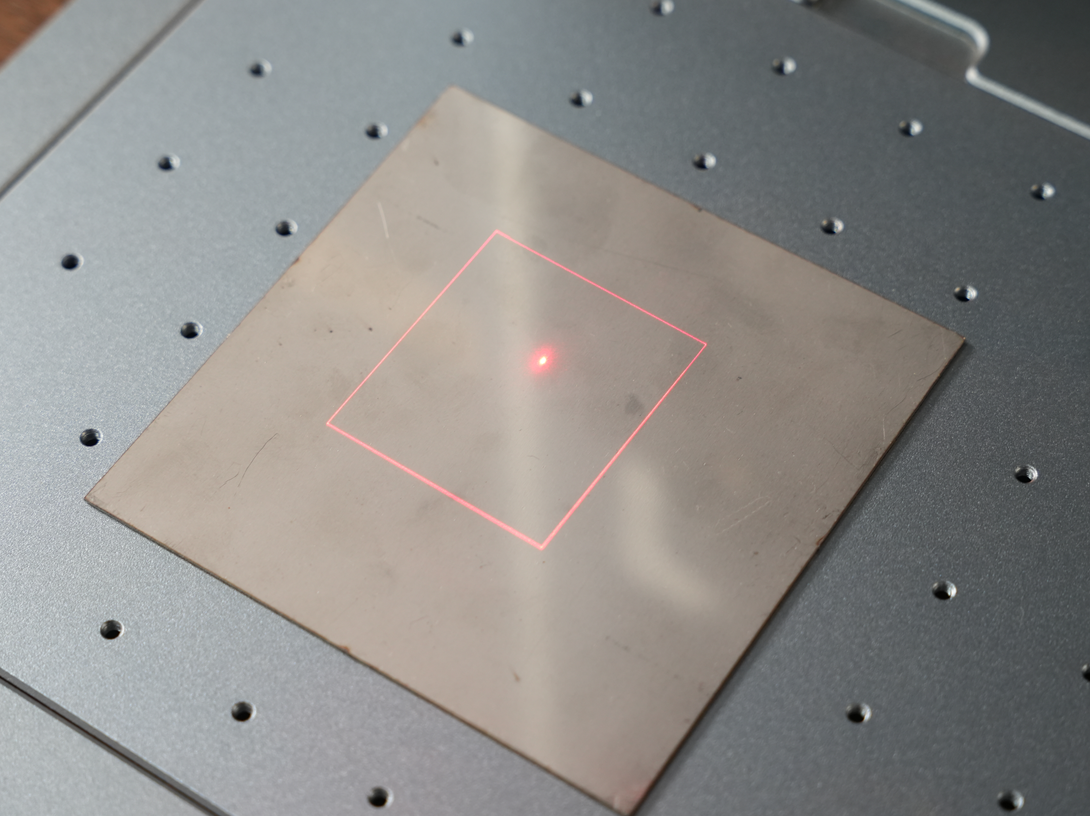
7. 调整位置并预览
调整素材的尺寸与位置,点击预览确认雕刻位置。
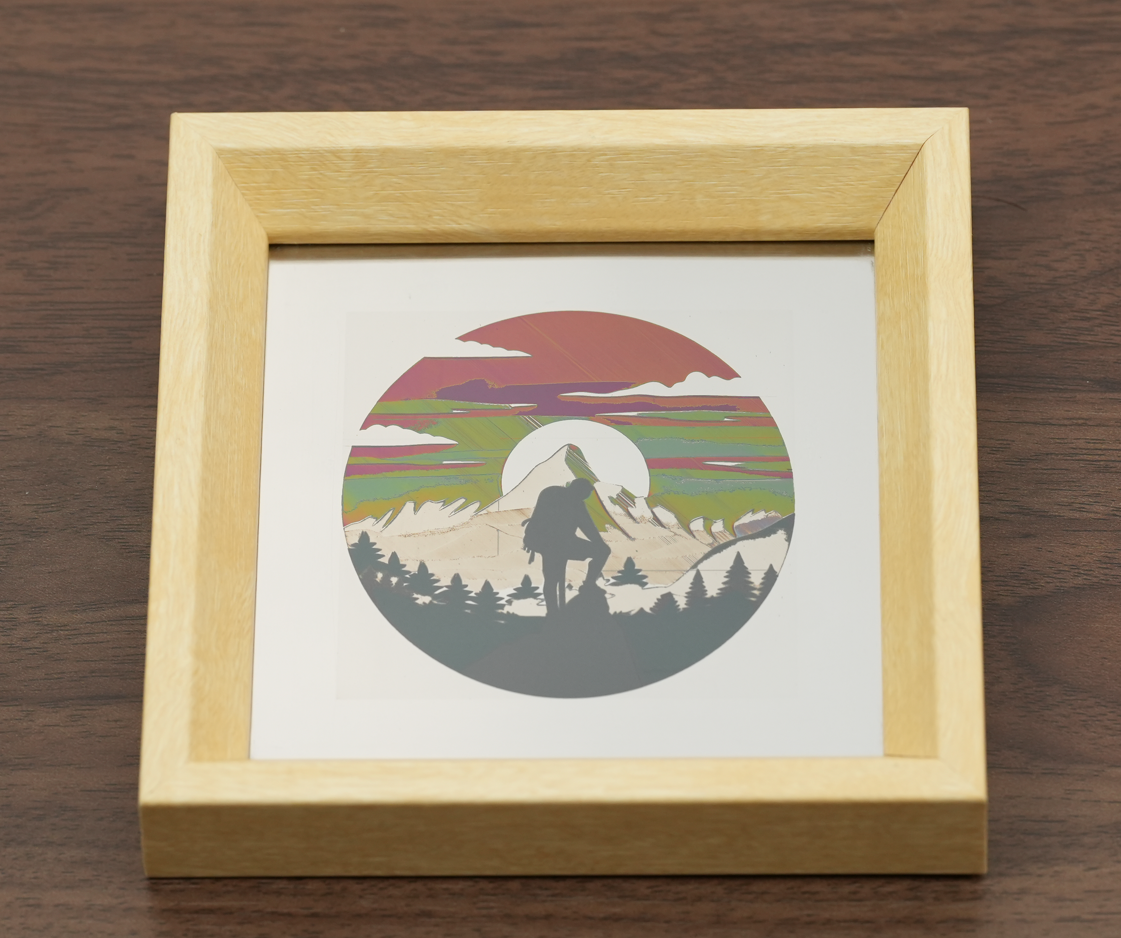
8. 开始雕刻
点击雕刻,完成彩雕。
发表回复