浮雕参数详解
本文将详细讲解 SGD Laser 中 3D 浮雕的各项参数。推荐观看讲解视频:讲解视频(请在此处填入超链接)
一、进入浮雕界面并导入素材
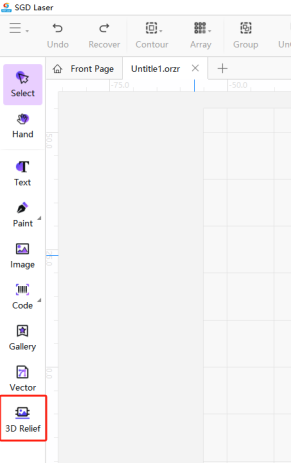
打开 SGD Laser,新建画布,在左侧栏找到「3D 浮雕」,点击进入浮雕界面。
转到右上角,点击「…」导入素材。素材可选择 stl、obj 以及一部分图片格式。
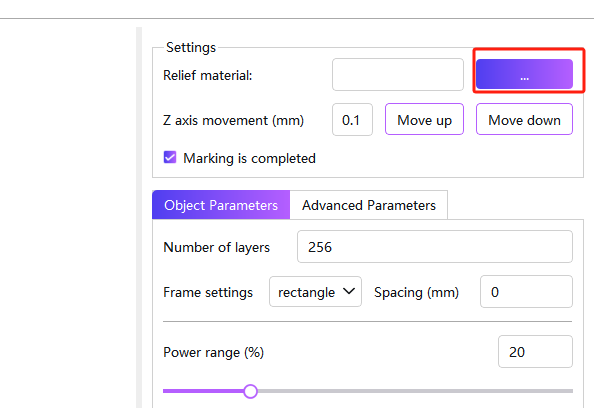
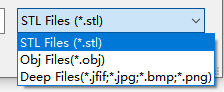
导入图片时,图片会自动转换为浮雕模型。但图片导入可能会出现尺寸比例错误,该功能仍在完善中,建议优先导入模型(stl / obj)进行浮雕。
二、构建 3D 模型参数
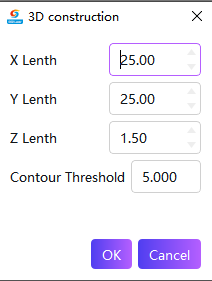
导入图片素材时,构建 3D 模型需要设置以下基础尺寸参数:
| 参数 | 说明 |
|---|---|
| X 长度 | 模型在 X 轴方向的尺寸,直接决定浮雕的 X 向长度。 |
| Y 长度 | 模型在 Y 轴方向的尺寸,直接决定浮雕的 Y 向长度。 |
| Z 轴长度 | 模型的高度,体现为材料上的雕刻深度。 |
| 轮廓阈值 | 图片转模型时,对线条边缘图块的识别阈值。数值越小识别精度越高,但不需要的细小瑕疵也会增加。 |
⚠️ X / Y / Z 长度设置错误会导致模型比例失调,请在导入模型前仔细核对尺寸。
三、浮雕加工参数
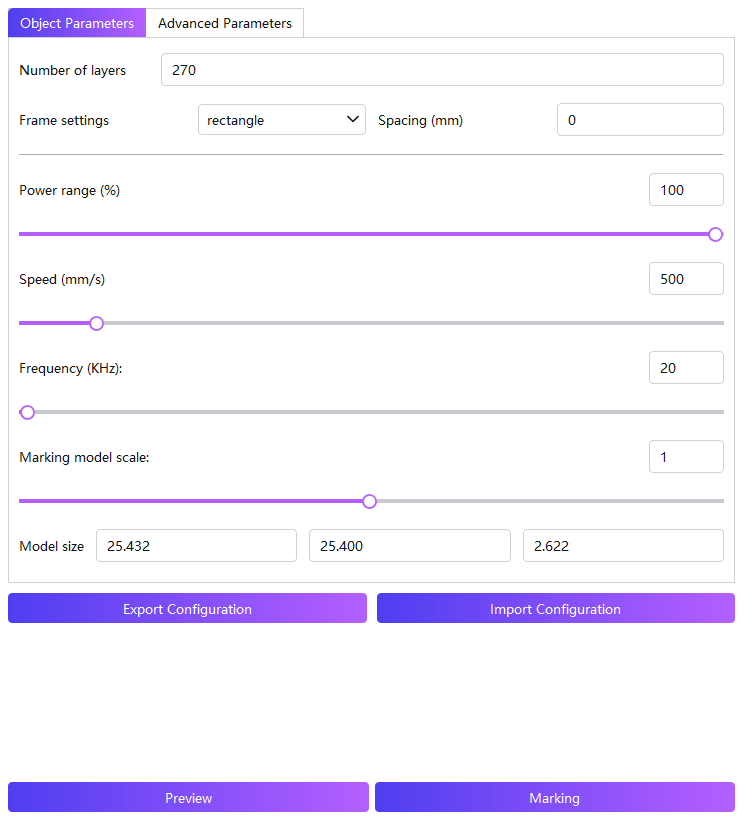
导入素材后,在加工面板设置以下参数:(参数仅供参考)
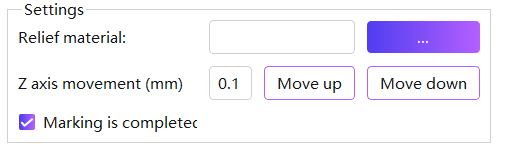
| 参数 | 说明 |
|---|---|
| 浮雕素材(…) | 导入浮雕素材,支持 stl、obj 及部分图片格式(图片会自动转为浮雕模型)。 |
| 移动 Z 轴 | 软件控制 Z 轴的移动距离。 |
| 雕刻完成恢复轴位置 | 选择雕刻完毕后激光器是否回到雕刻开始时的位置。 |
| 层数 | 默认 30 层。层数越多精度越高,但雕刻时间也越长,请根据实际需求设置。 |
| 外框设置 | 设置雕刻形状,可选矩形或圆形,根据图案、材料等需求设置。 |
| 间距 | 外框与设定值(模型边缘)的距离。+ 为扩大,- 为缩小。 |
| 功率(%) | 激光输出功率百分比。数值越大能量越高、痕迹越深;数值越小能量越低、痕迹越浅,需结合材料特性与效果需求调整。 |
| 速度(mm/s) | 激光器移动速度。快则效率高但细节粗糙;慢则利于精细但效率低,需平衡速度与效果。 |
| 频率(KHz) | 单位时间激光脉冲发射次数。高频脉冲密集、线条连贯细腻;低频单脉冲能量高、适合加深痕迹,按材料与需求调整。 |
| 标刻模型大小 | 调整模型的标刻比例,可通过预览在材料上观察标刻范围。 |
| 预览 | 预览雕刻位置,此时红光打在材料上,展示雕刻位置与大小。 |
| 标刻 | 点击后开始工作。 |
四、高级参数设置
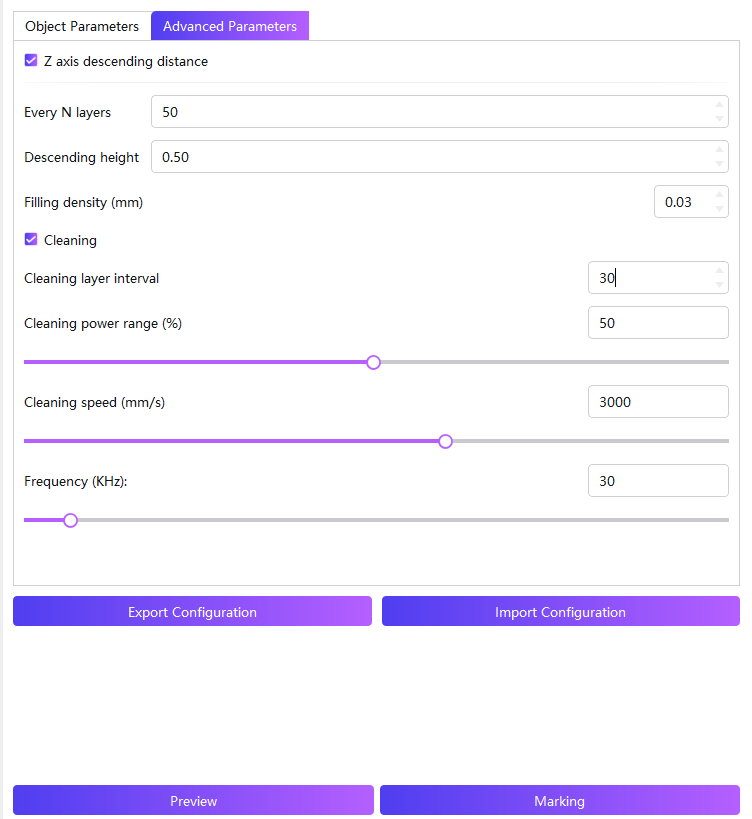
| 参数 | 说明 |
|---|---|
| Z 轴下降距离 | 未打开时,激光器不会自动下降,仅在固定高度工作;打开后激光器按参数下降,以保证焦距处于正确工作位置。 |
| 每隔 n 层 | 雕刻完设定的层数后,执行一次下降高度操作。 |
| 下降高度 | 执行下降操作时下降的距离。 |
| 填充密度 |
每层内填充的线间距。数值越小填充越密,但雕刻时间越长,需平衡时间与效果。 |
| 清洗 | 对雕刻材料进行清洗,去除灰尘、瑕疵;通常在一层雕刻完成后立即执行,再雕刻下一层。 |
| 清洗层间隔 | 雕刻完设定的层数后执行一次清洗操作。 |
| 清洗功率范围 | 清洗扫描的激光输出功率百分比。功率越高去渣、清理效果越强;但过高易损伤工件表面,请按实际材料选择。 |
| 清洗速度 | 激光器移动速度。快则效率高但细节粗糙;慢则精细但效率低,按需调整。 |
| 频率 | 单位时间激光脉冲发射次数。高频脉冲密集、线条连贯细腻;低频单脉冲能量高、适合加深痕迹,一般使用高频进行细腻修整。 |
发表回复