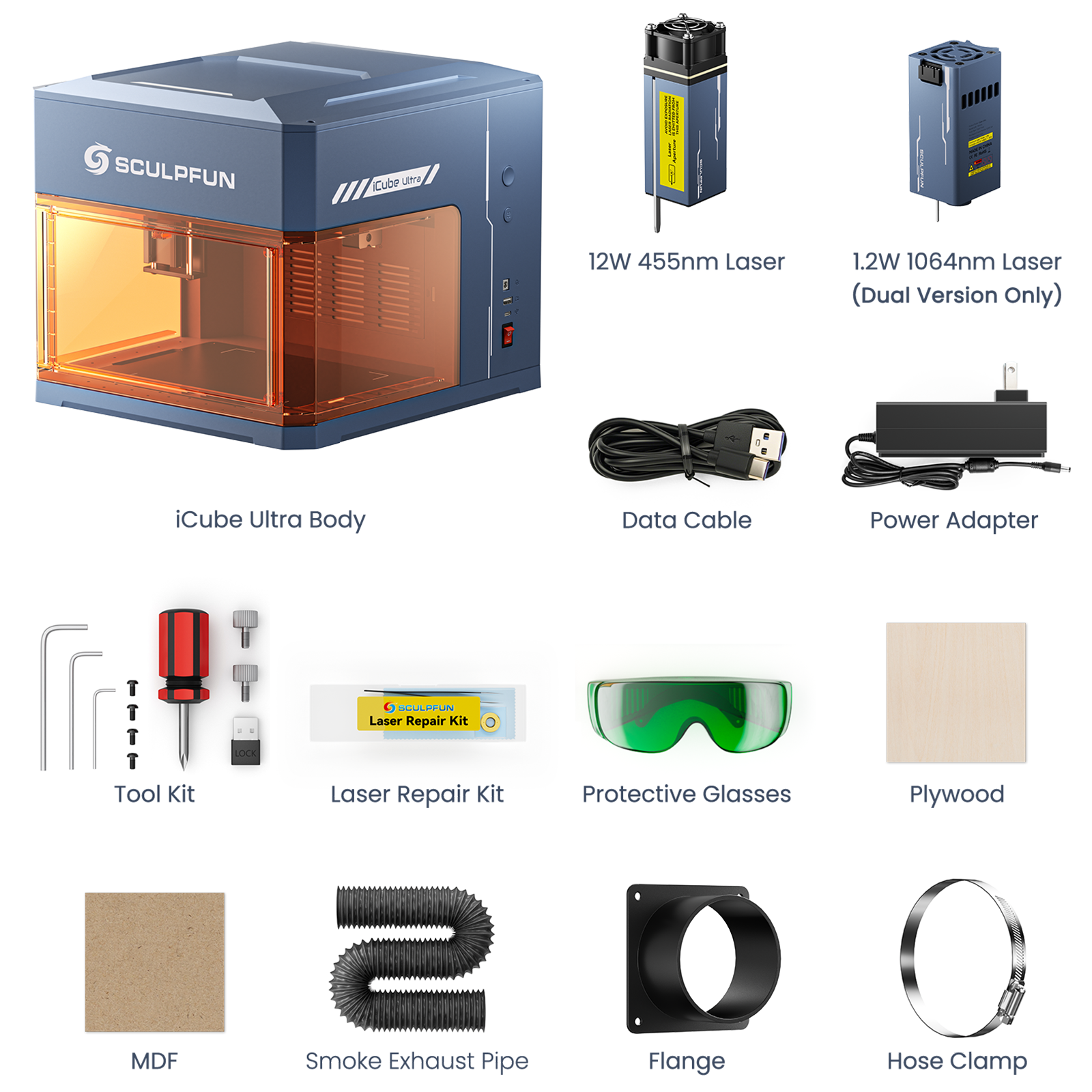
iCAM 摄像头套件
视频版
文字版
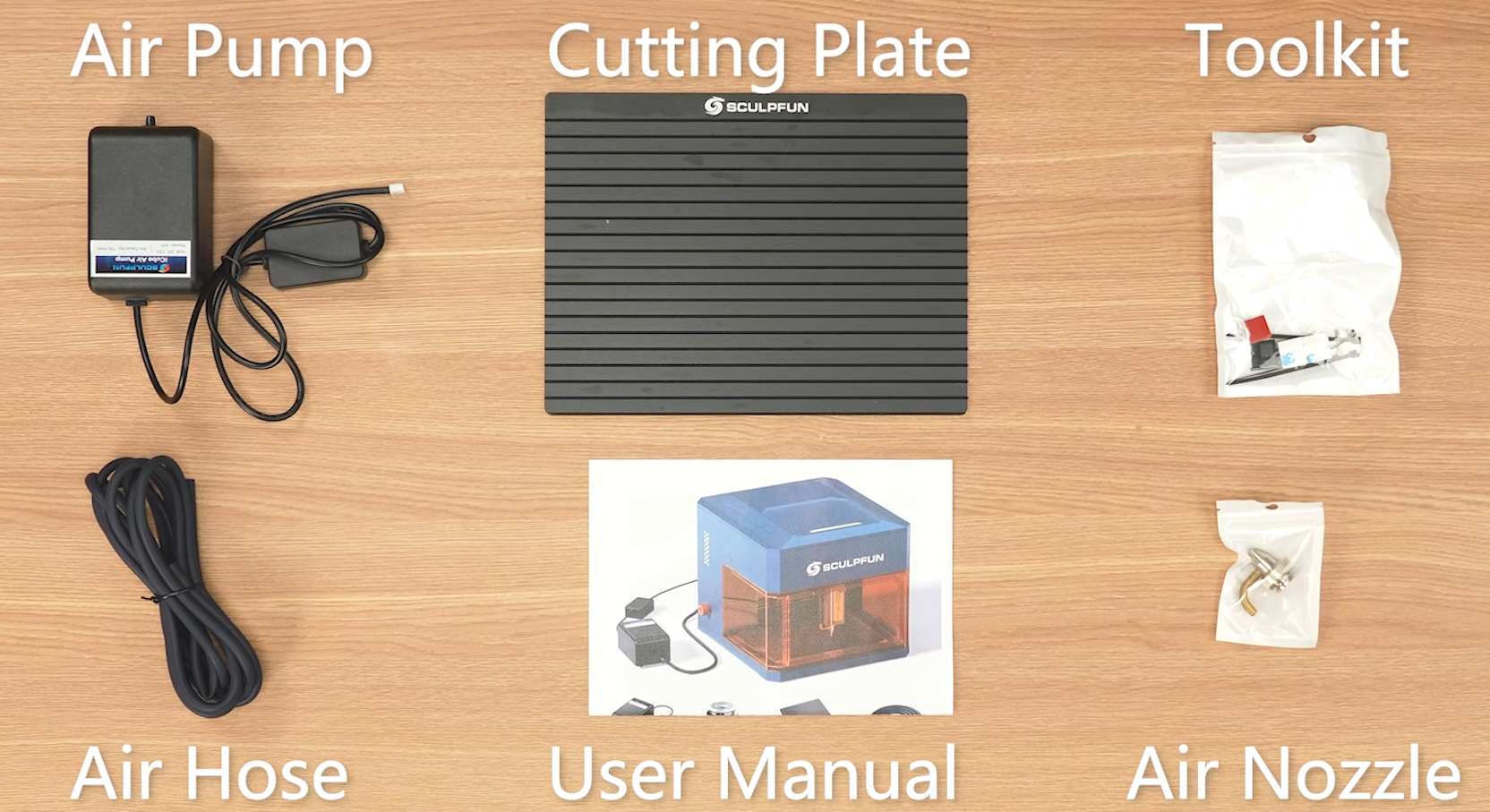
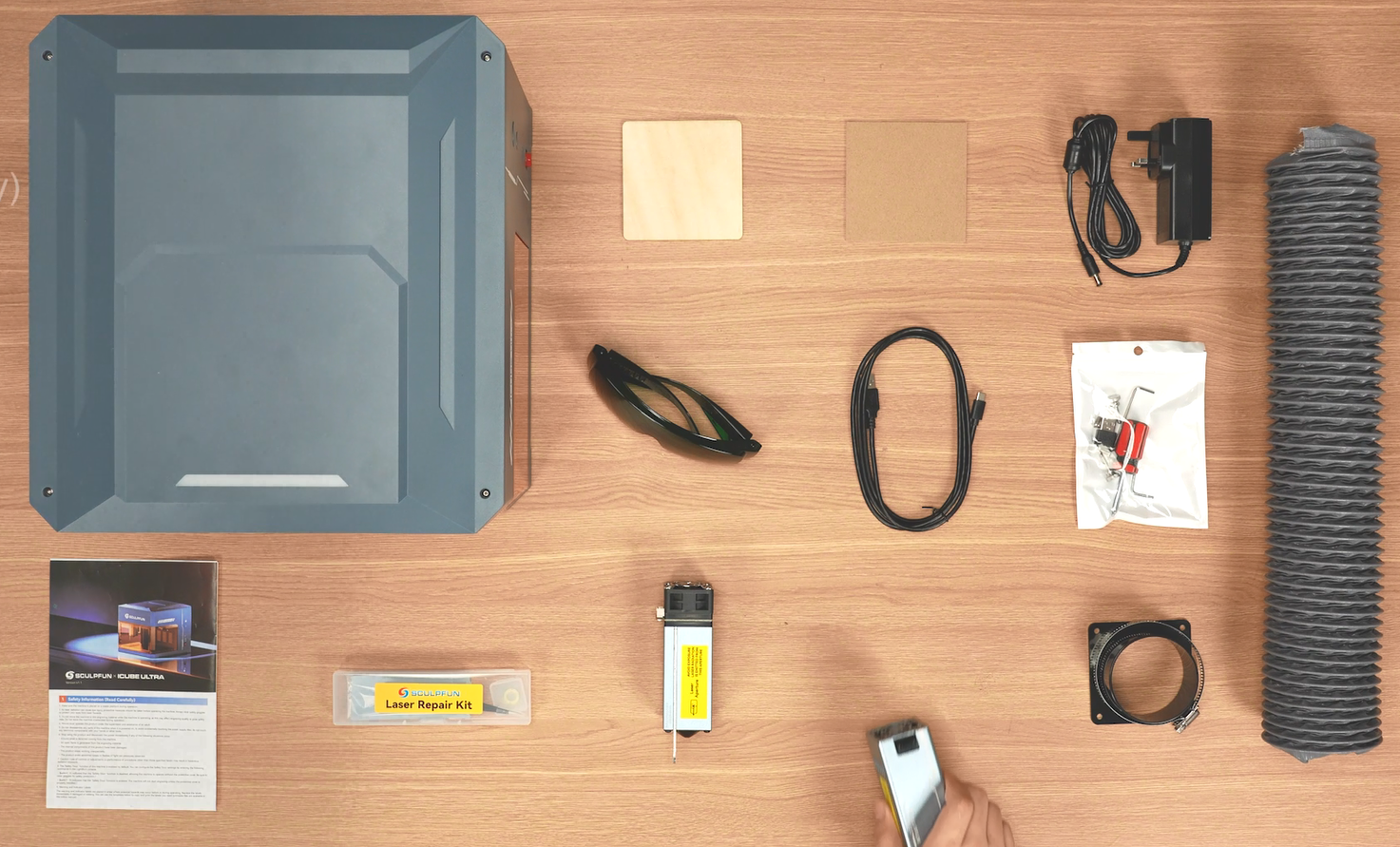
包装清单
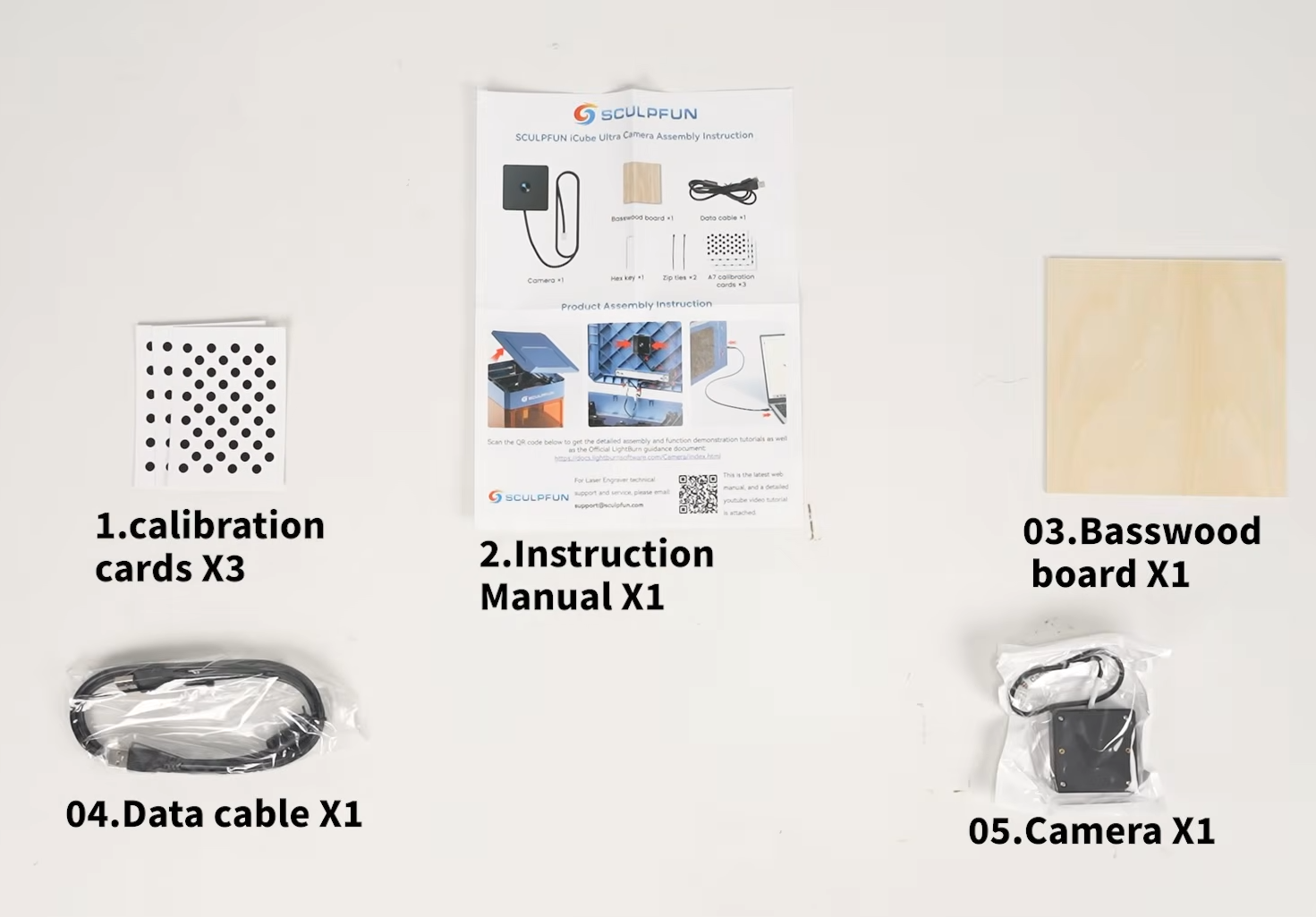
校正纸*3
说明书*1
木板*1
数据线*1
摄像头*1
安装
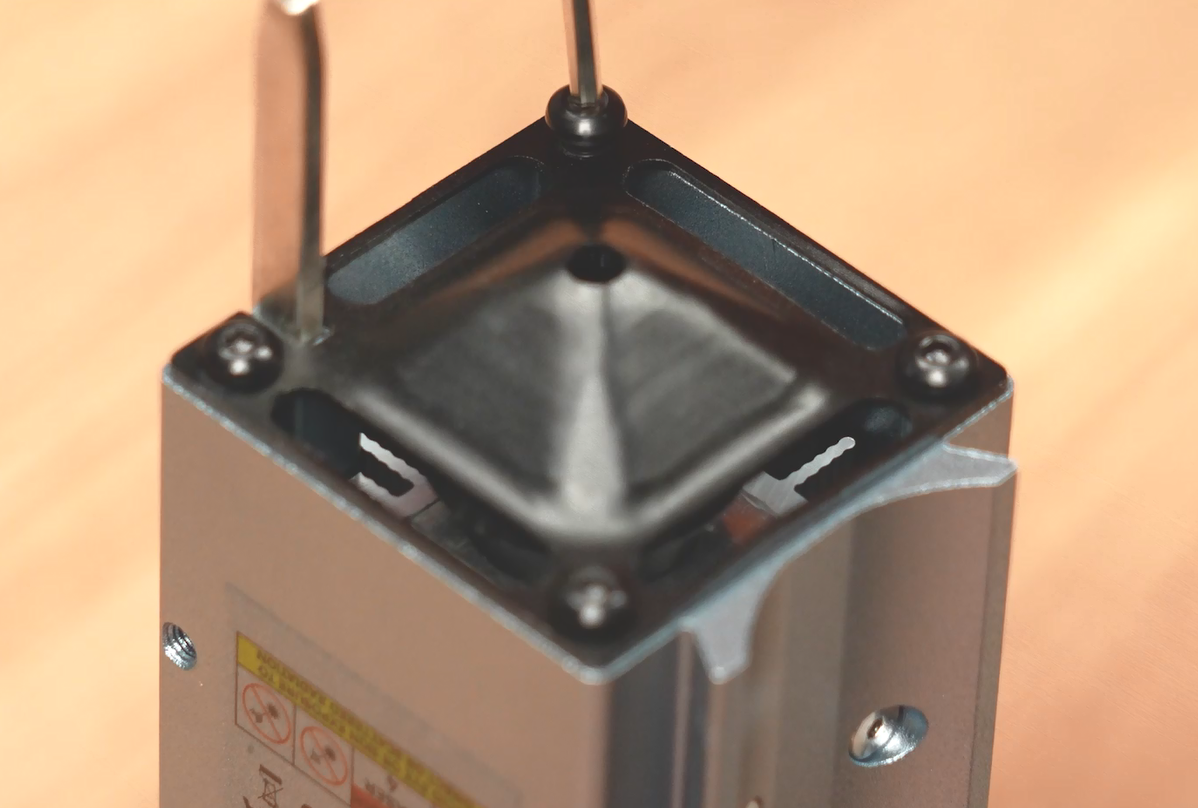
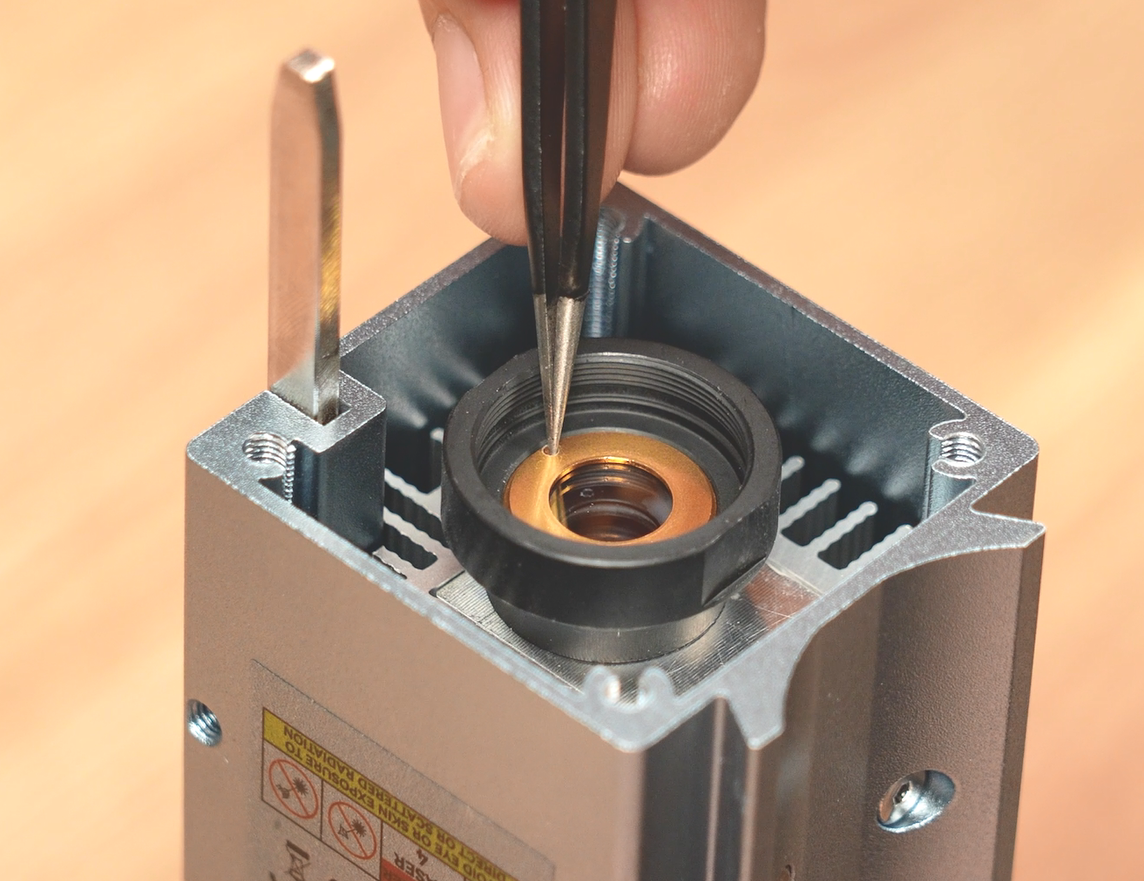
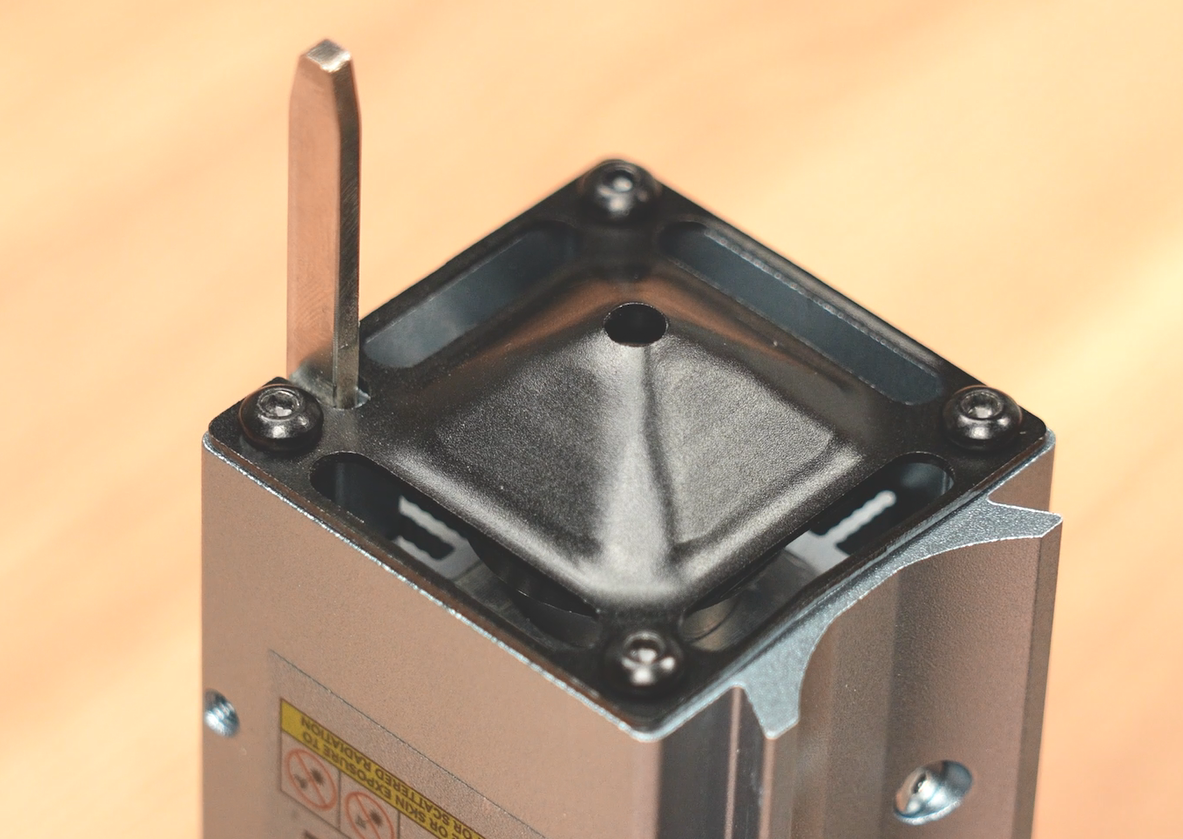
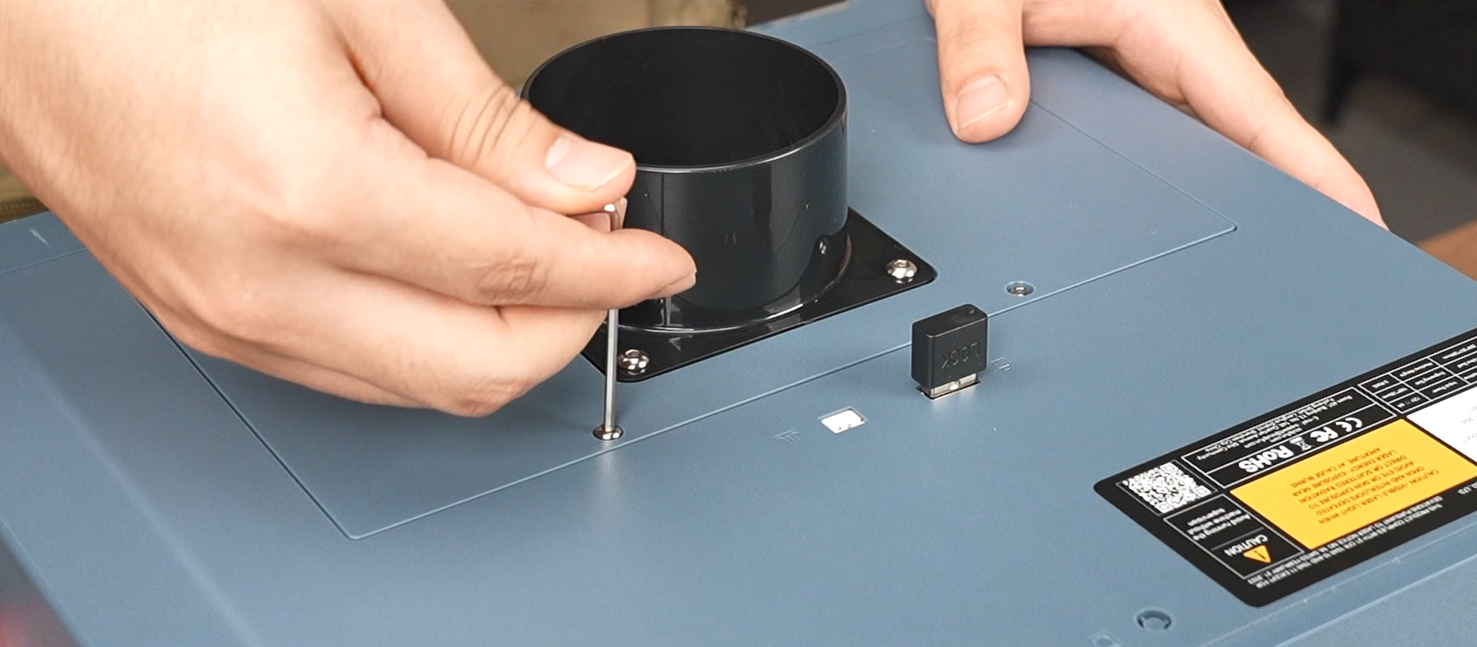
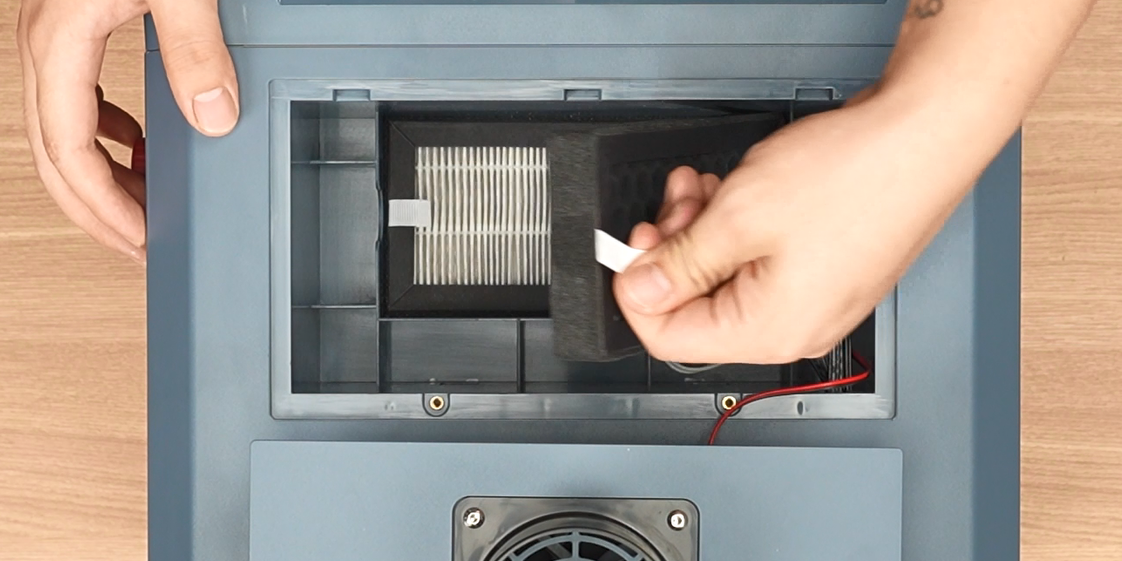
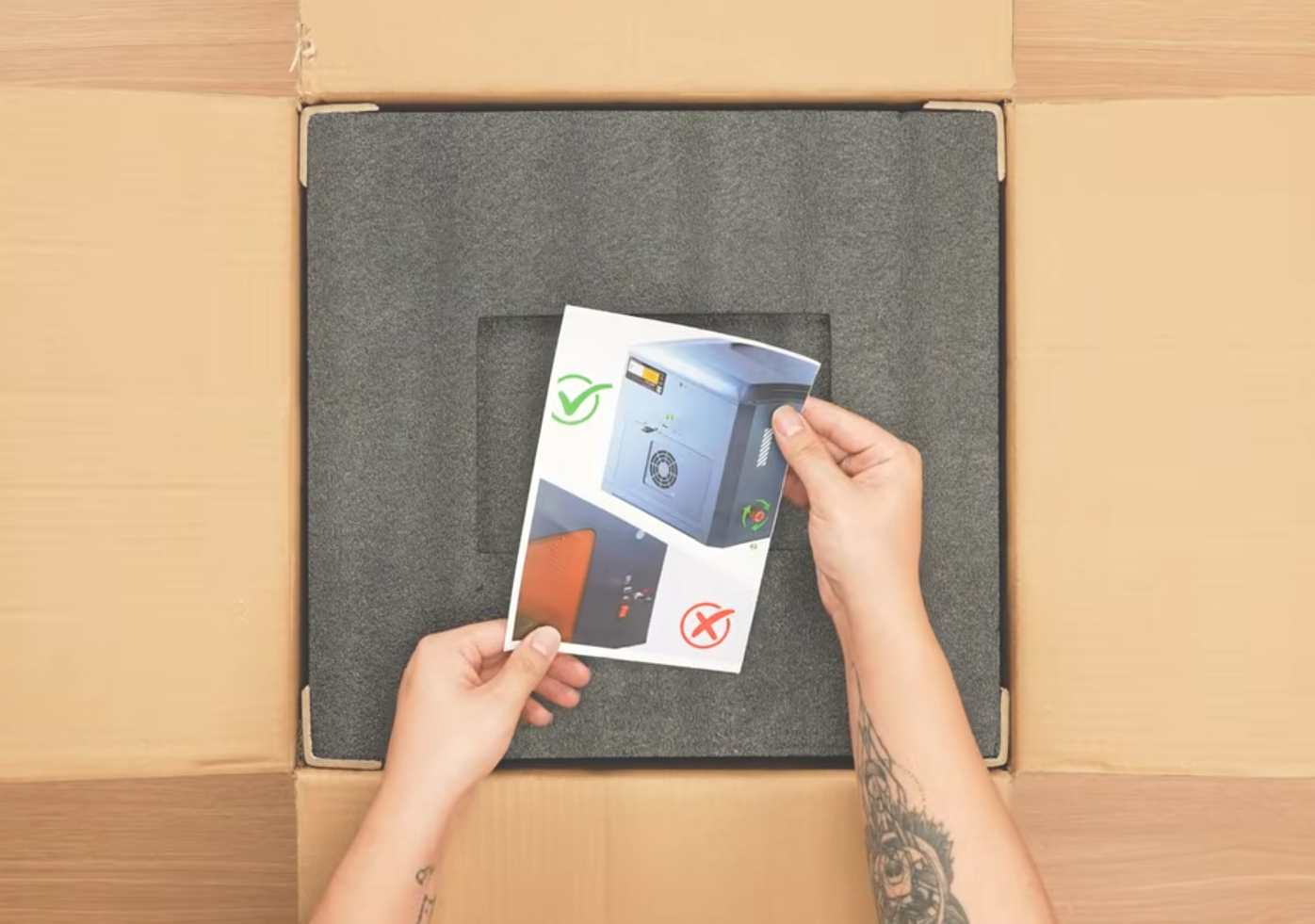
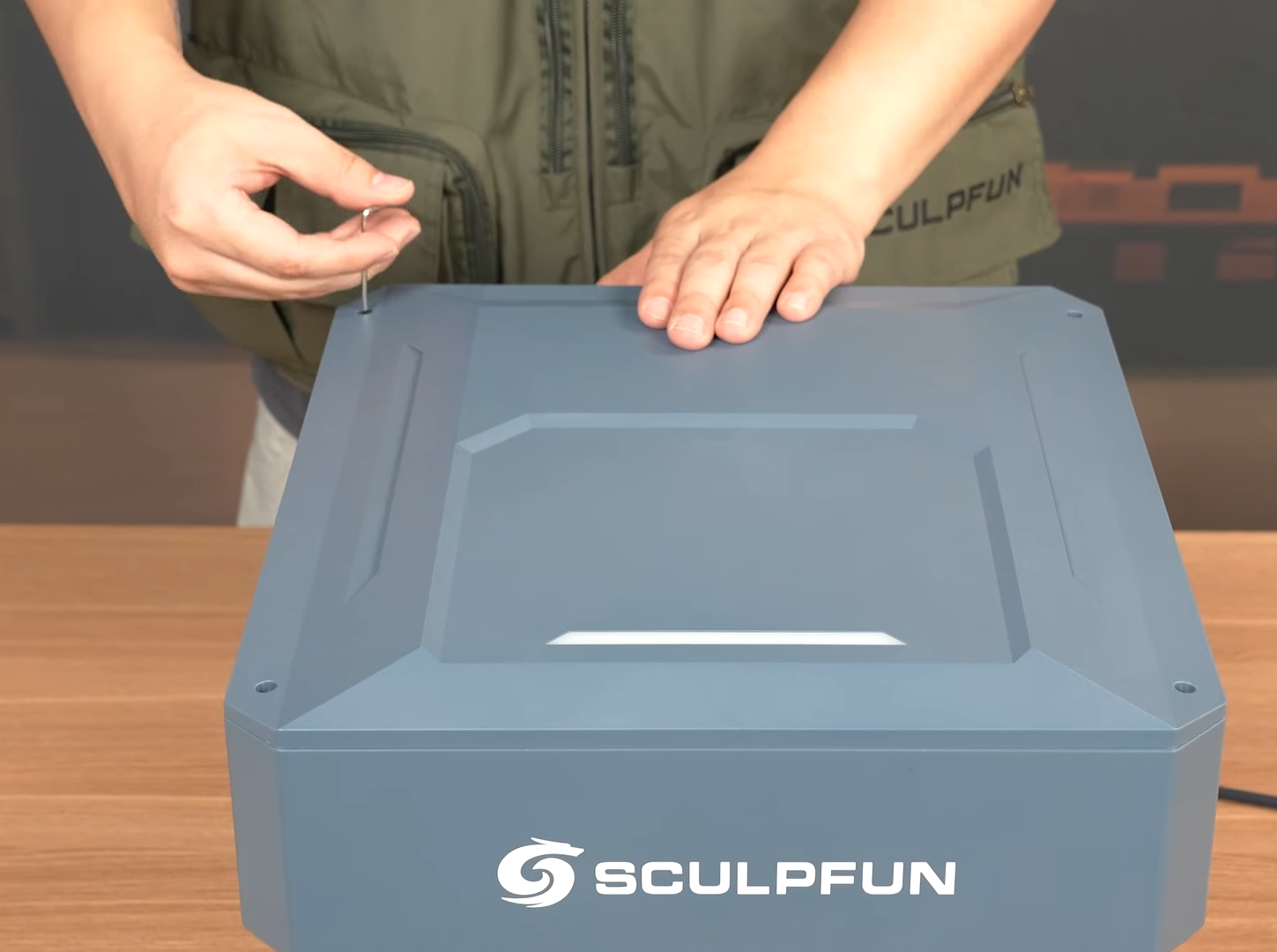
取出 iCube Ultra 机器,拧下螺丝打开顶盖。
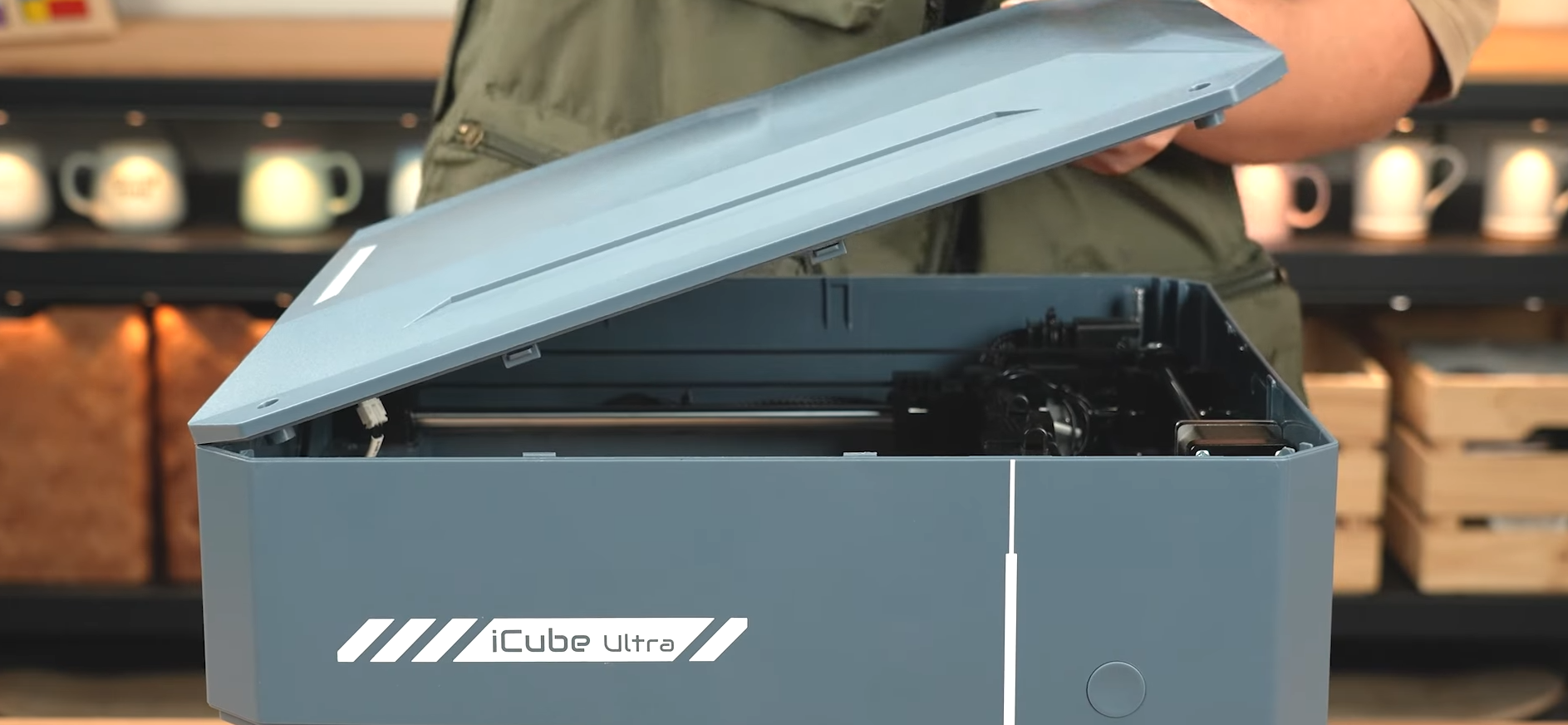
⚠ 注意:机身前方有接线,需从后方打开顶盖,避免扯断内部连接线。
断开连接线,取出顶盖。
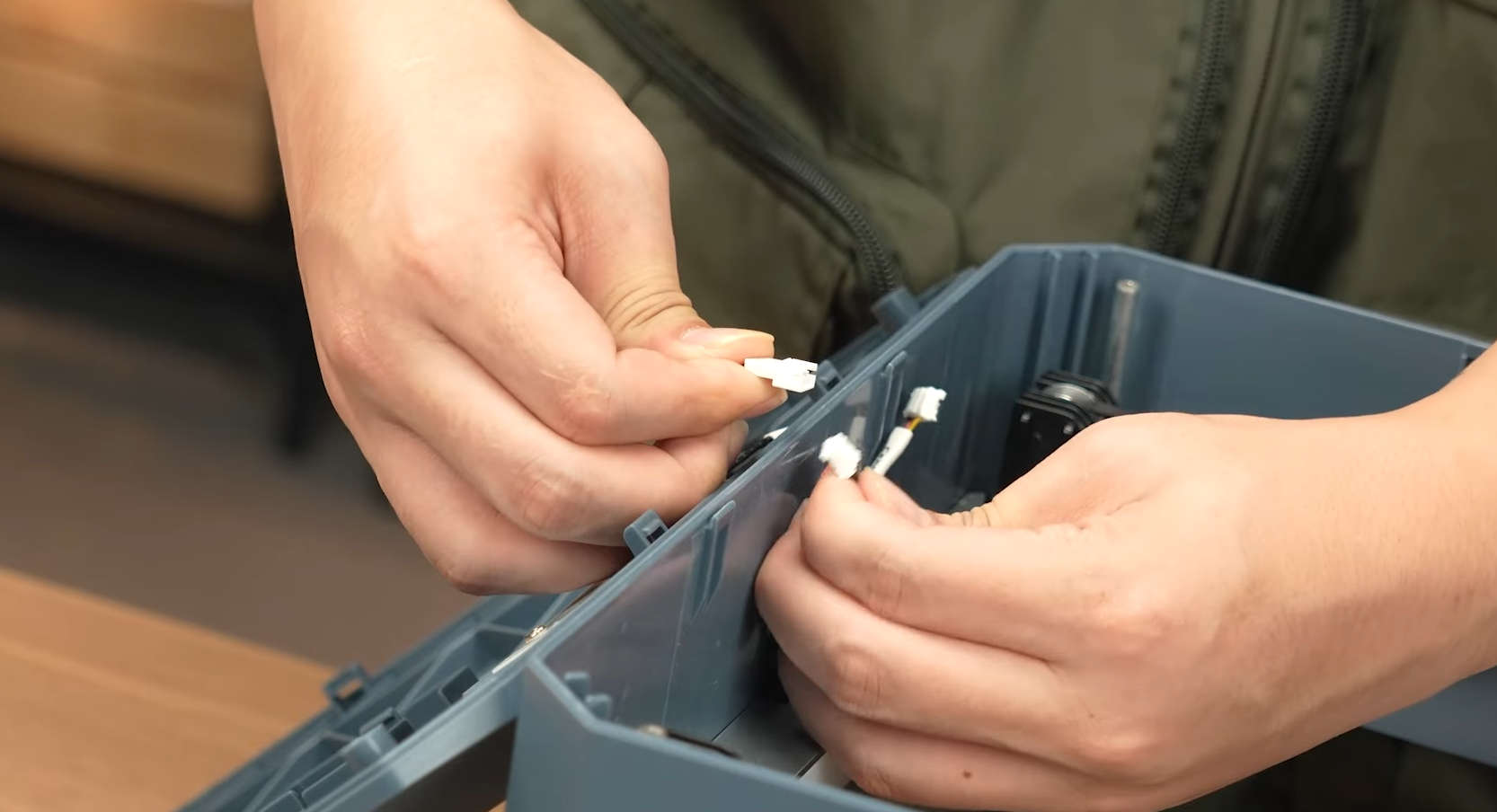
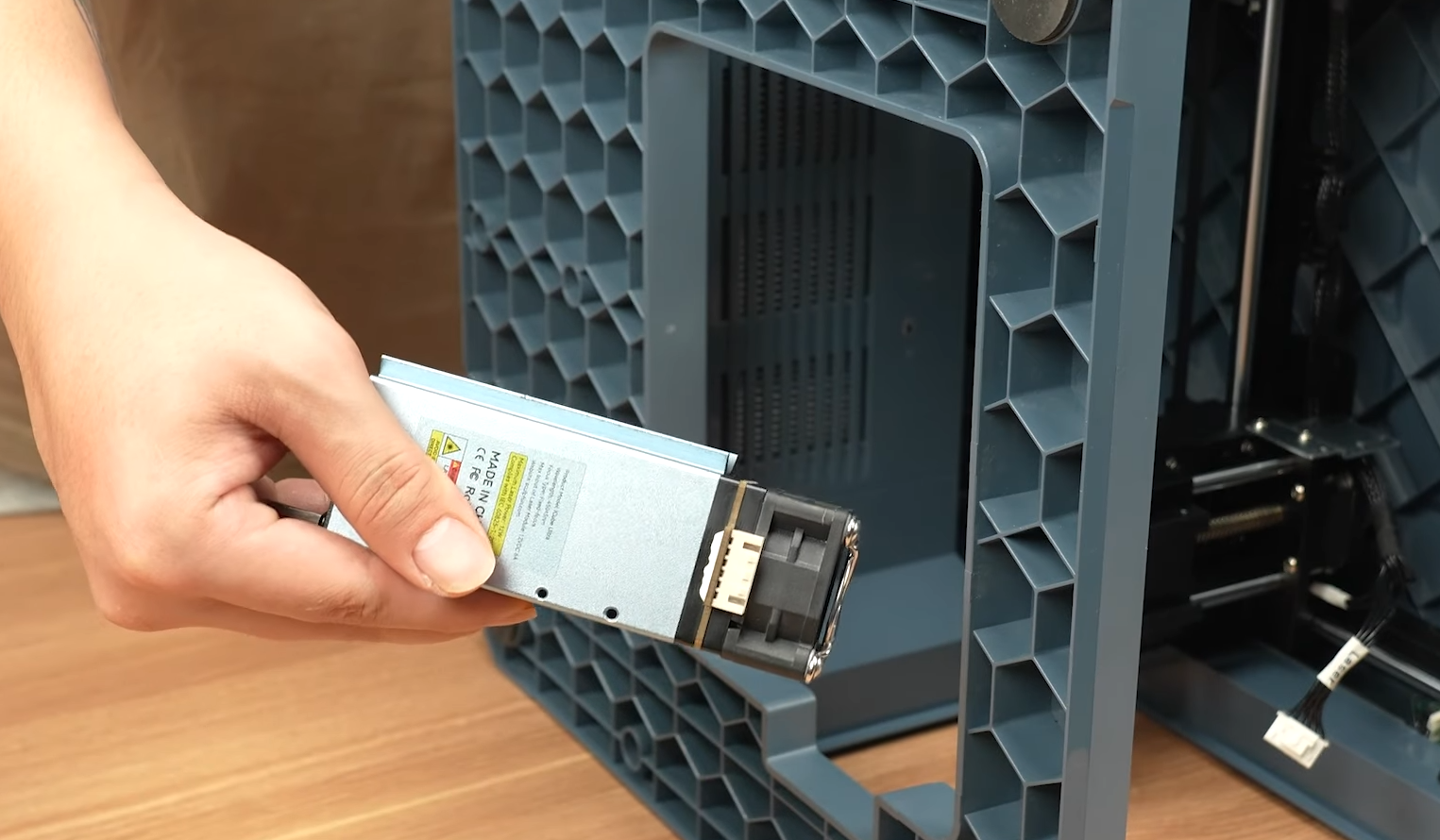
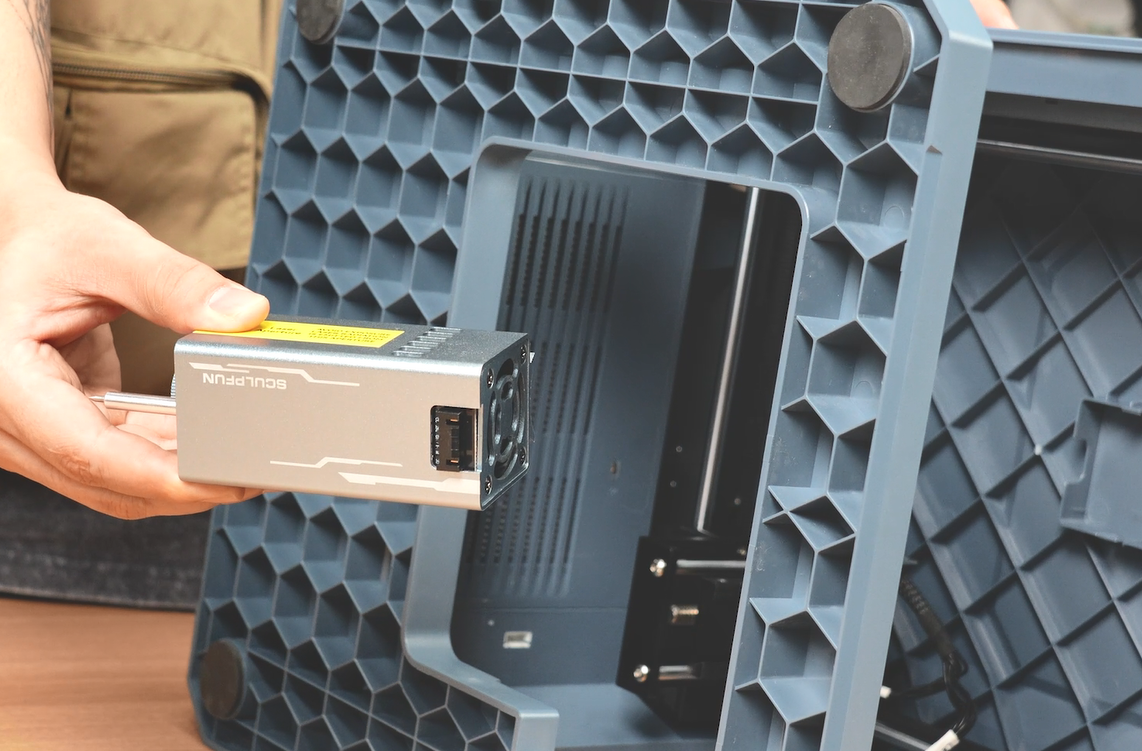
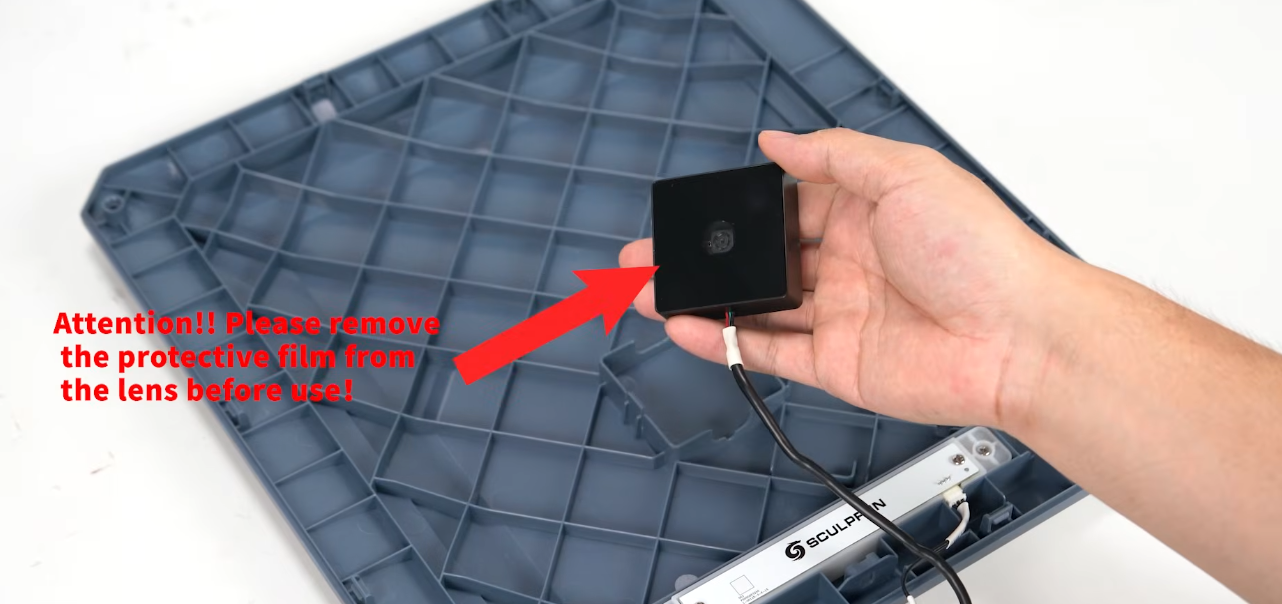
取出摄像头,注意需要移除保护膜。
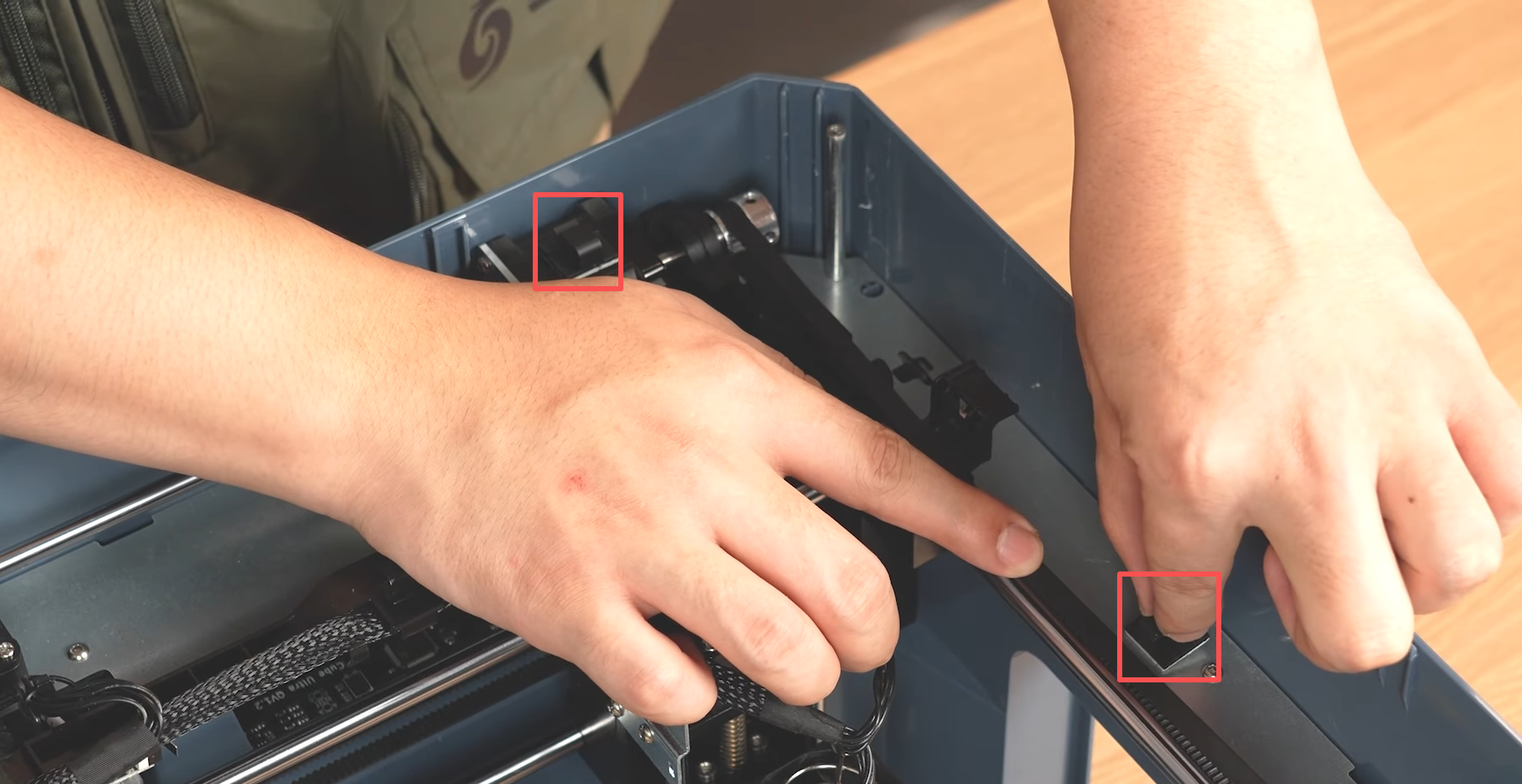
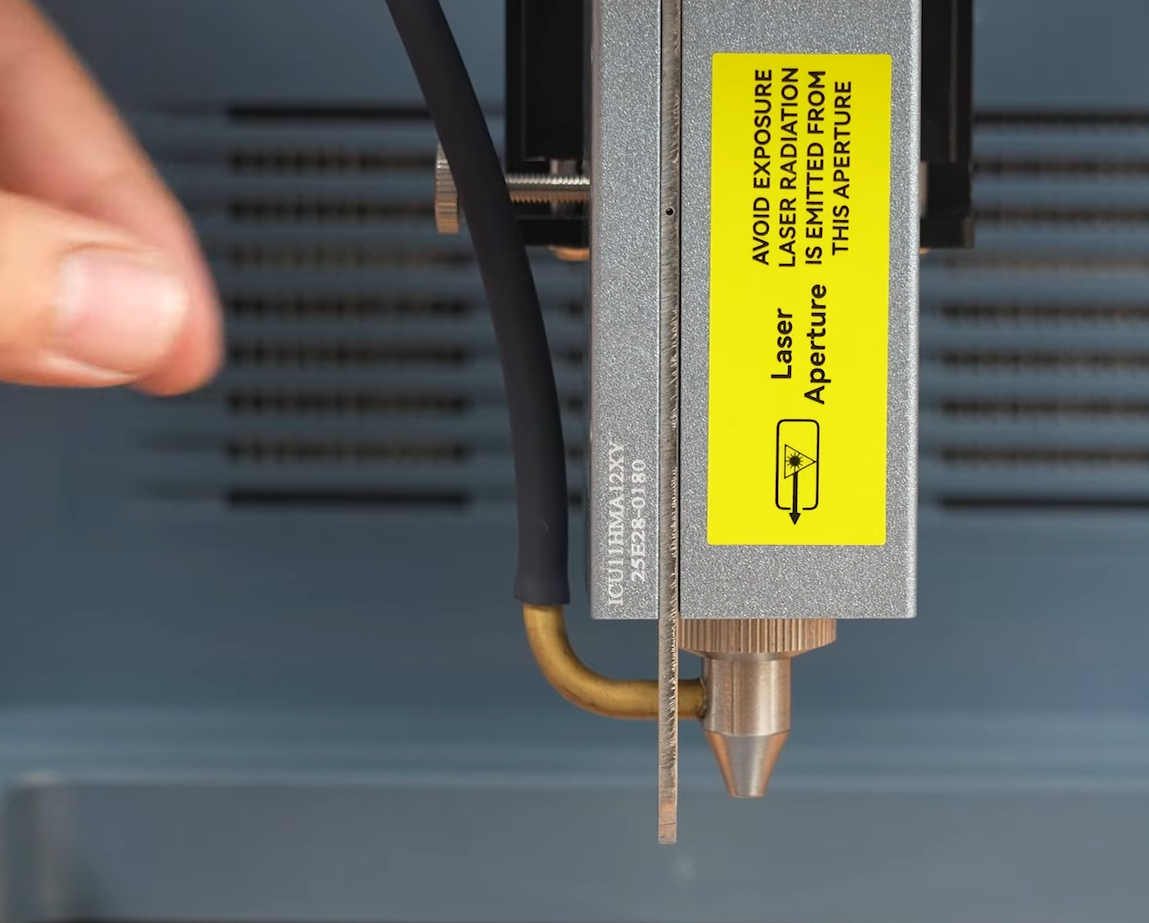
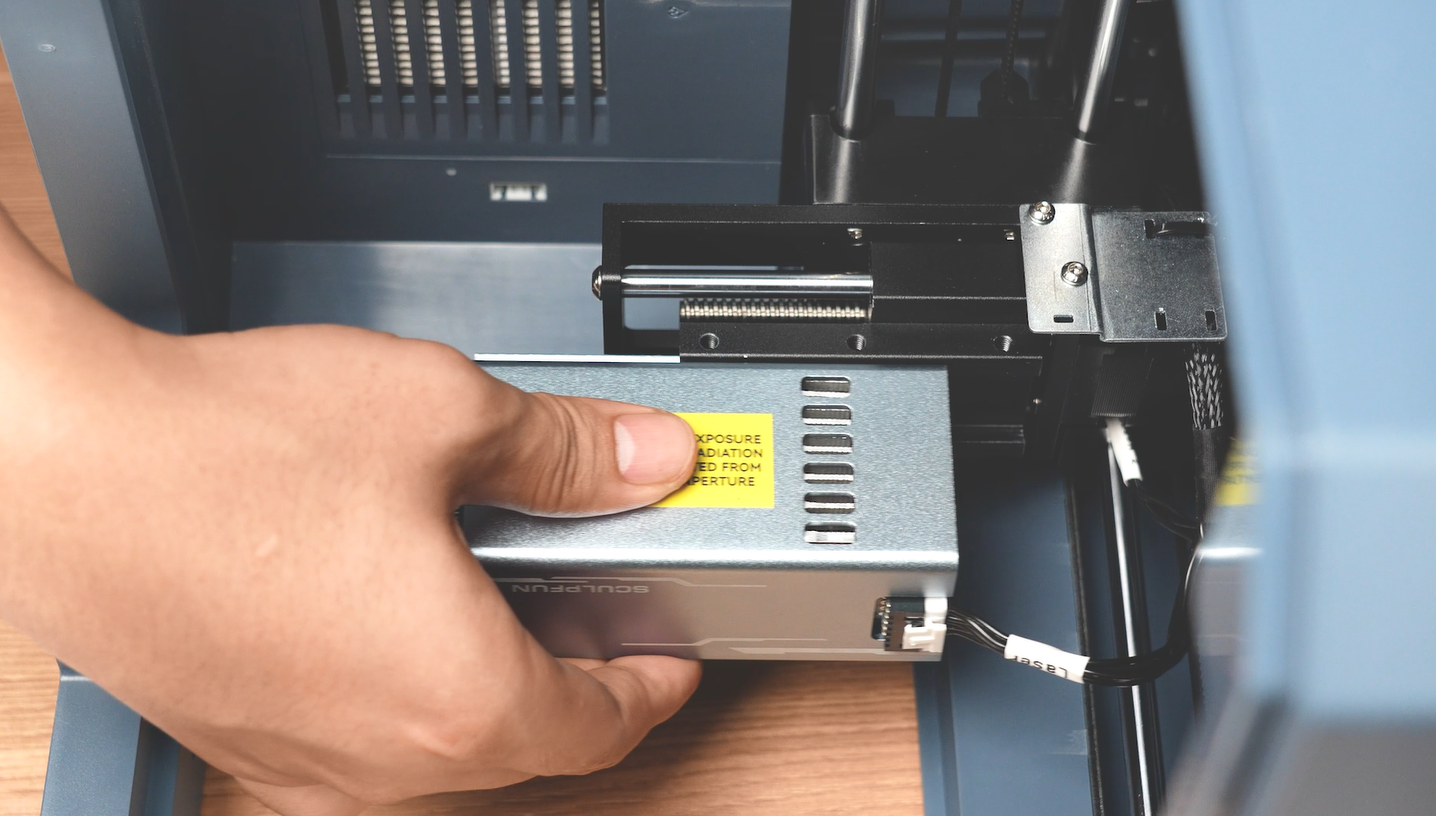
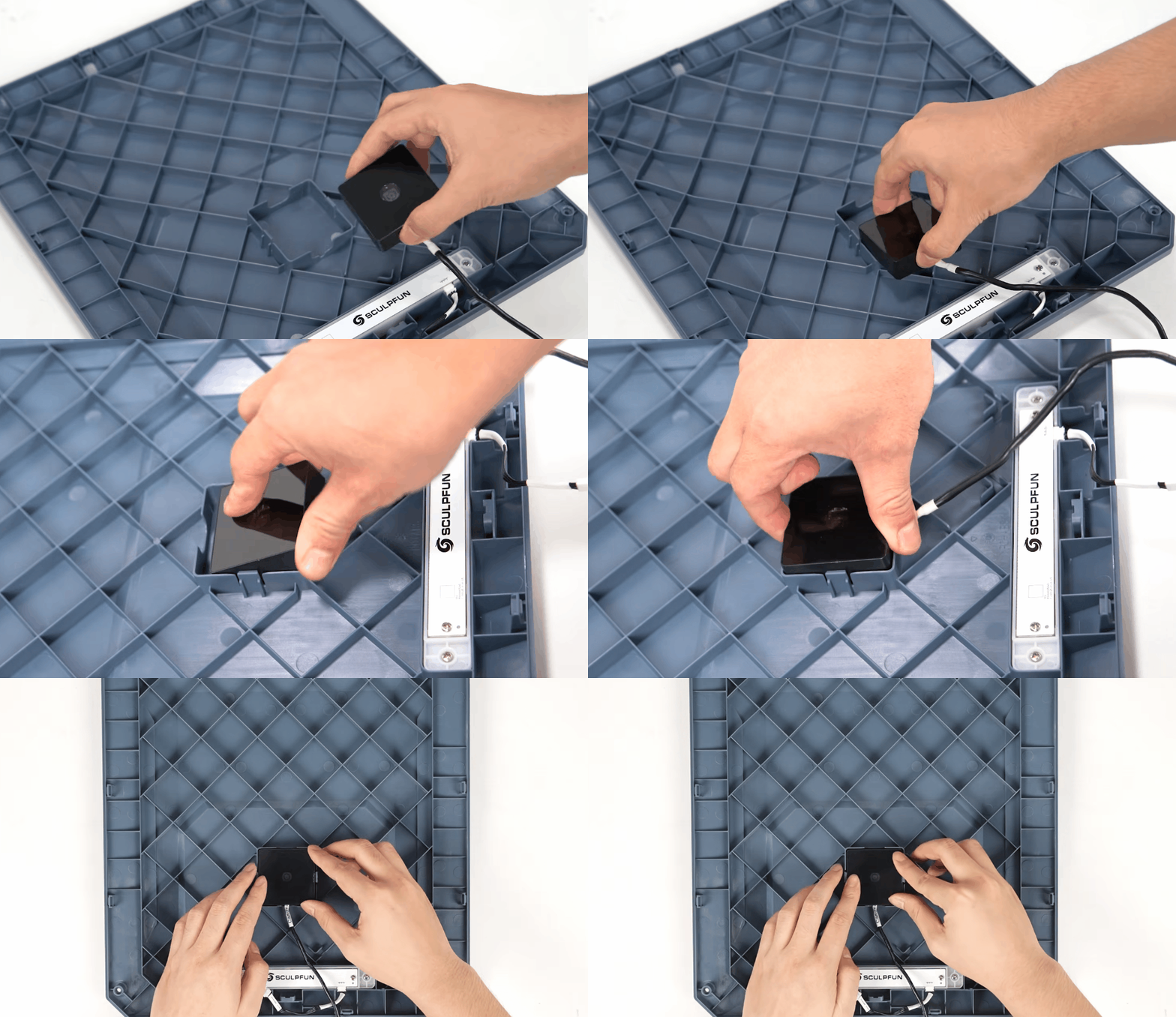
安装摄像头。
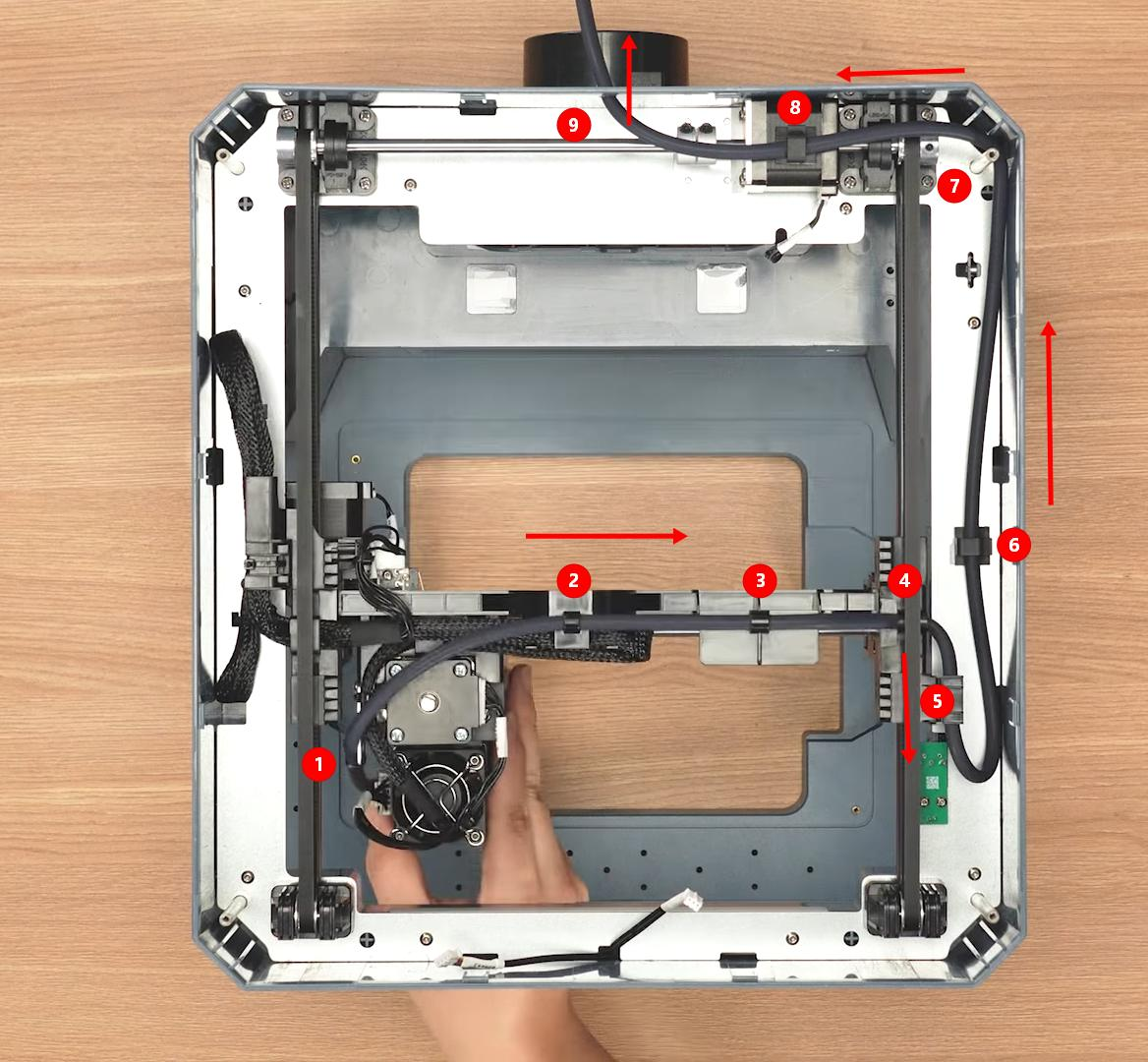
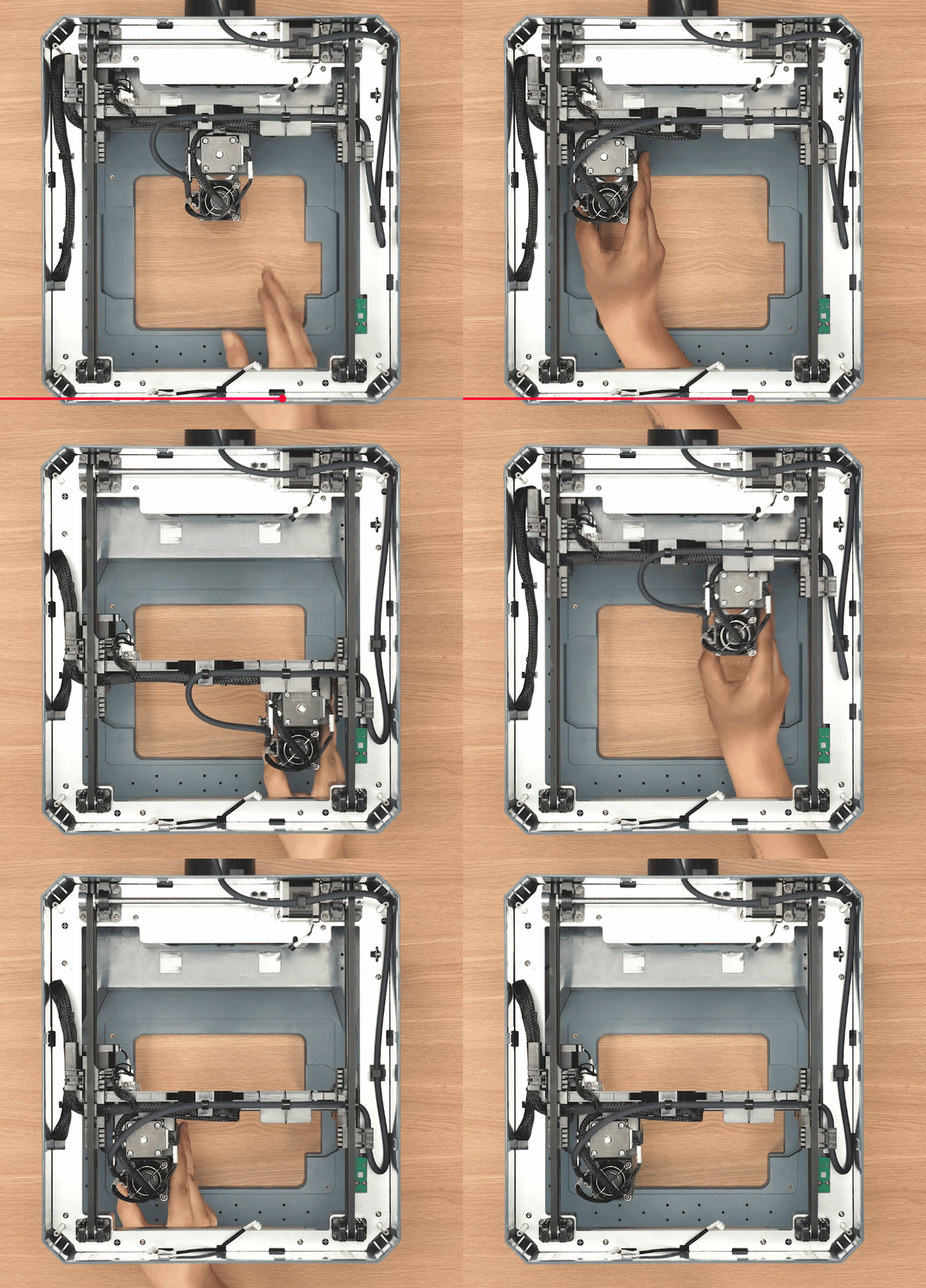
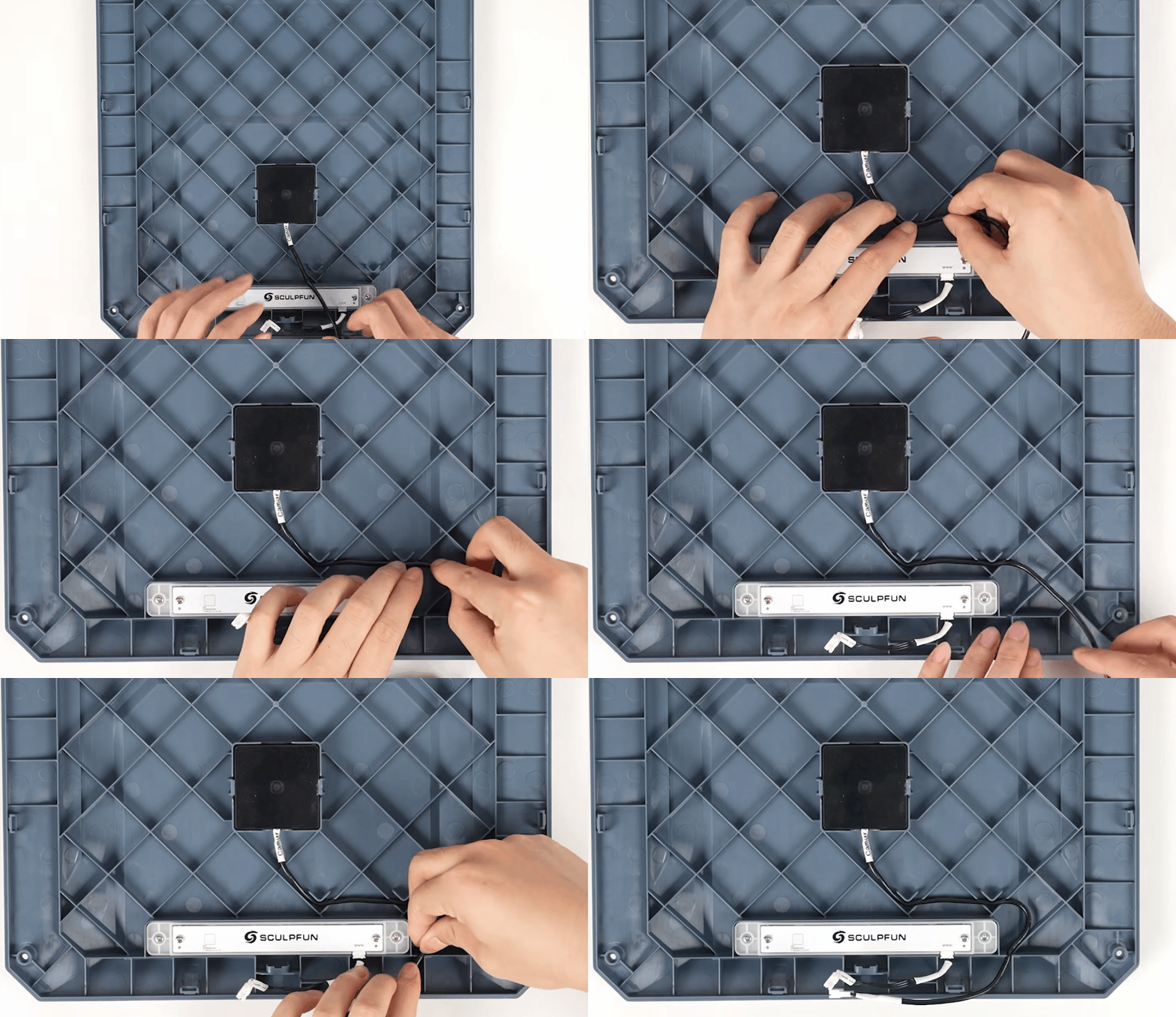
沿着线槽整理线材。
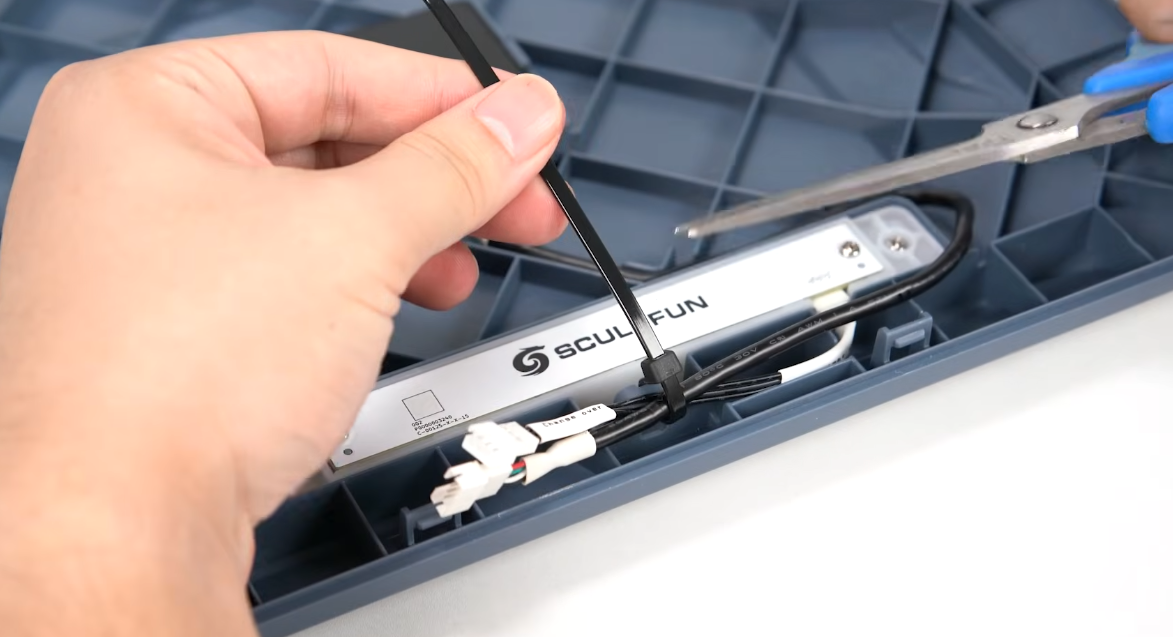
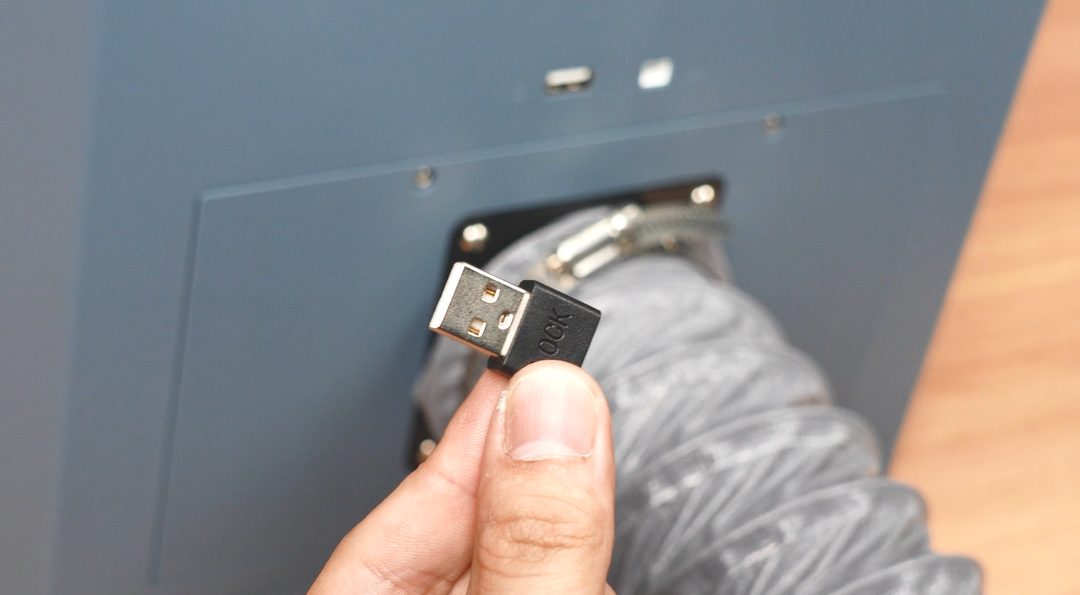
连接线材。注意端口对应。
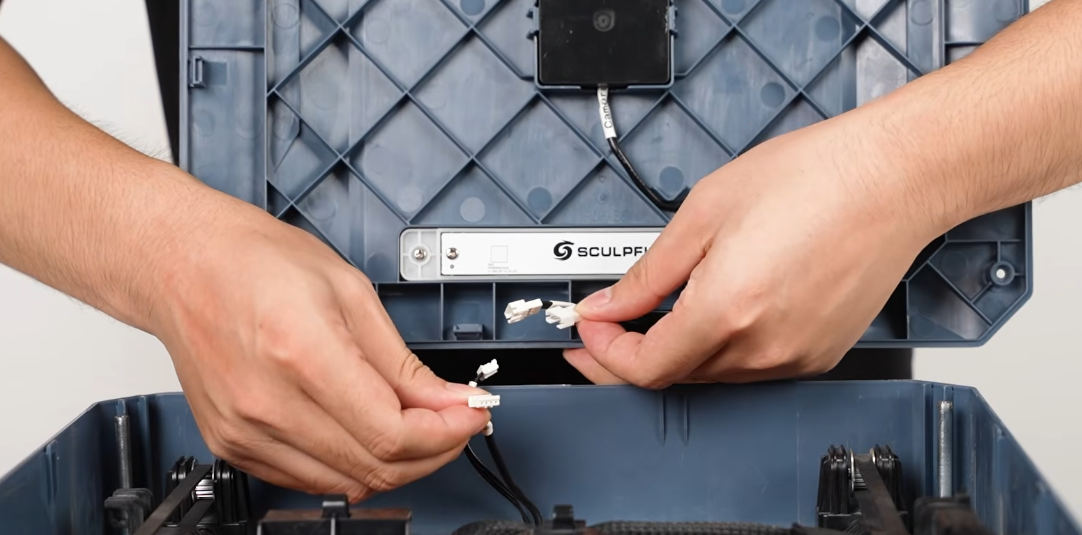
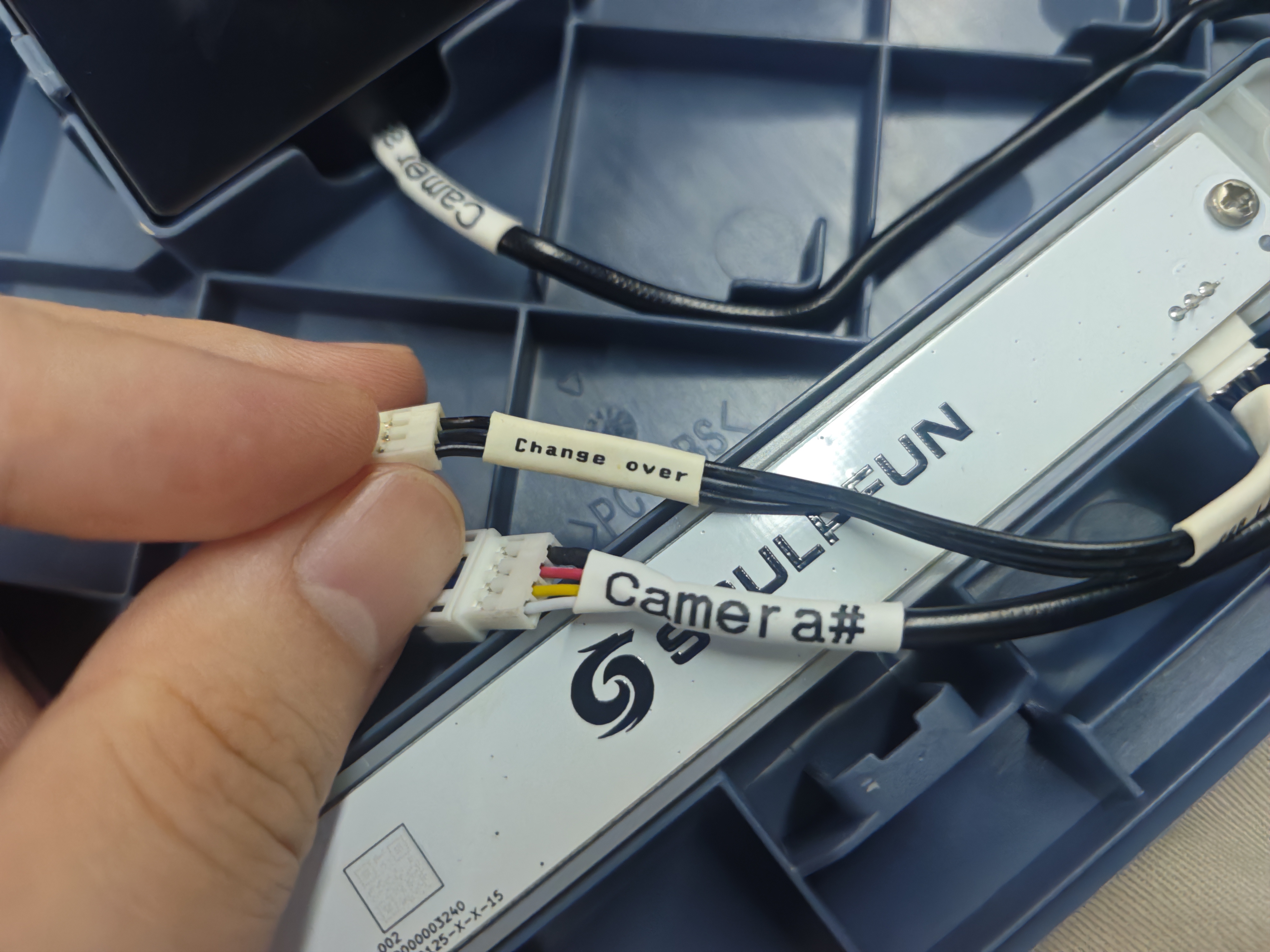
盖上盖板,拧回螺丝。
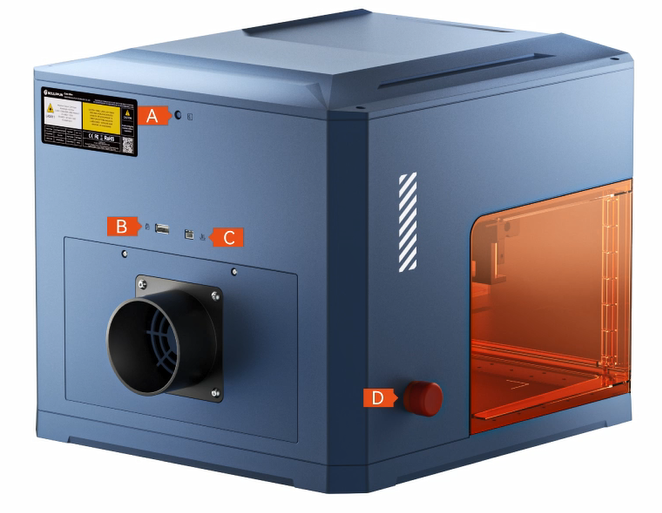
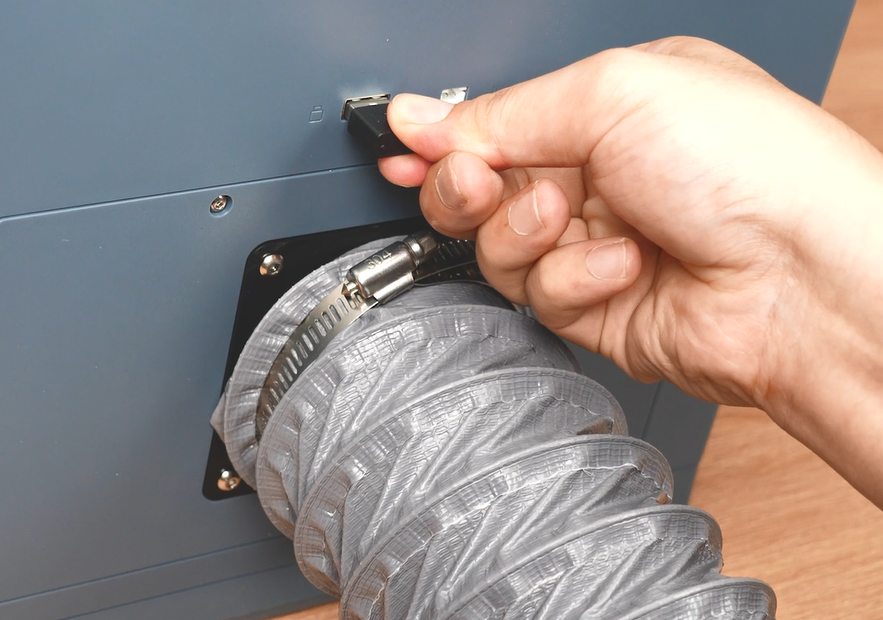
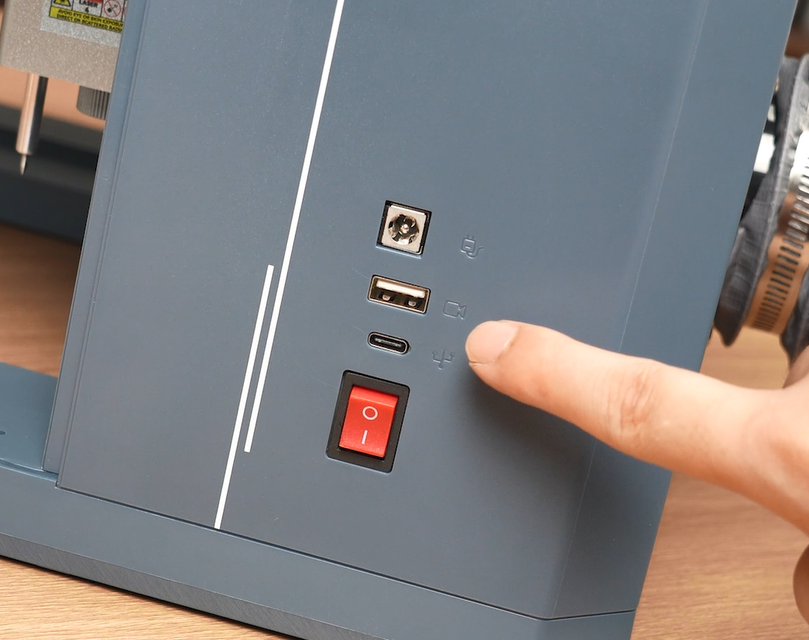
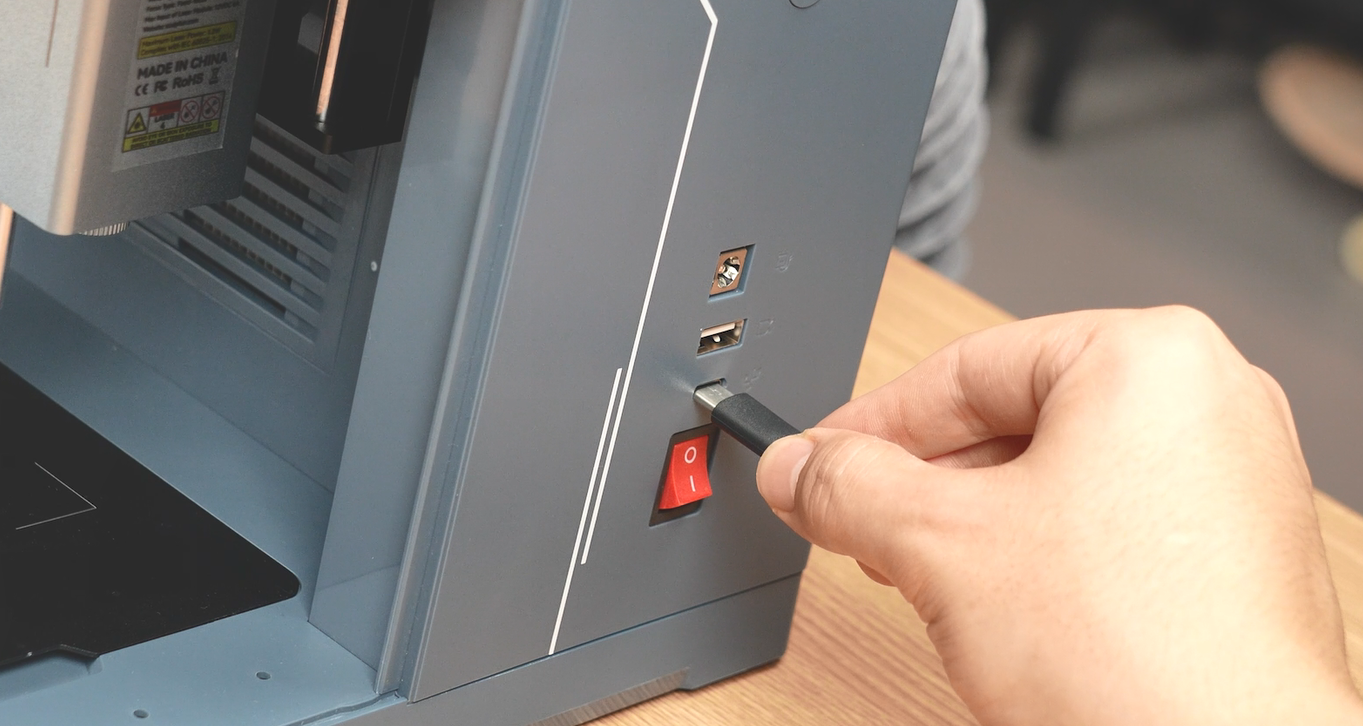
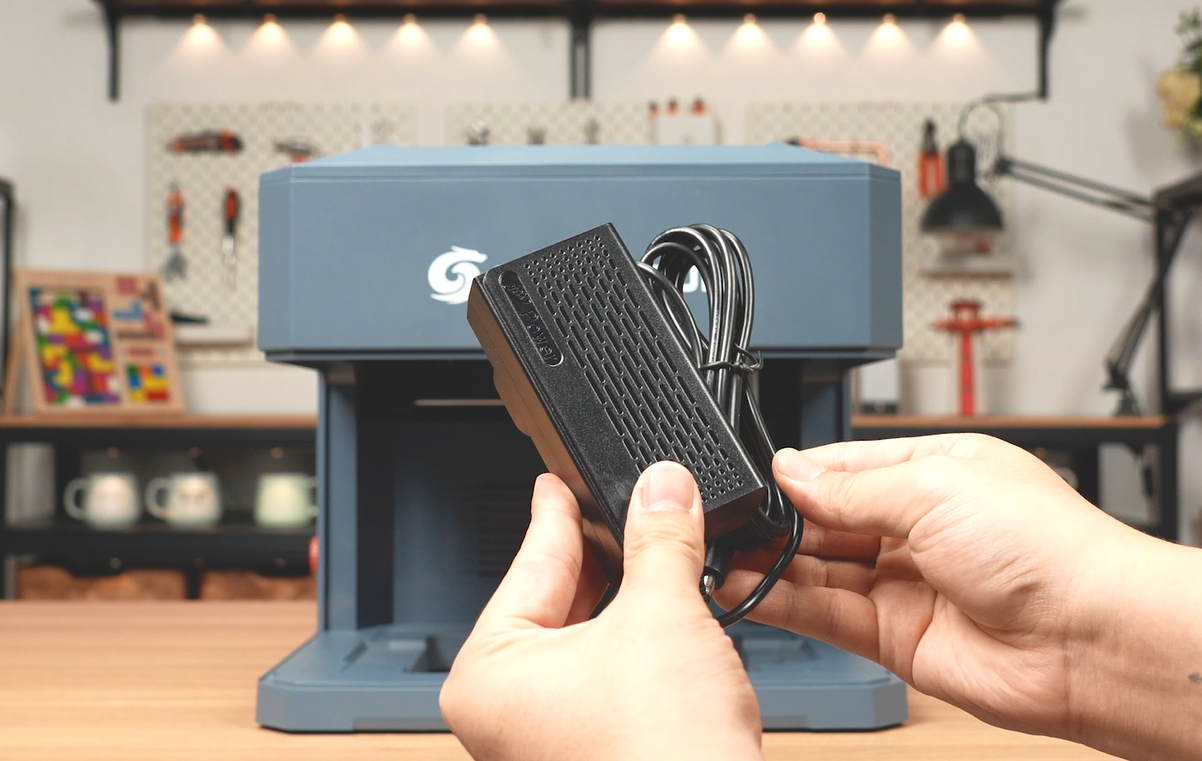
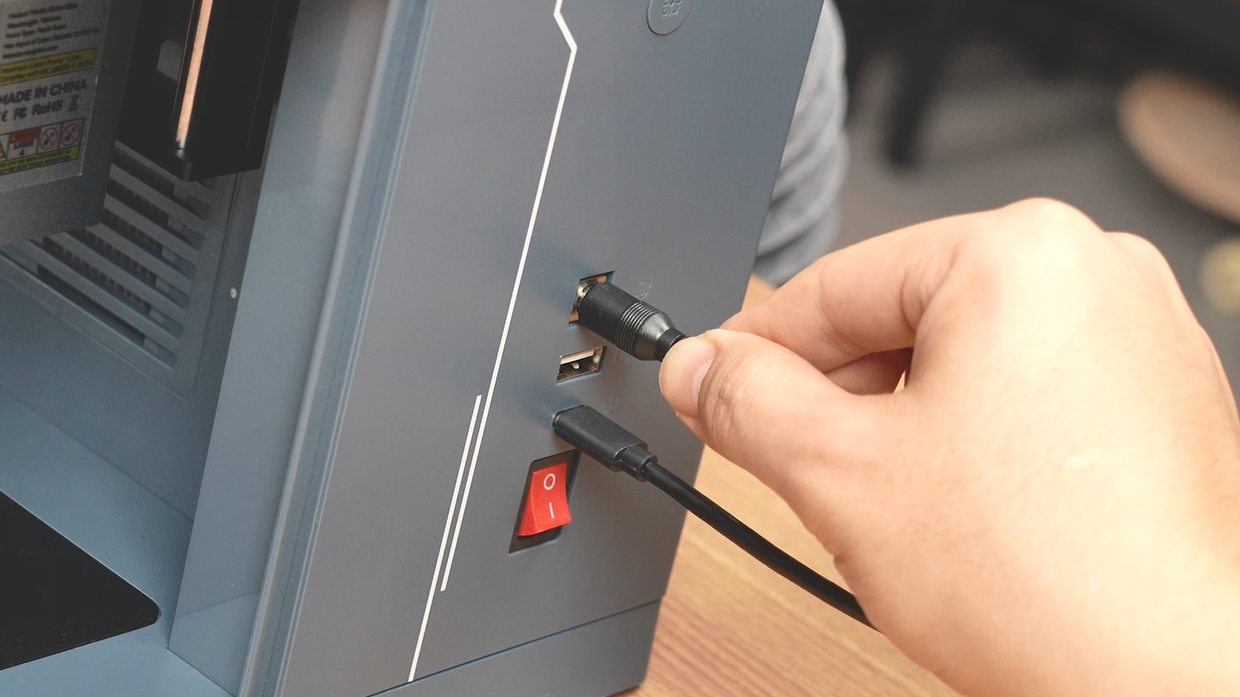
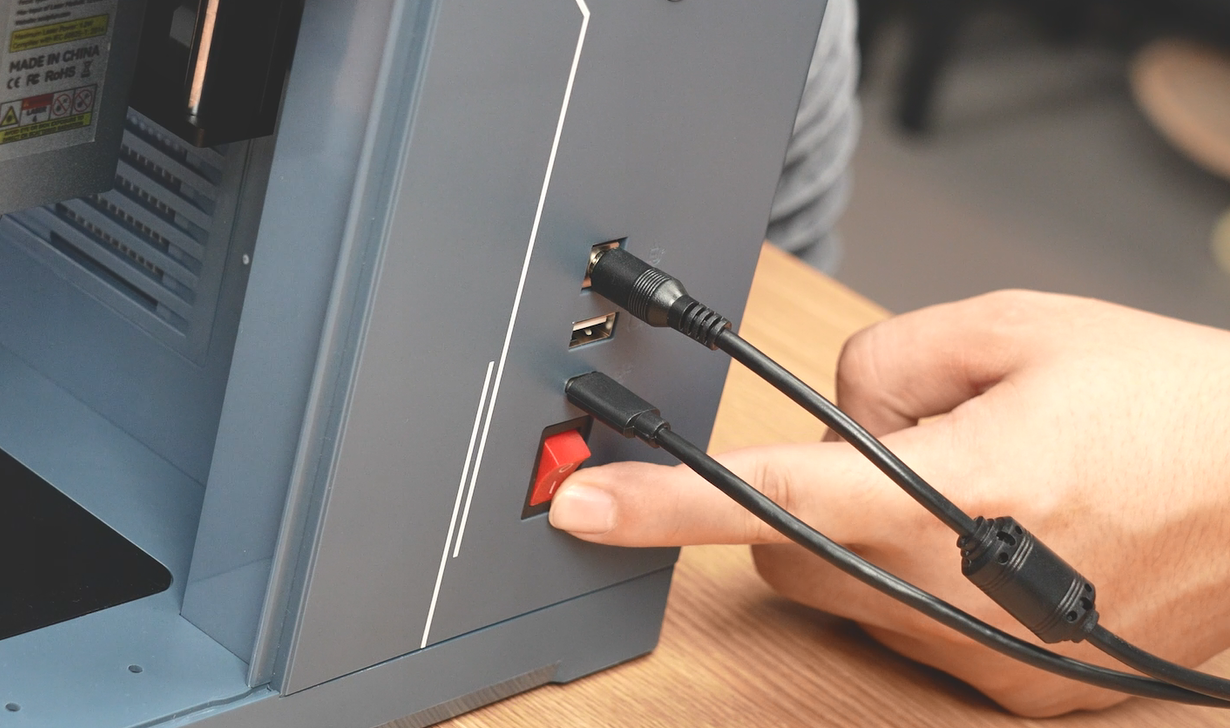
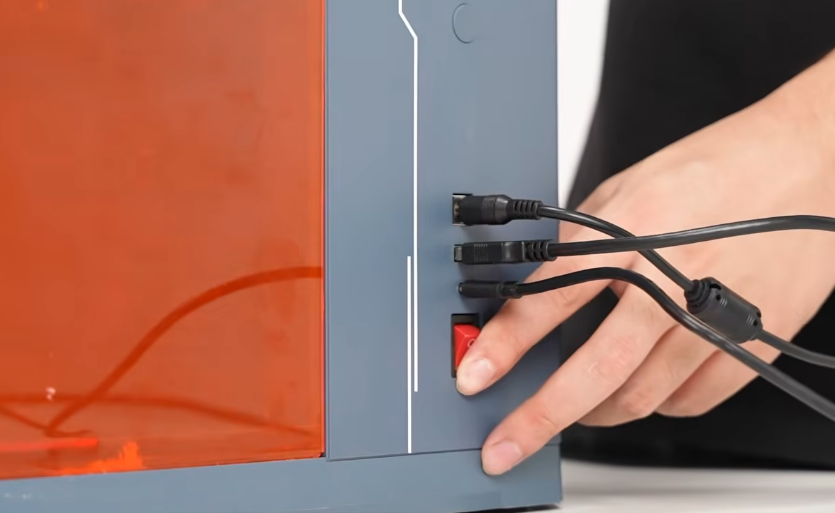
连接机器通信线、摄像头通信线、电源线。
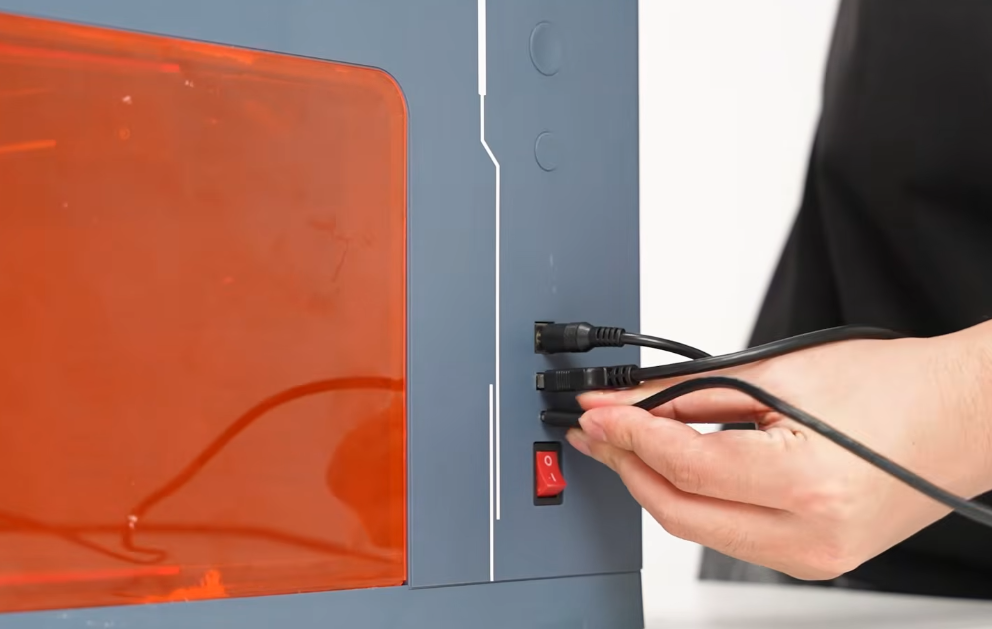
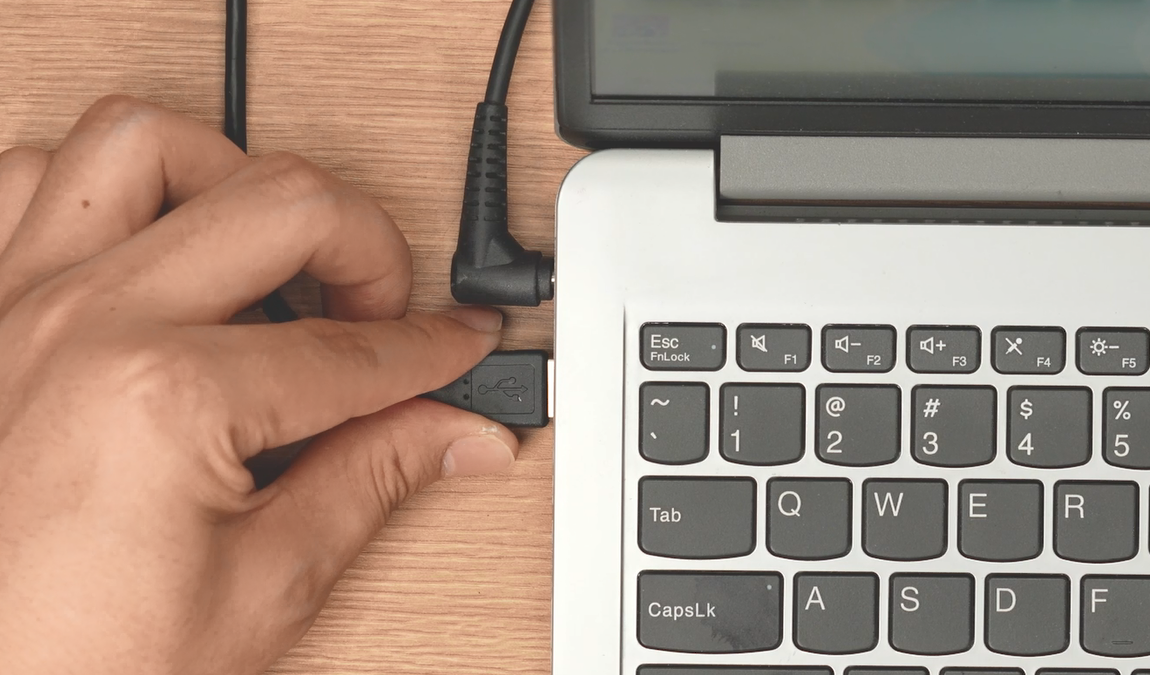
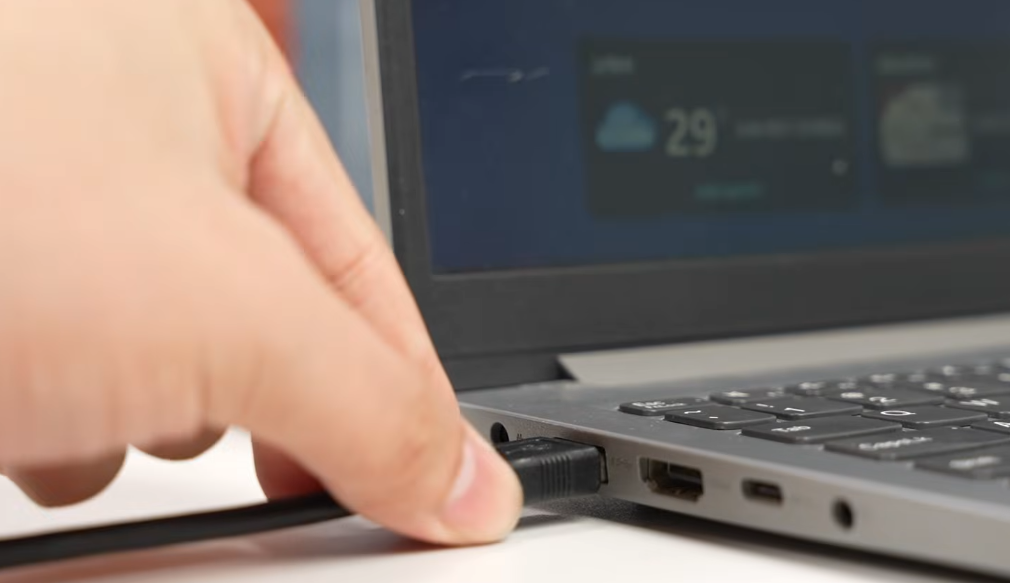
将另一端连接至电脑。
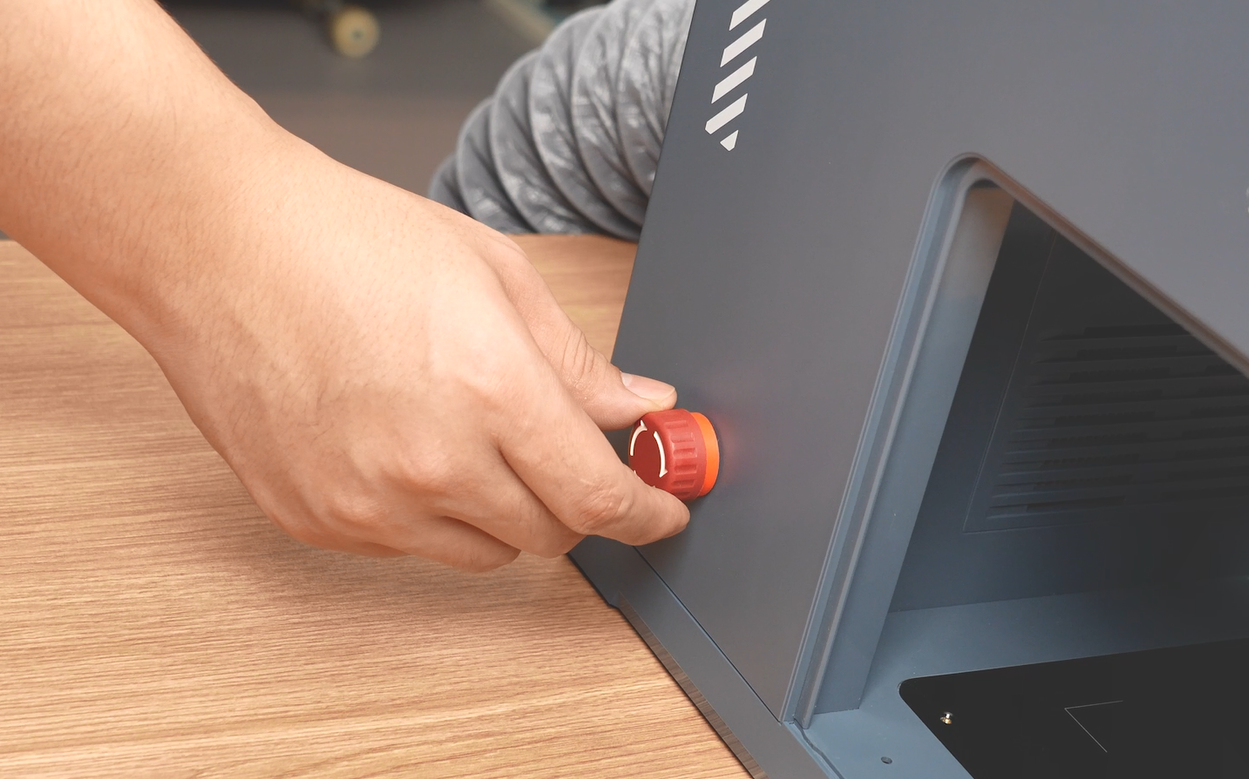
启动机器。
使用
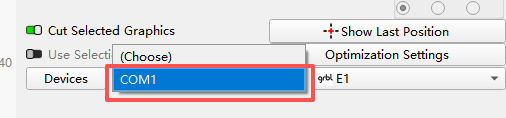
本文以LightBurn软件为例。Sculpfun Space软件教程见Sculpfun Space摄像头校正教程
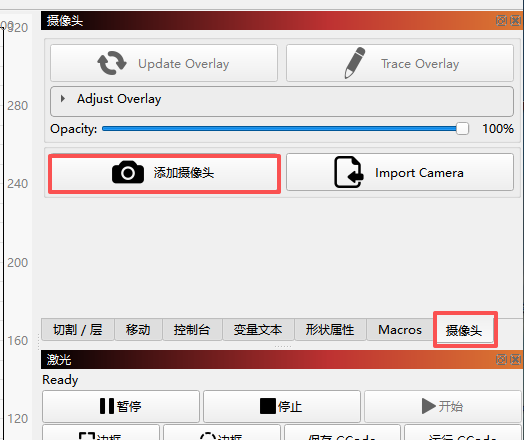
打开软件,转到摄像头,点击“添加摄像头”
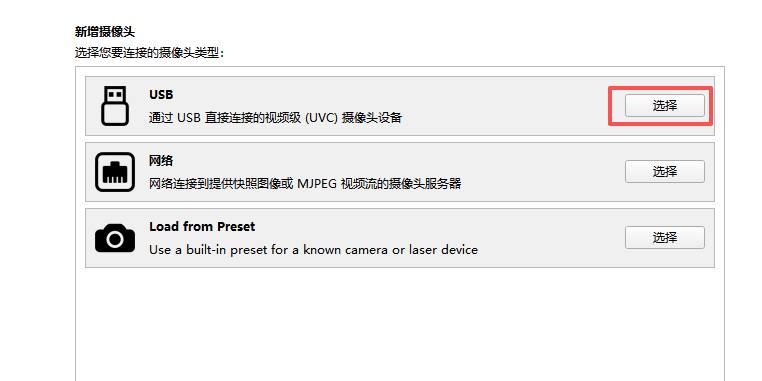
本摄像头使用USB连接,选择USB。
下拉栏中选择Sculpfun iCAM,右侧将出现画面。
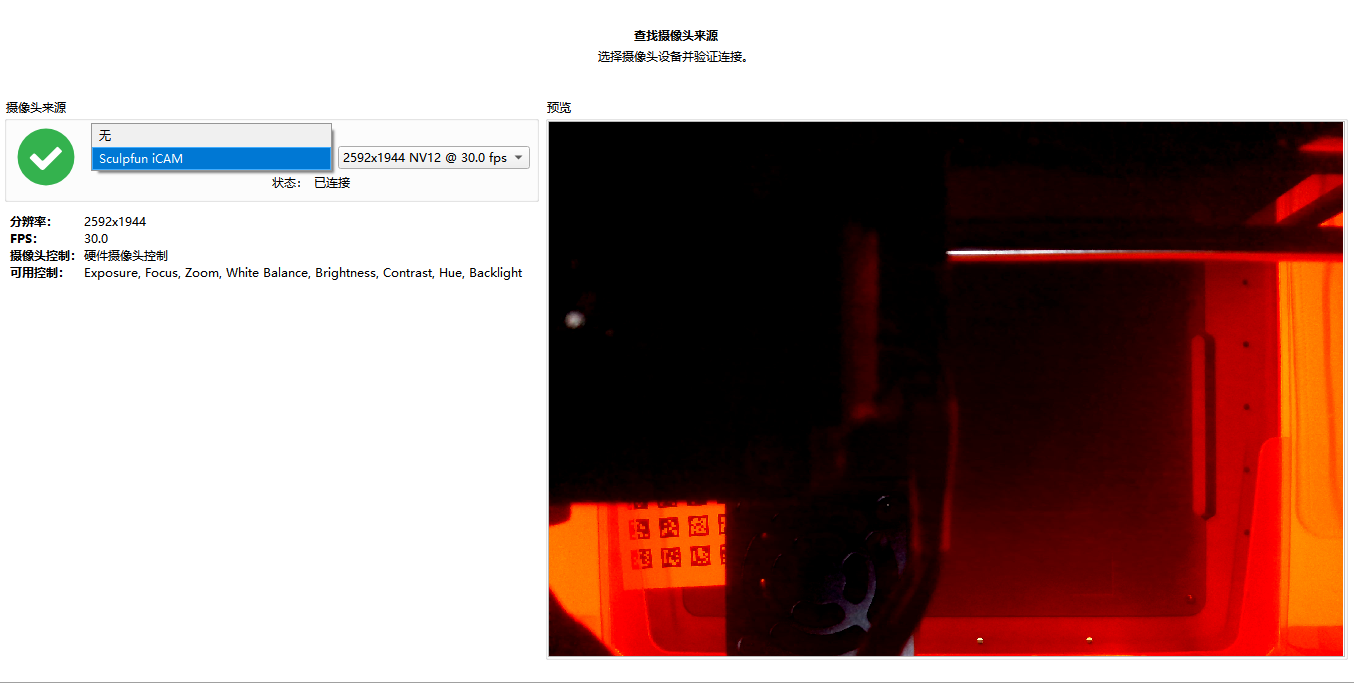
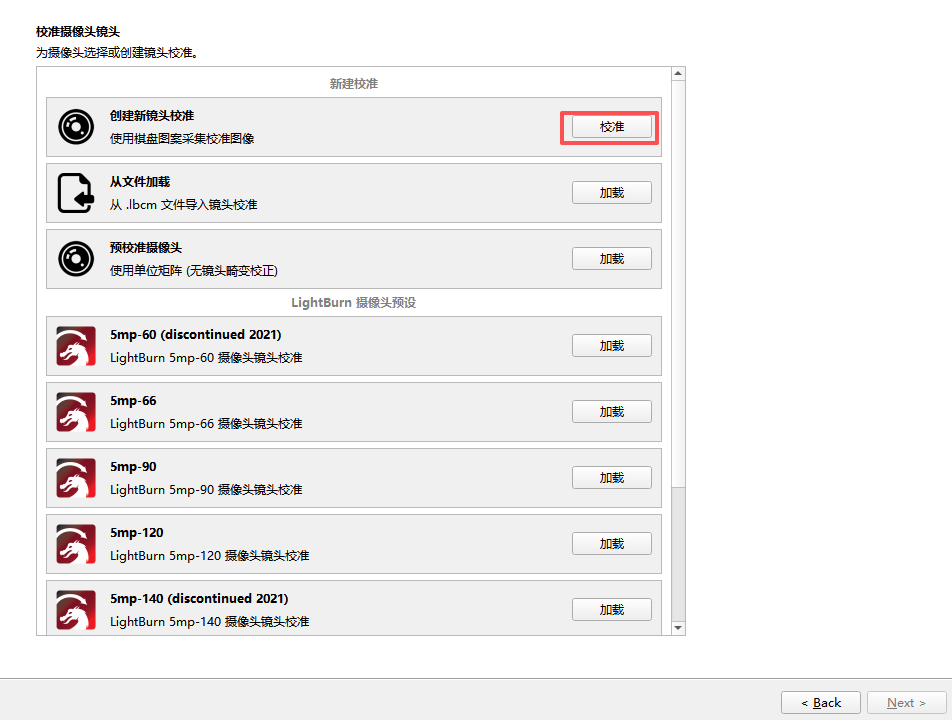
点击下一步,校准摄像头镜头。选择创建新镜头校准。
新的校正步骤需要使用特殊的AprilTags图案,包装内的圆点图案不适用。扫描二维码下载图案。📄 CalibrationTags.pdf
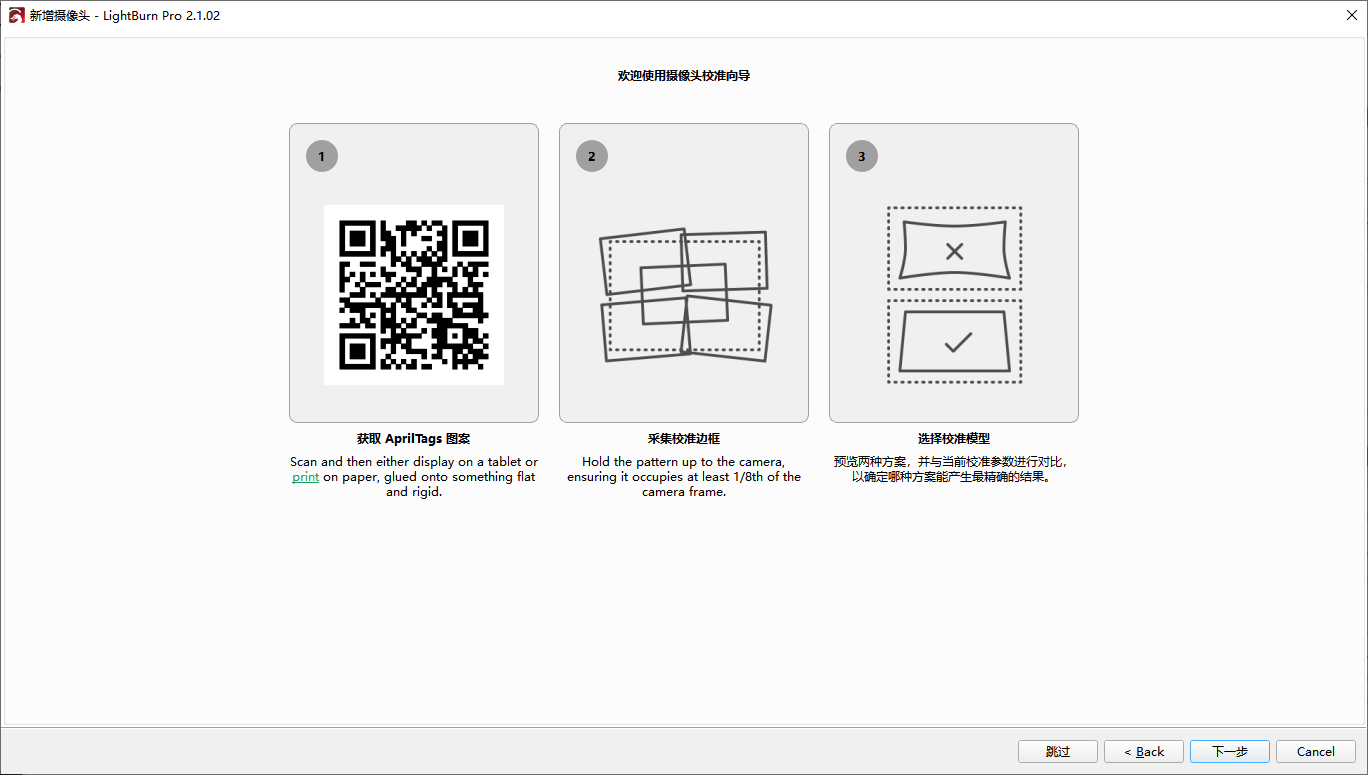
打印图案,进行下一步。
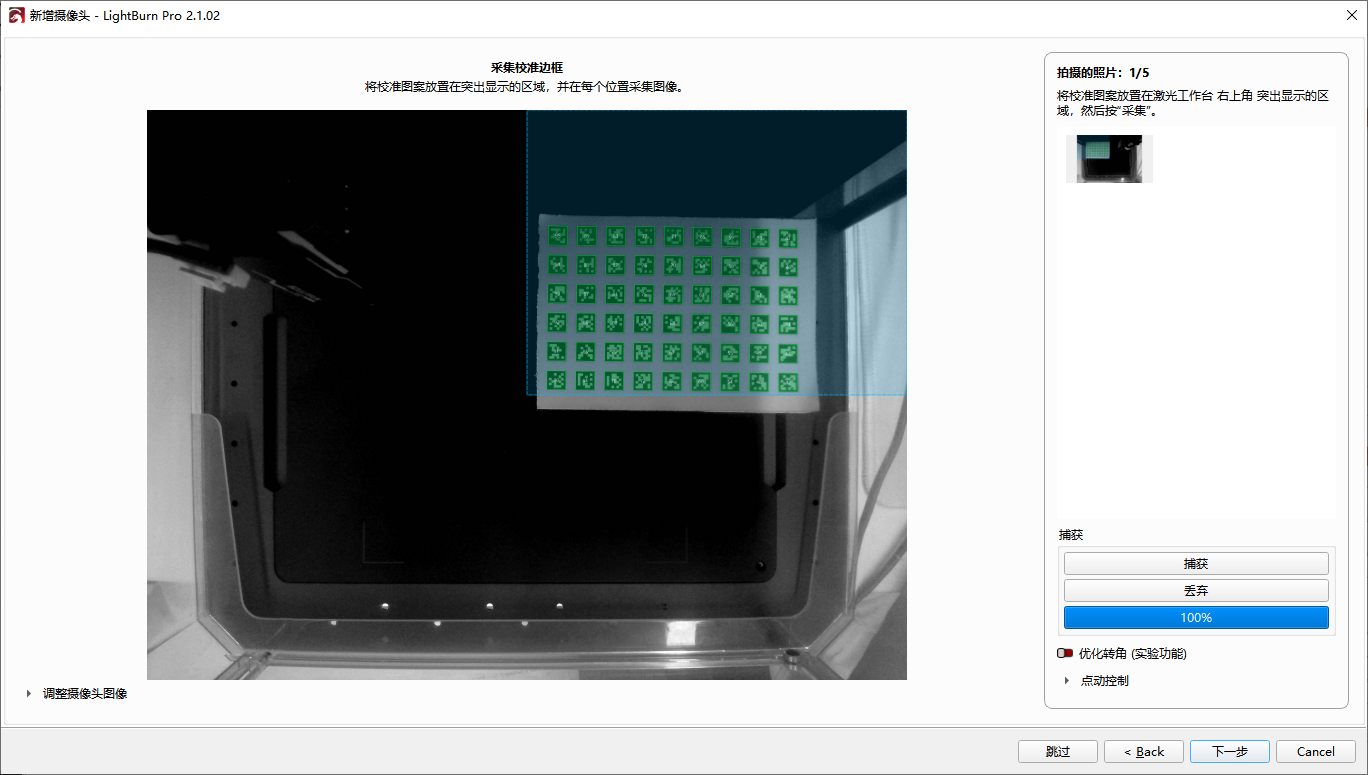
将校准图案放置在工作区域中突出的位置,软件会对图案进行识别,观察右下角百分比数,通常越大越好。点击捕获。
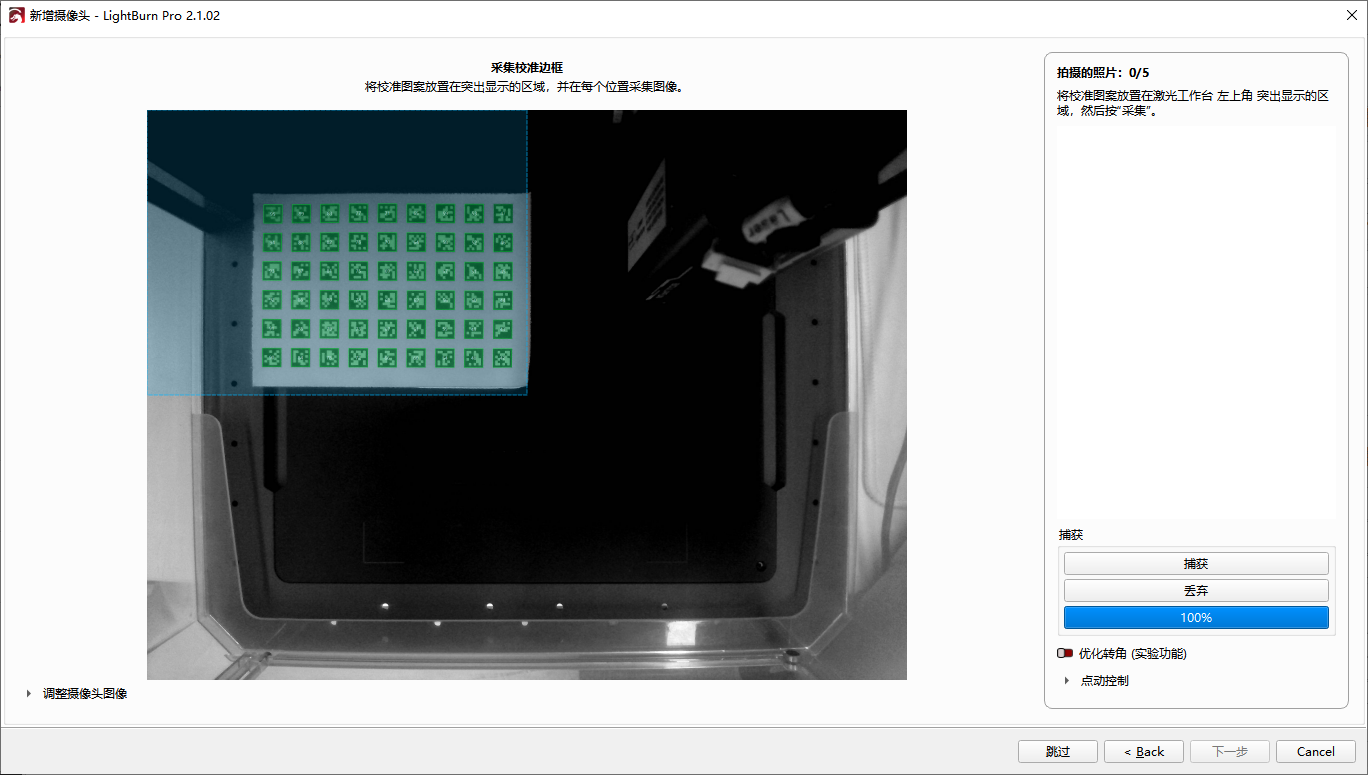
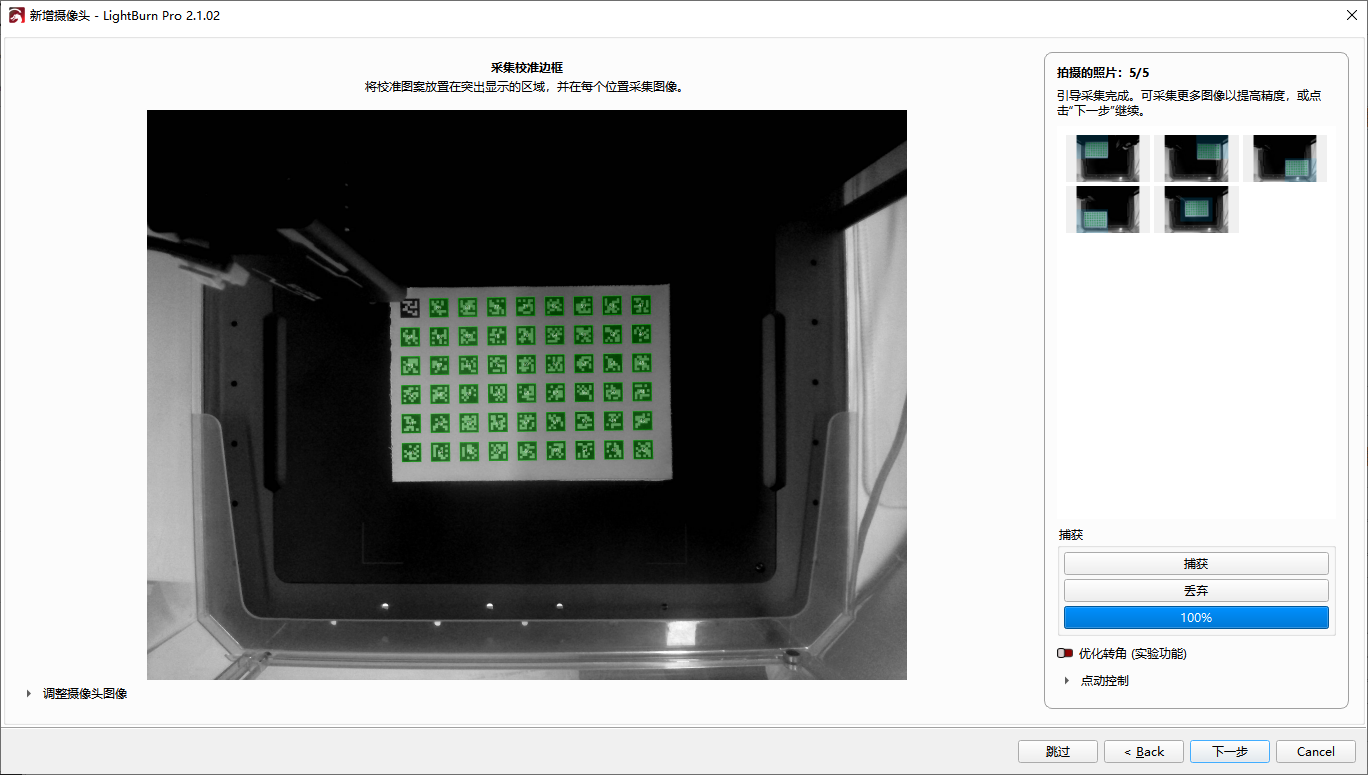
移动校准图案和激光器,分别识别右上角、左下角、右下角及中间。完成后点击下一步。
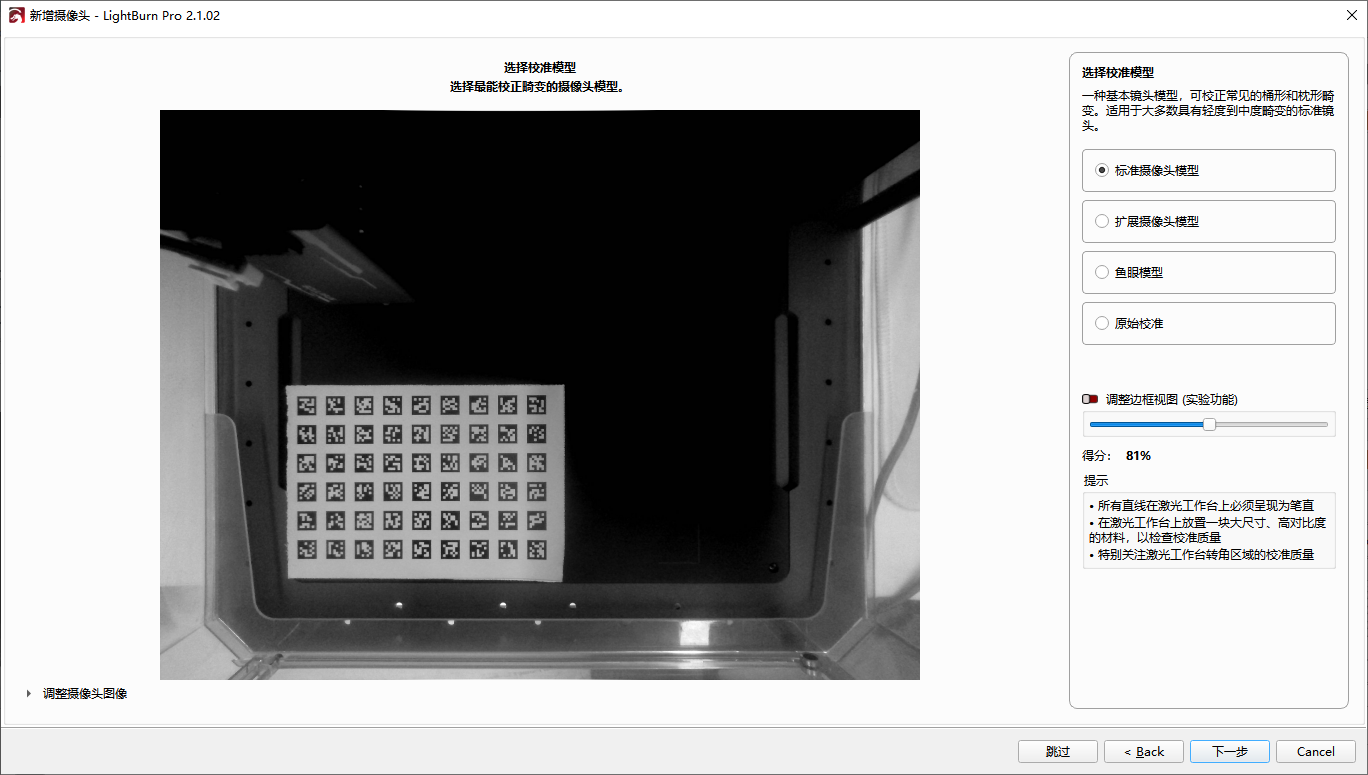
选择校准模型。选择可以校正畸变的校准模型,可以肉眼观察图上线条的垂直度,也可以参考右下角的得分。
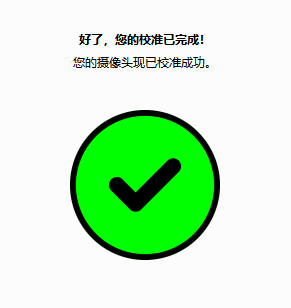
校准完成。点击完成,进入摄像头对齐。
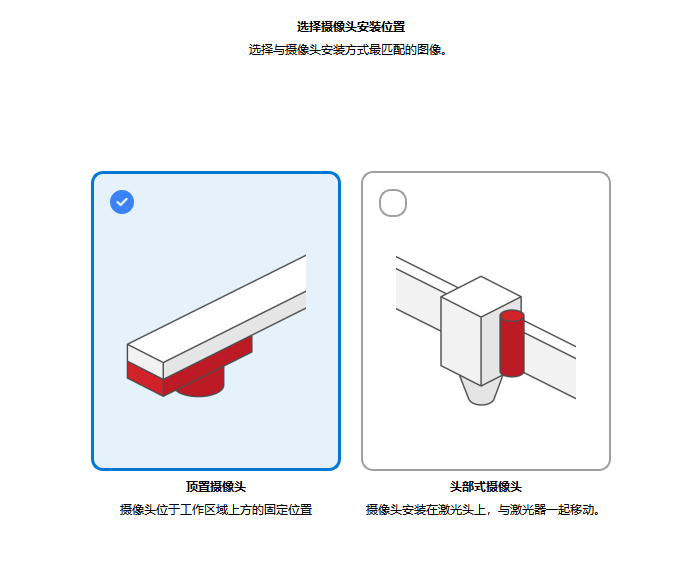
选择摄像头形式,此处选择顶置摄像头。
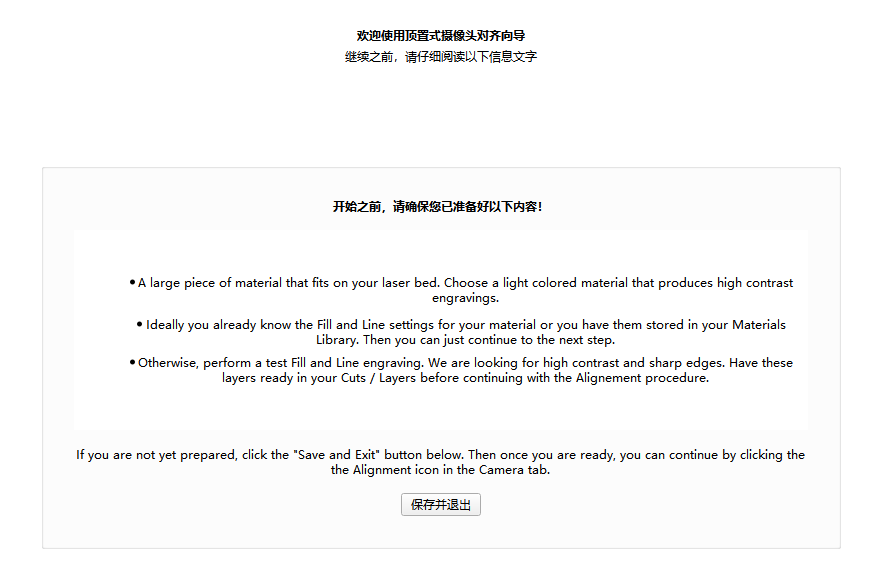
对齐之前,请先准备好材料。使用蓝光激光器可以准备木板,使用红光激光器可以准备白色塑料。以下是官方描述。
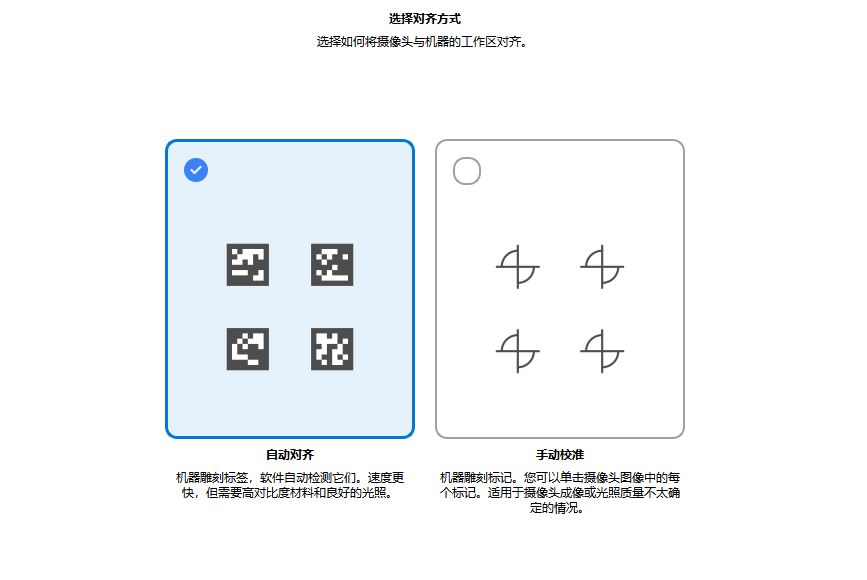
点击下一步,选择对齐方式。此处以自动对齐为例。
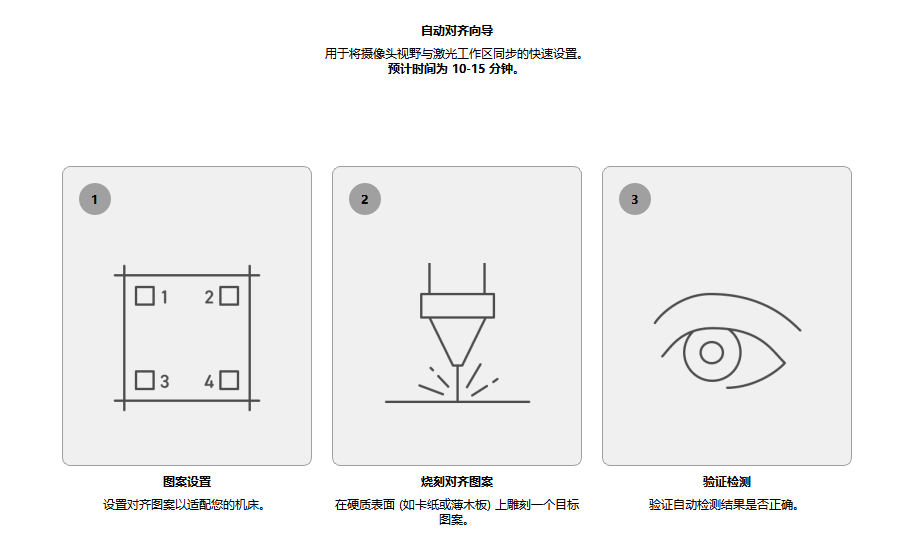
设置雕刻图案,将图案范围设置为150*130mm
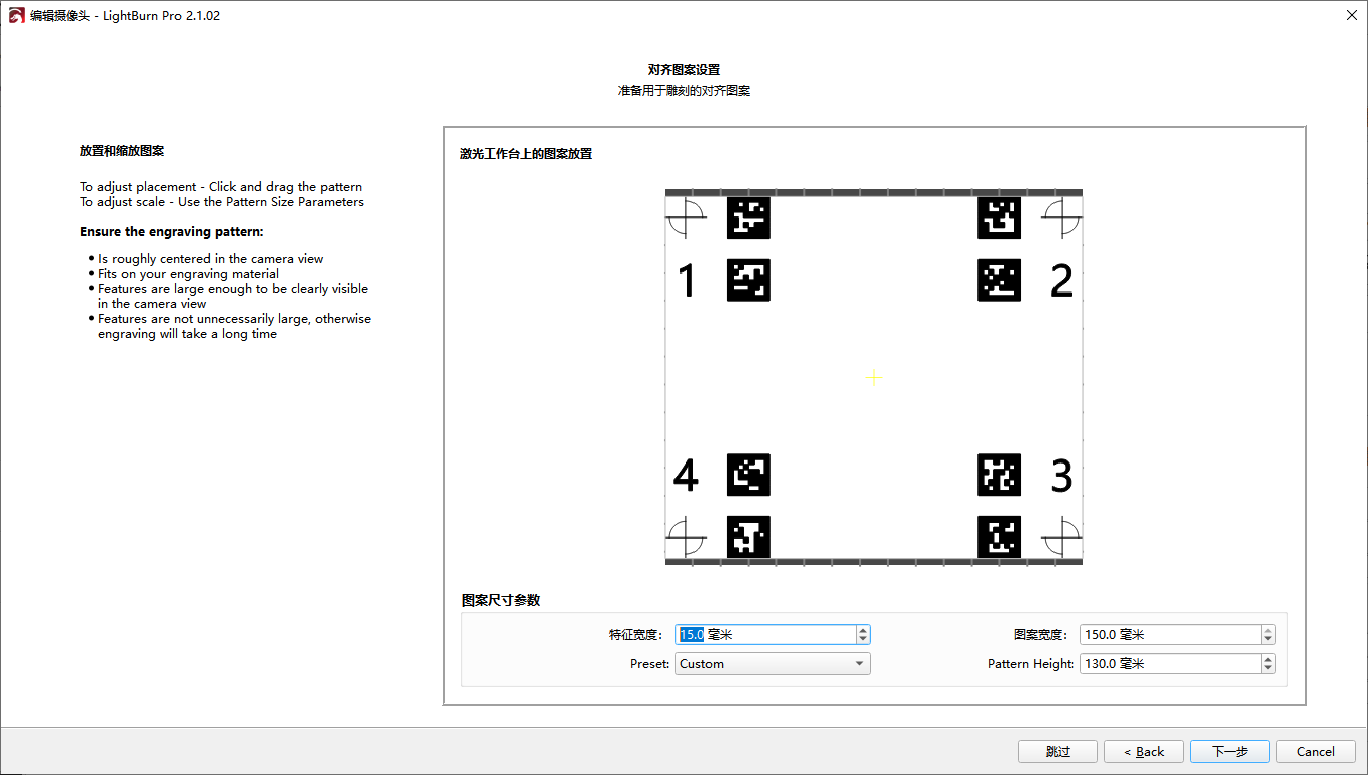
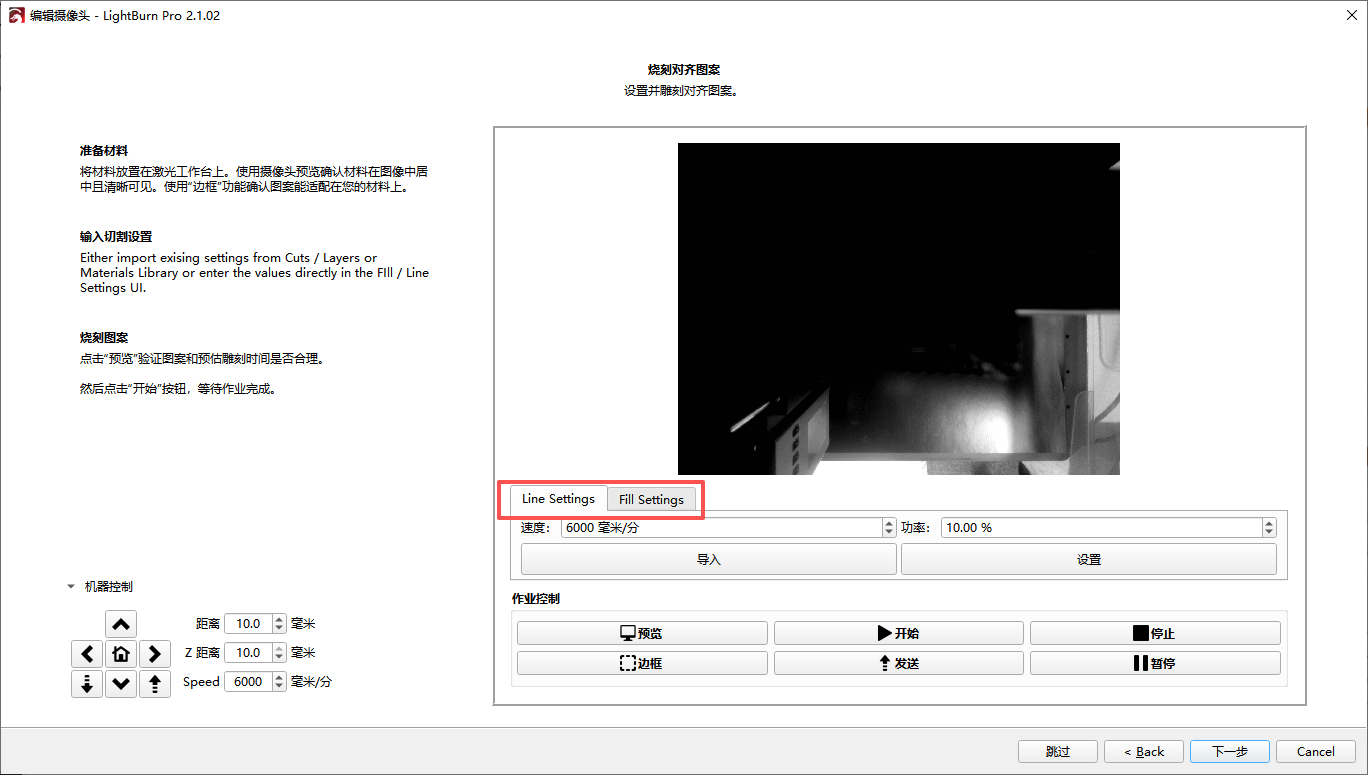
点击下一步,设置雕刻参数。根据选择的材料适当选择参数,如果不确定参数可以先自行进行测试,得到合适的参数。
此处使用蓝光激光器雕刻木板,将线条参数设置为6000mm/min , 60%;填充设置为6000mm/min , 60% 。
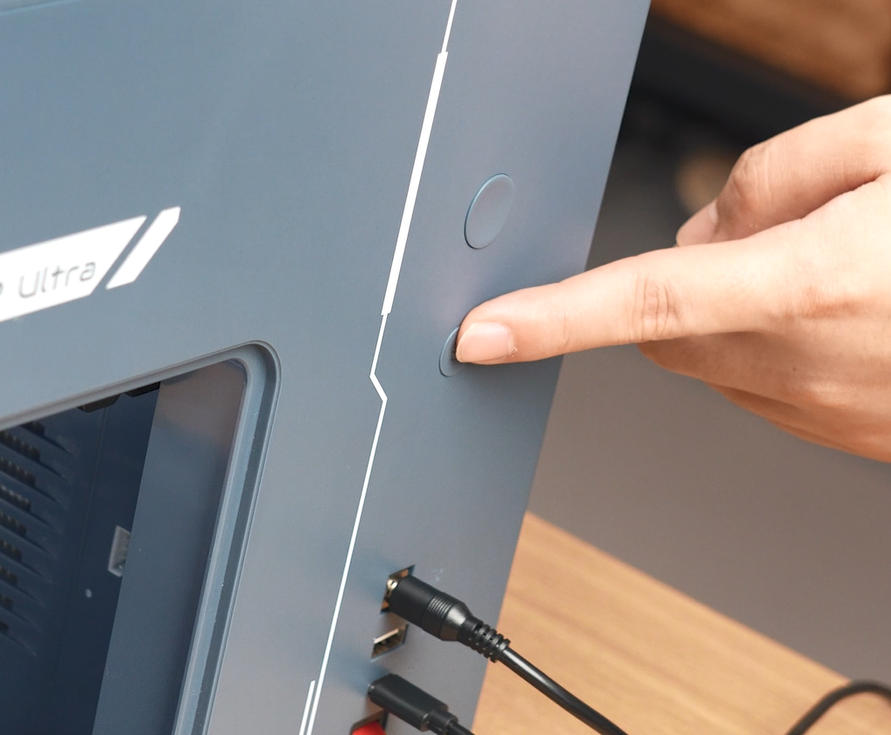
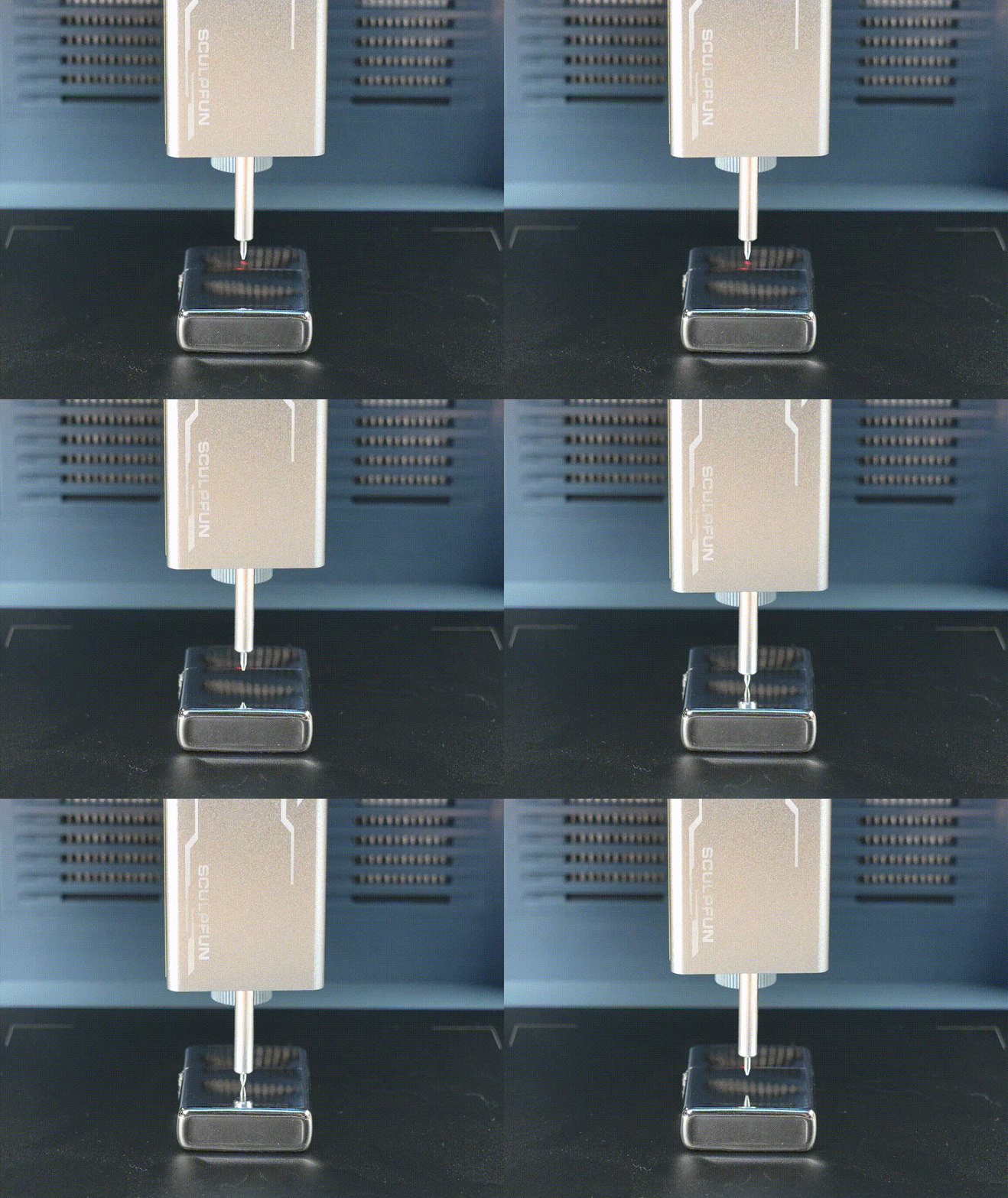
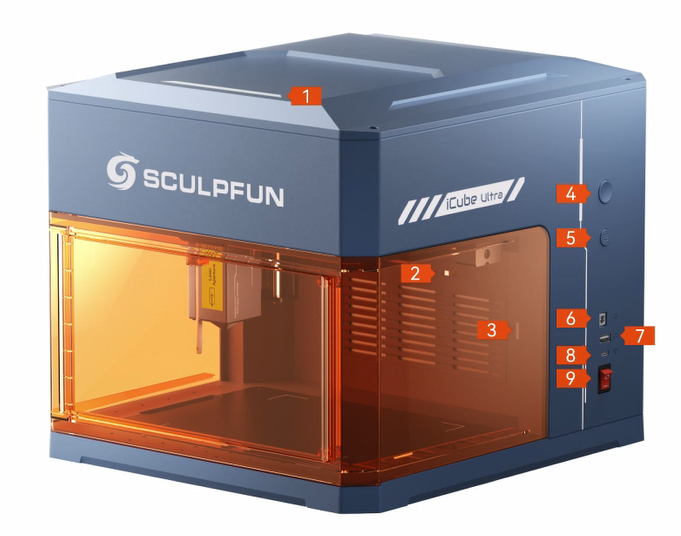
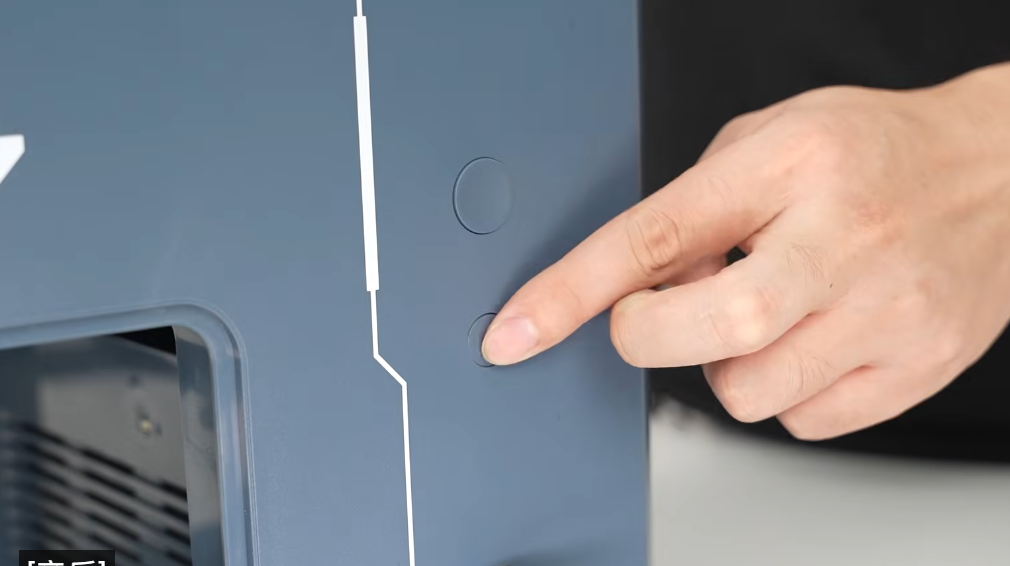
设置完成后,进行激光器的对焦。点击机器左侧的自动对焦按钮,机器将自动进行对焦。
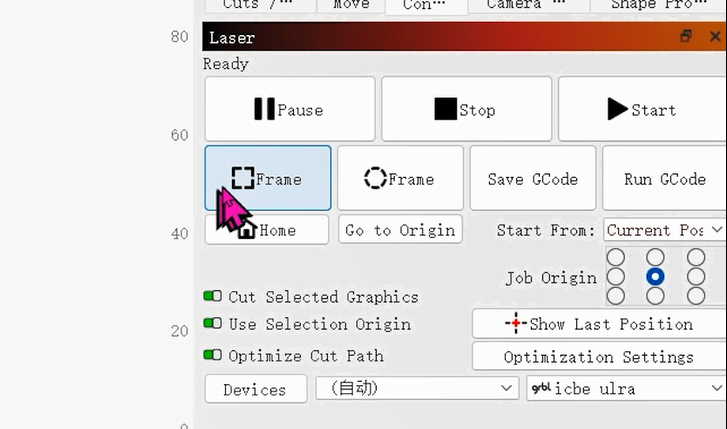
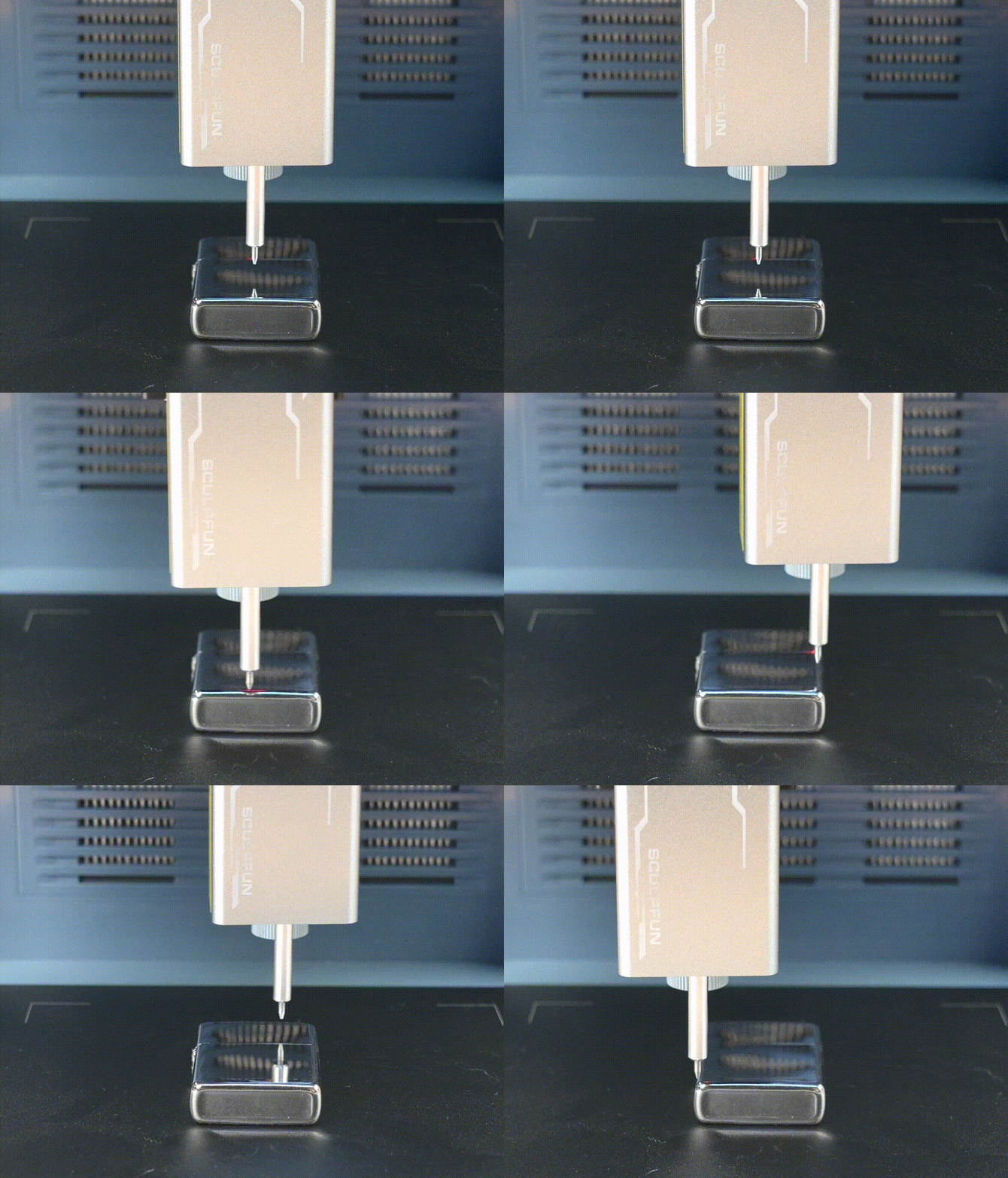
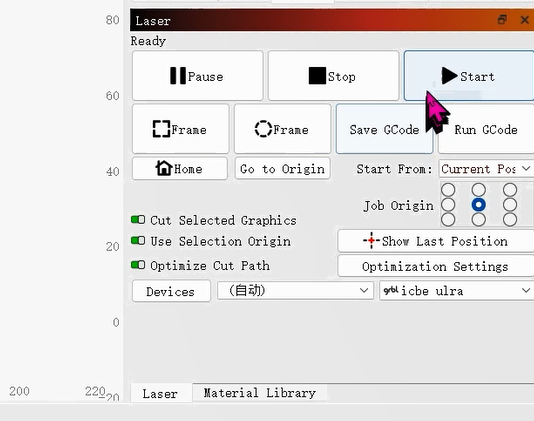
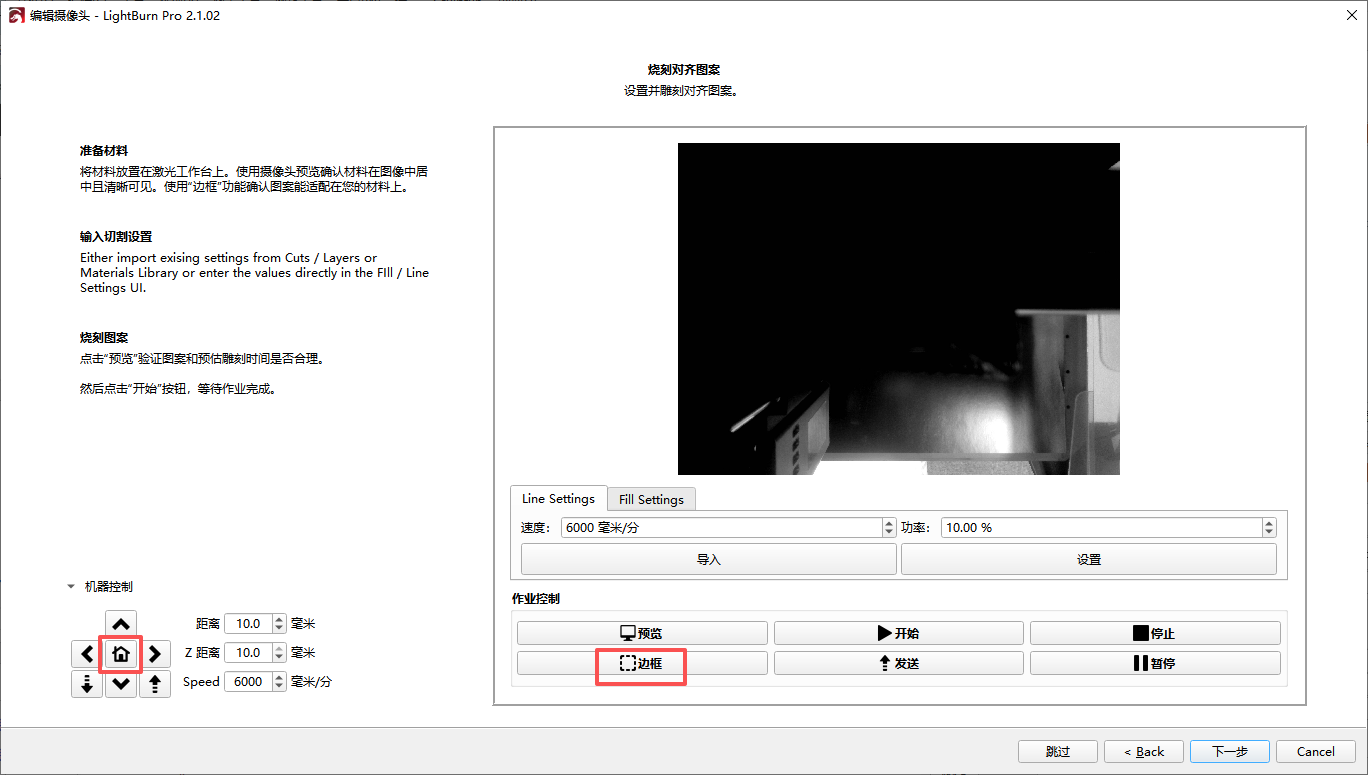
点击左下角的复位按钮,激光器回到原点。点击边框,确认雕刻位置。
点击开始,开始雕刻图案。
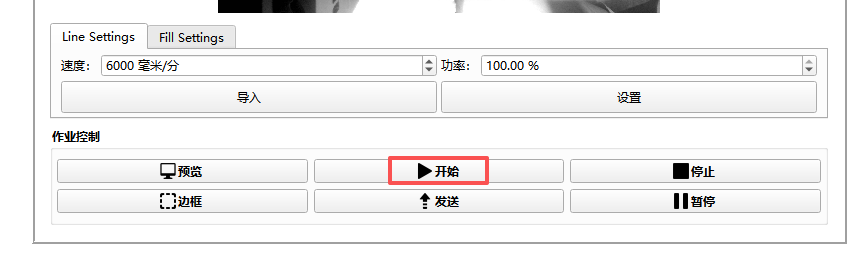
雕刻完成后,点击下一步,进行自动对齐。
软件将自动识别雕刻的AprilTag标签。识别失败可以点击丢弃重新识别。
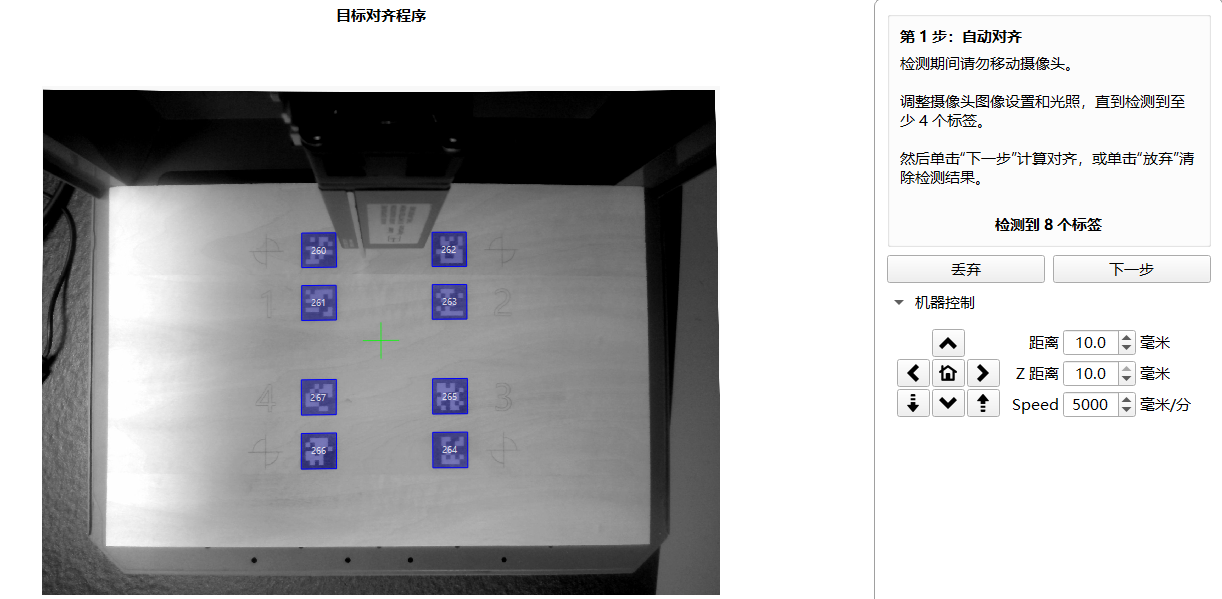
点击下一步,验证对齐效果。确认图案无扭曲变形,对齐正确。
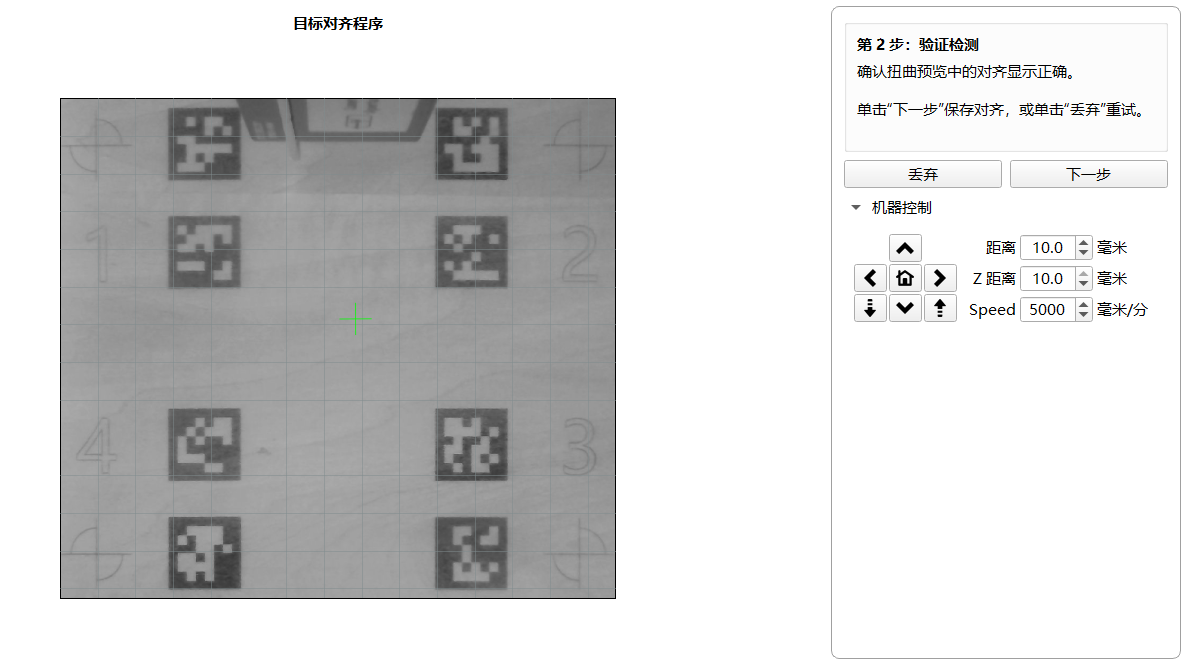
摄像头对齐完成。
回到主界面,可以发现摄像头可正常工作。
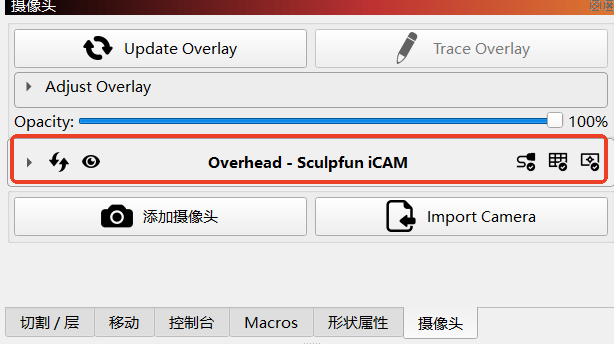
点击更新背景,摄像头将拍照,更新至画布上。
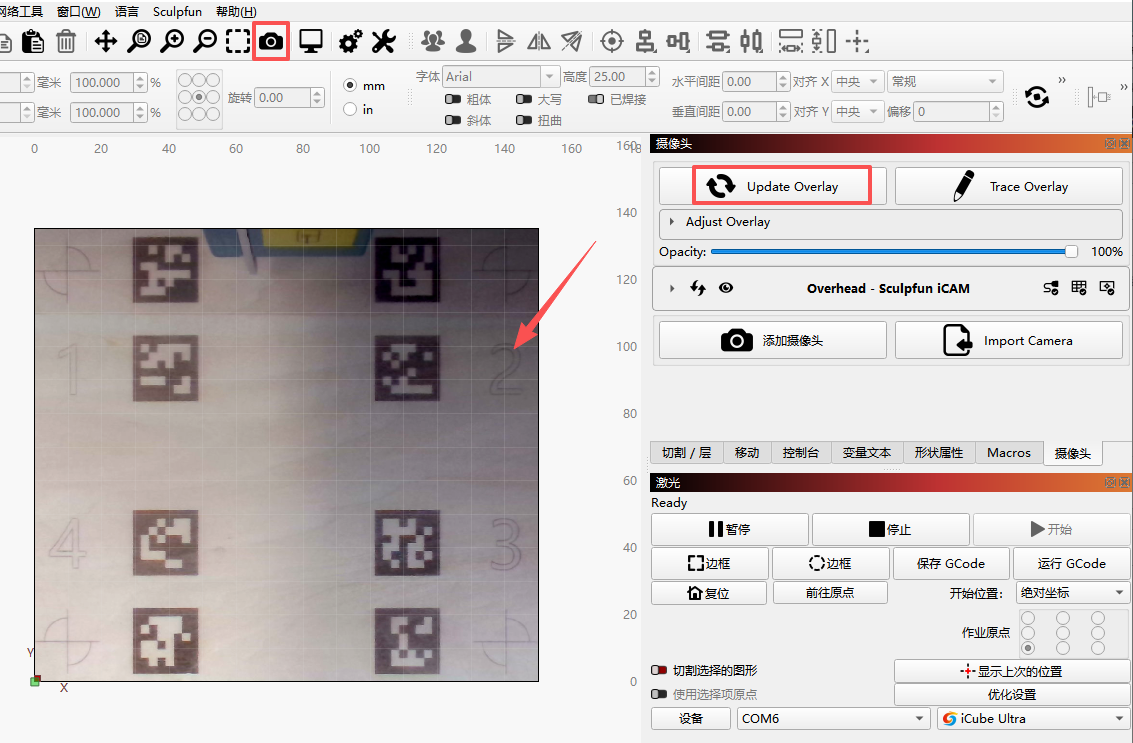
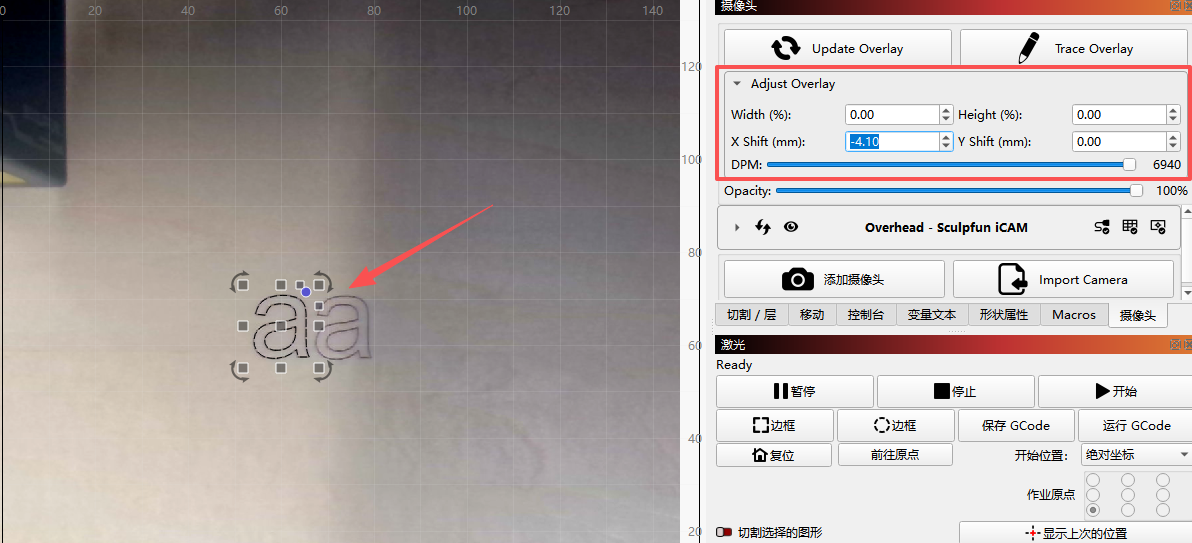
编辑素材,进行雕刻。如果素材偏移较大,可以设置偏移量或重新校正。