此文档为iCube Ultra机器主机的使用教程,配件相关请移步至:iCube Ultra系列 配件使用教程。
视频版:(1:10-结束)
初次使用
初次使用机器时,请务必阅读说明书,学习安全信息相关内容。
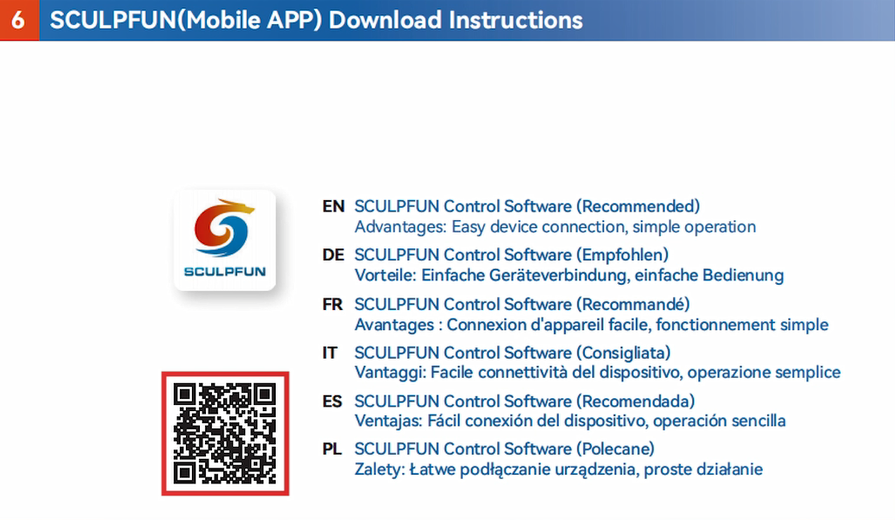
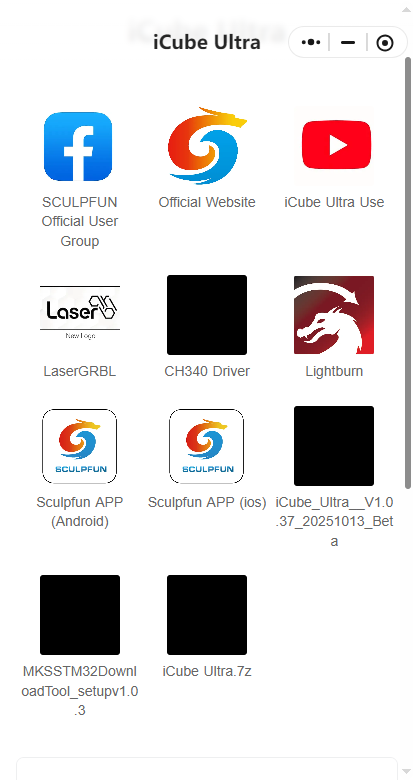
可以在以下图片或说明书中找到二维码,观看视频或下载软件。
软件安装及连接
Mobile
iCube Ultra支持Sculpfun 官方移动应用 Sculpfun APP。
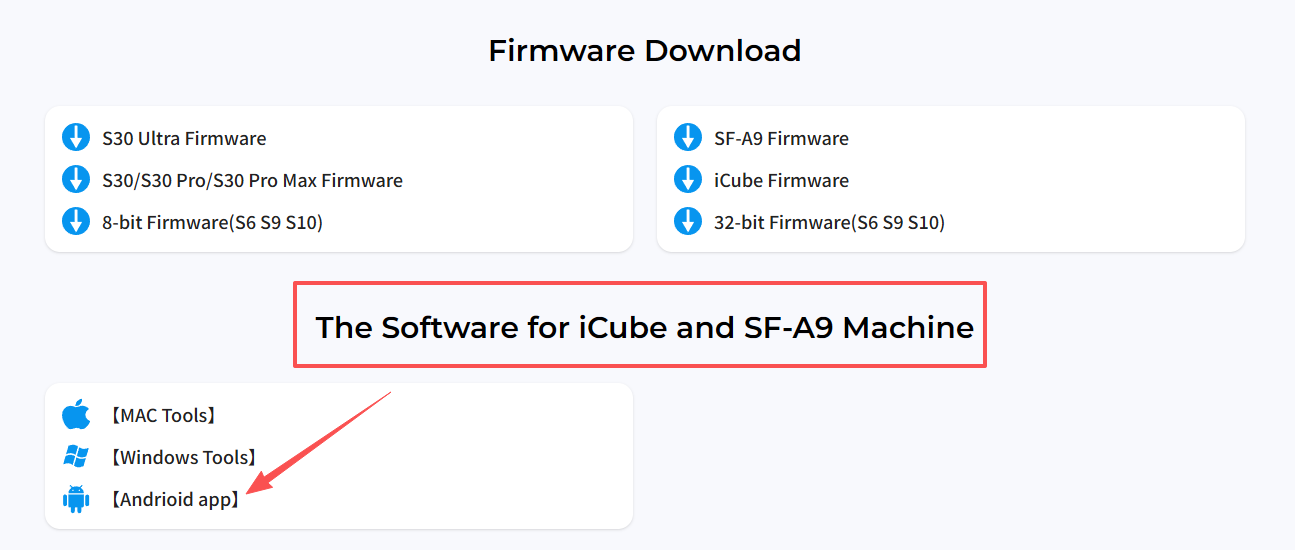
点击这里下载官方移动应用,您也可以访问谷歌商店或苹果商店下载。
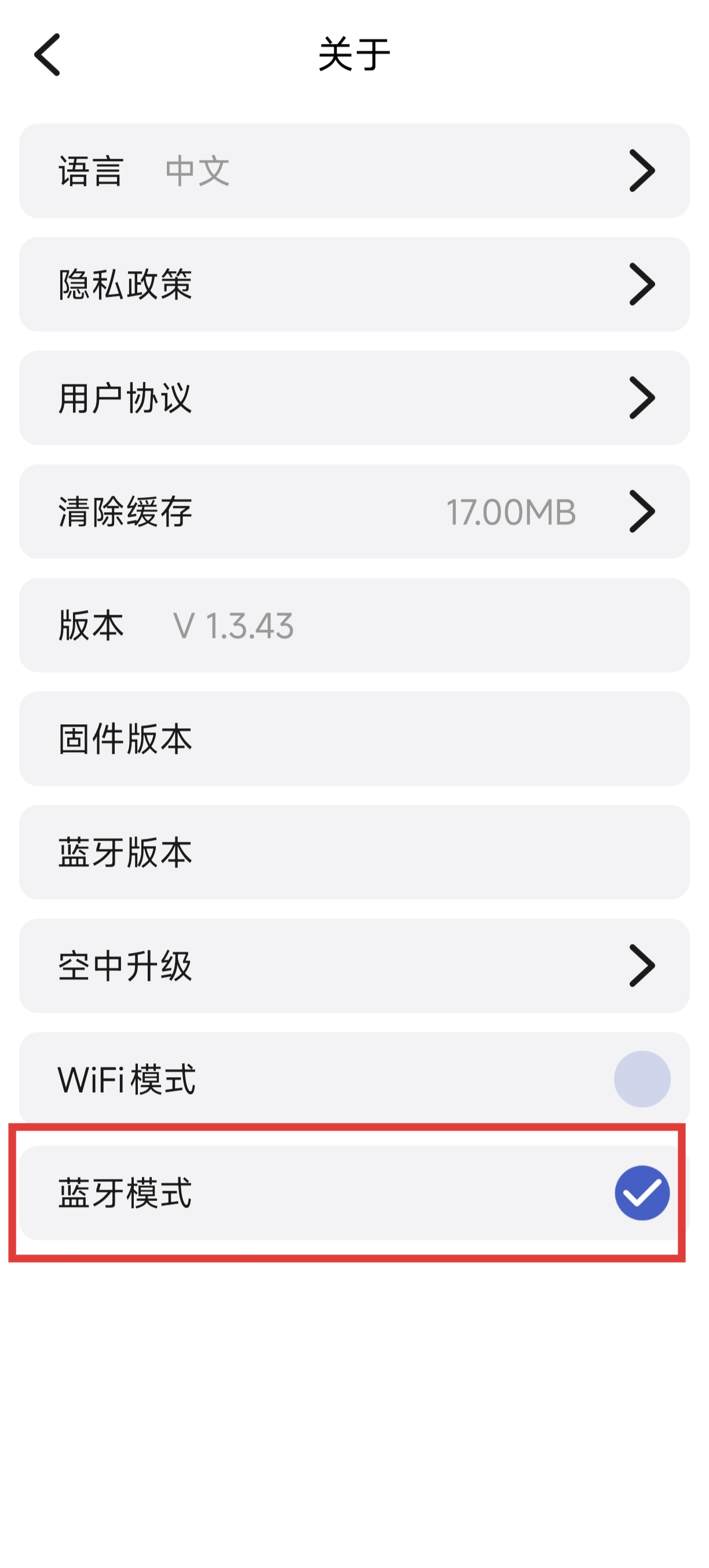
iCube Ultra系列支持蓝牙连接。进入主页,点击左上角菜单栏。
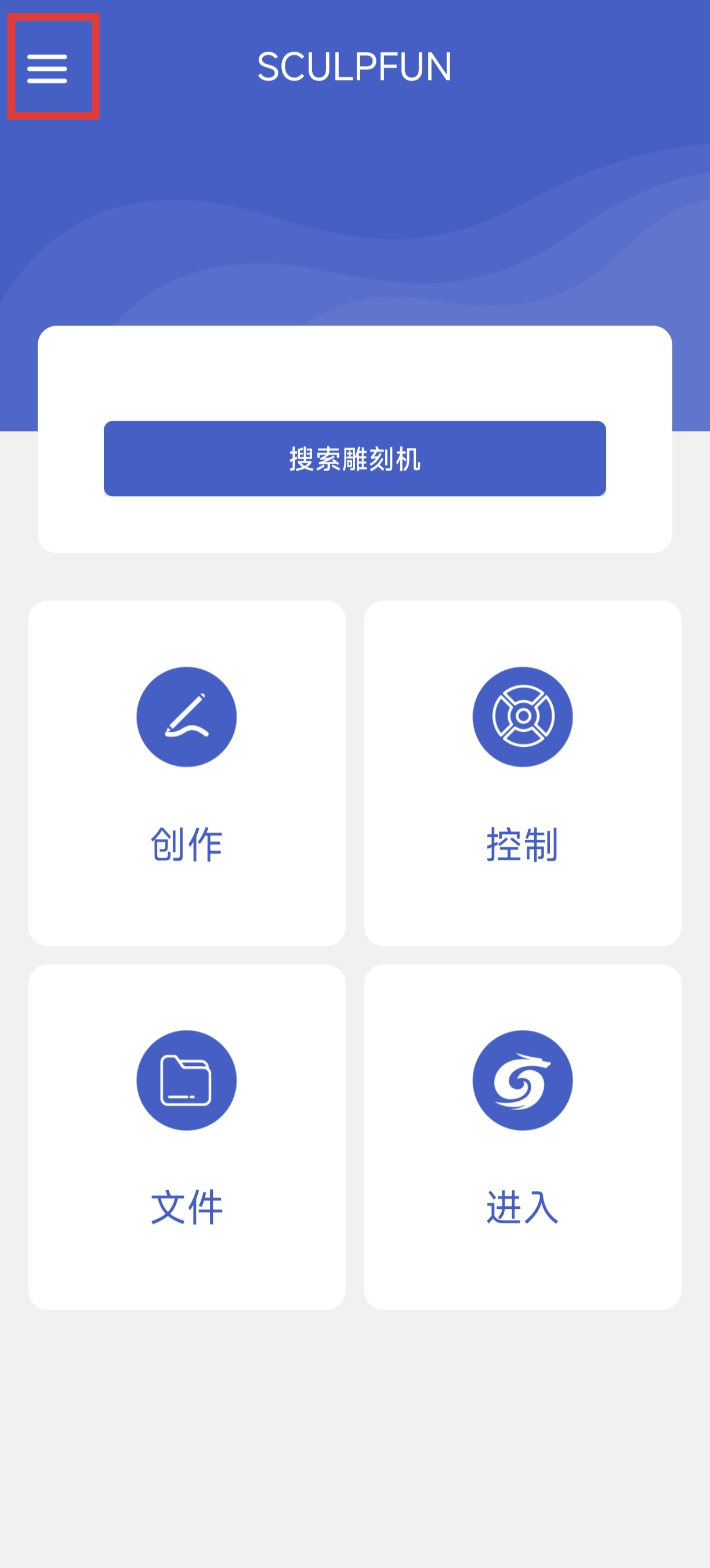
将软件设置为蓝牙模式。
回到主页,点击搜索雕刻机;机器开启时,会释放蓝牙信号。
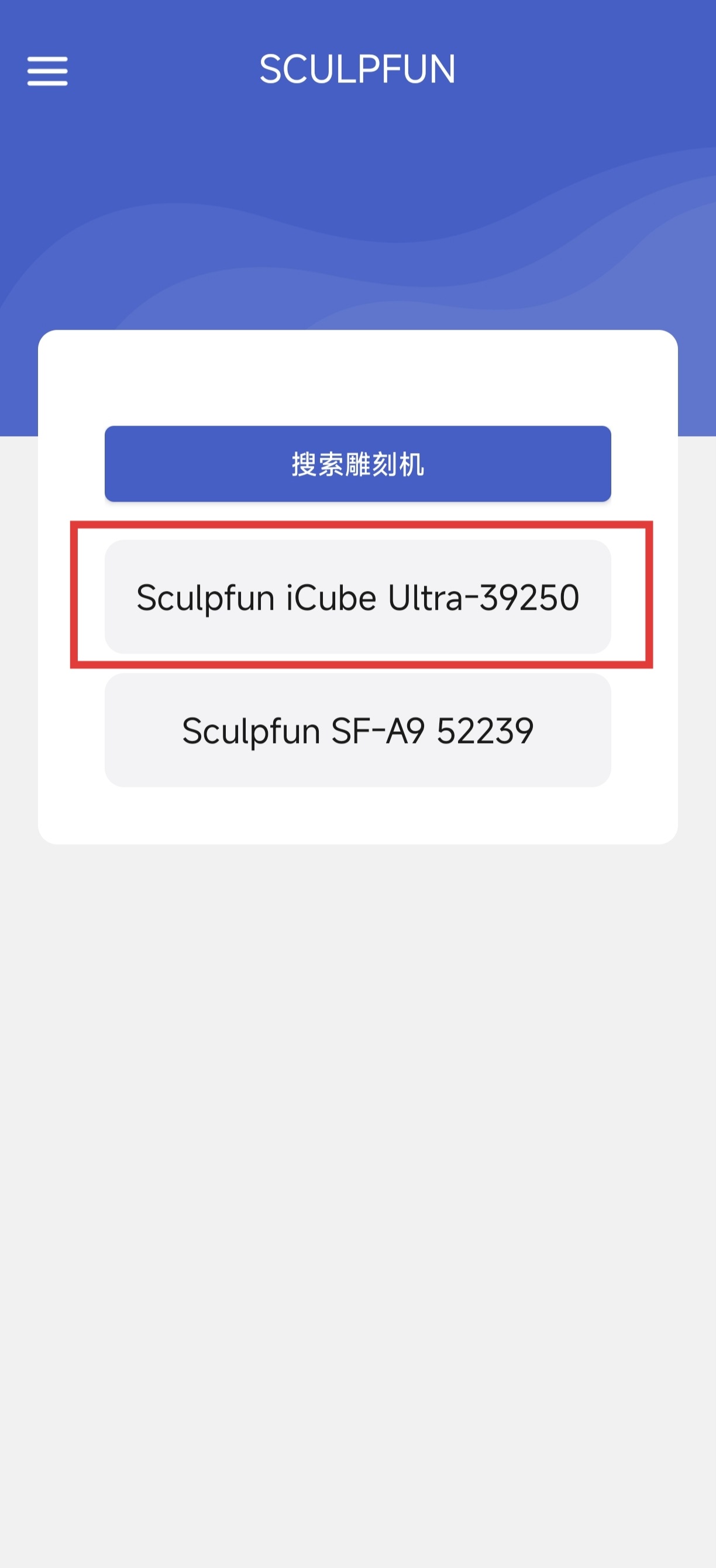
点击对应型号,连接完成。
PC
iCube Ultra系列支持LightBurn以及Sculpfun Space软件。点击跳转对应的软件下载地址。
LightBurn教程:见Lightburn官方文档、Lightburn软件安装教程
Sculpfun Space教程:见Sculpfun Space使用教程
首次使用时,需要安装CH340驱动,以识别机器串口。可自行搜索下载,或者访问Sculpfun Space软件页面下载。
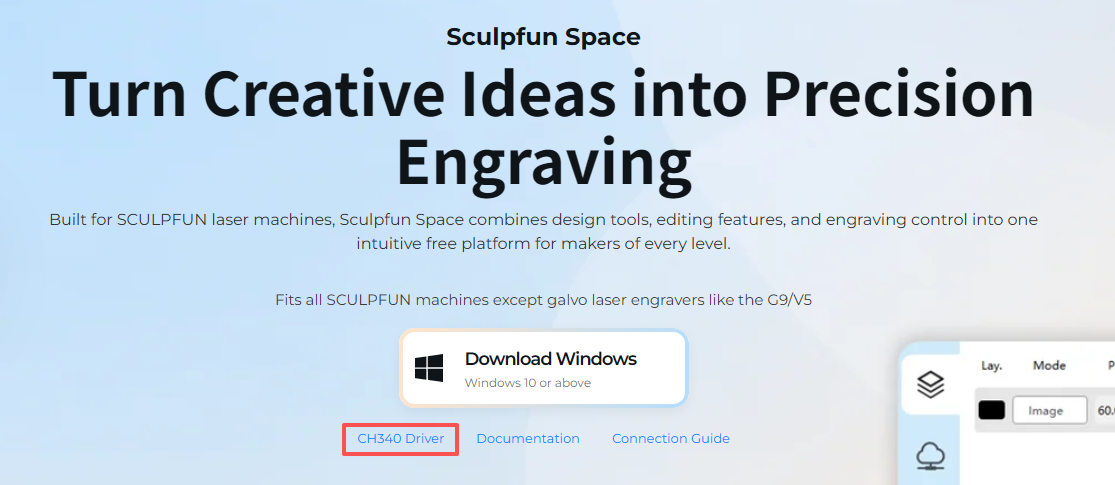
安装驱动及软件。安装完成后打开软件。
在已经连接机器的情况下,软件通常会自动寻找对应串口。您也可以自行选择串口。
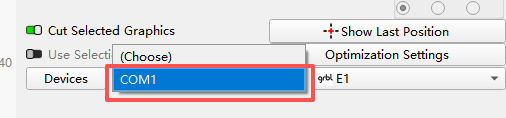
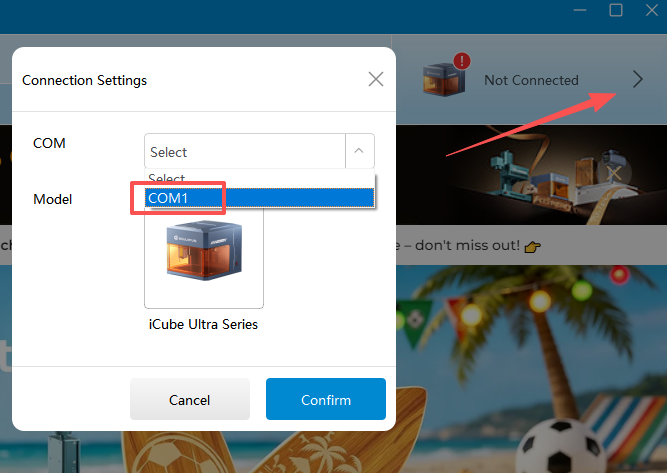
连接完成。
软件使用
Mobile
连接成功后,点击进入创作。您也可以点击控制移动激光器,或点击文件进行历史文件雕刻。
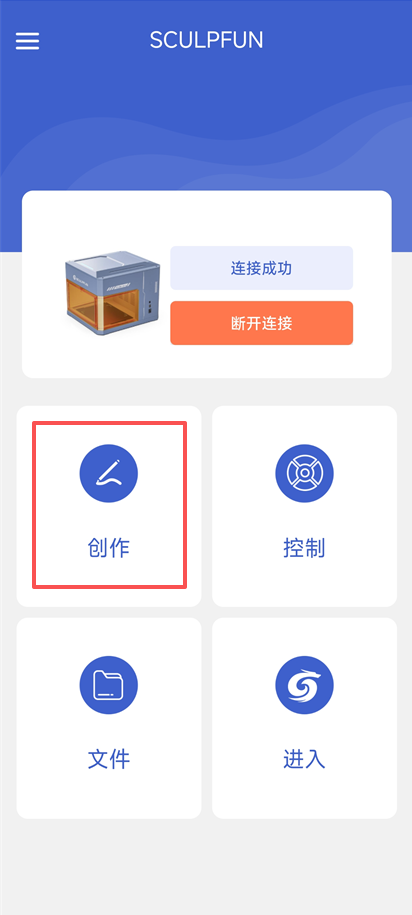
可以在画布上自由创作,或者在下方拍摄图片、导入素材或图片。此处以导入素材为例,点击素材。
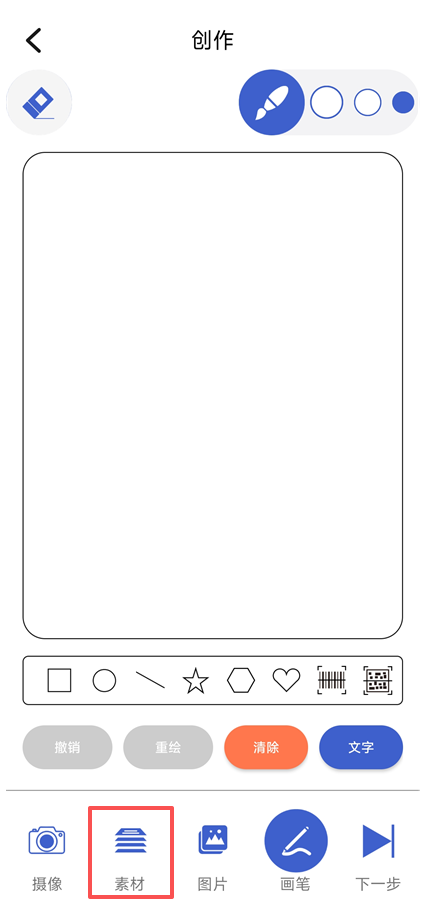
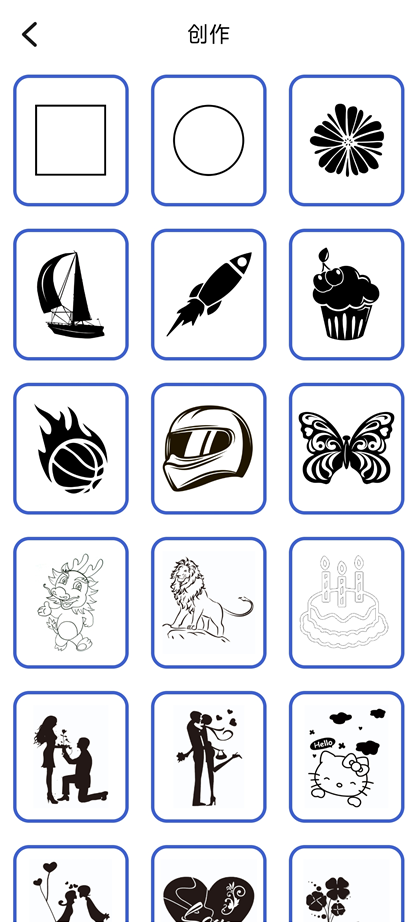
选择素材。
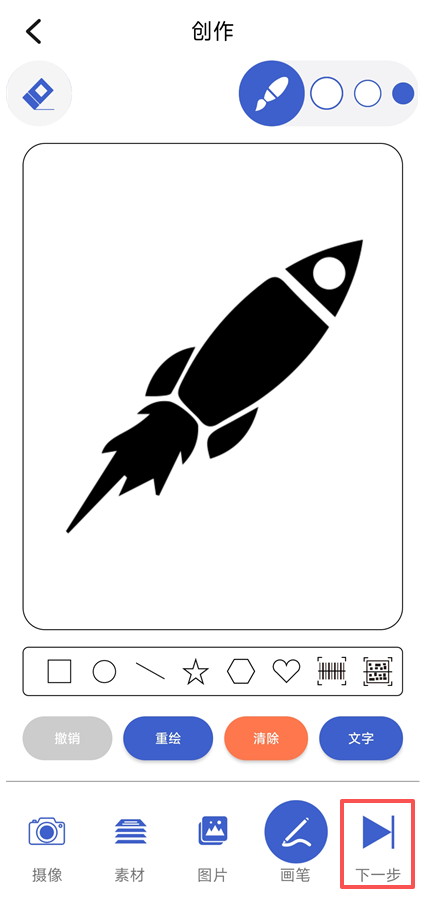
选择完成后,点击下一步。
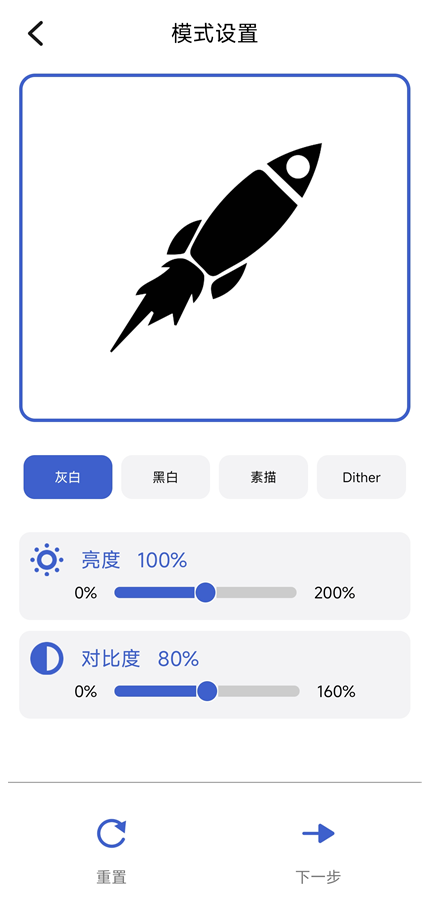
调整素材雕刻模式,点击下一步。
调整参数。可以调整图形尺寸、激光功率、激光速度等参数。
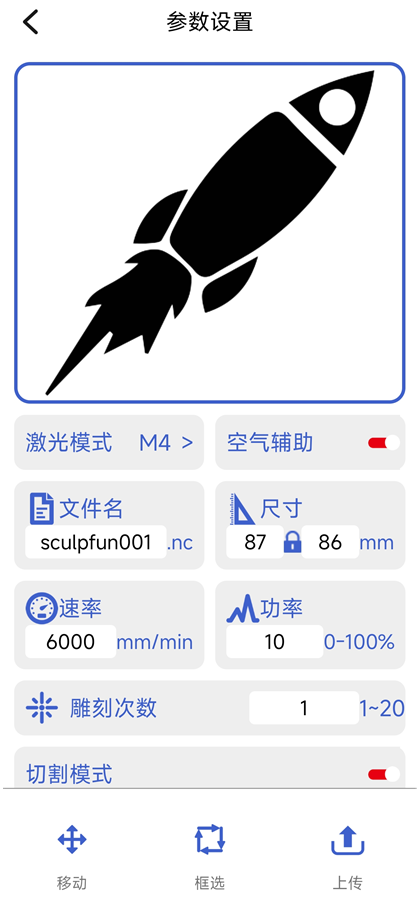
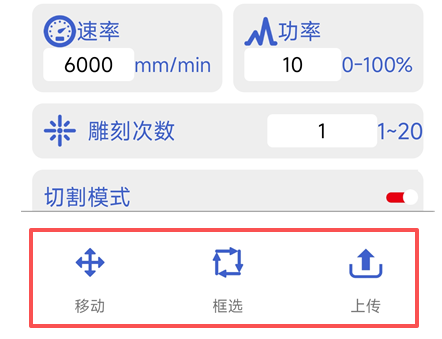
调整完成后,点击移动,控制激光器至合适的位置。点击框选,确认雕刻位置,确保雕刻在自己想要的地方。点击上传,上传雕刻文件至机器。
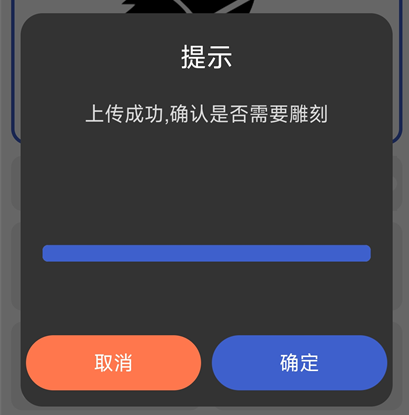
上传成功,点击确认开始雕刻。
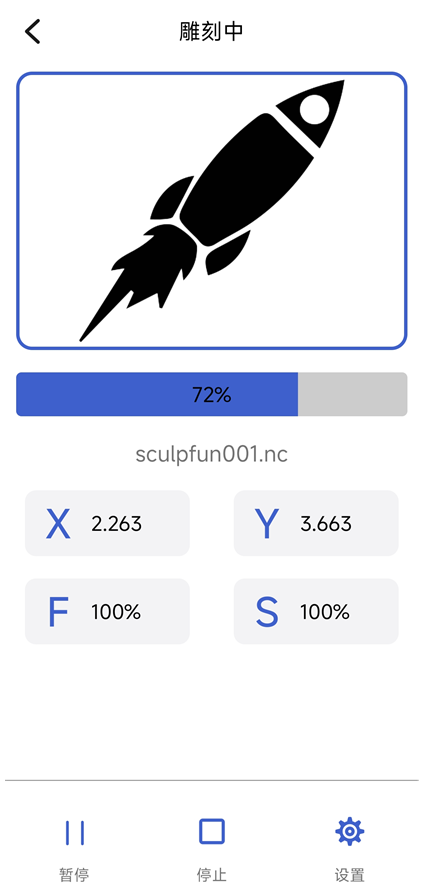
雕刻完成。
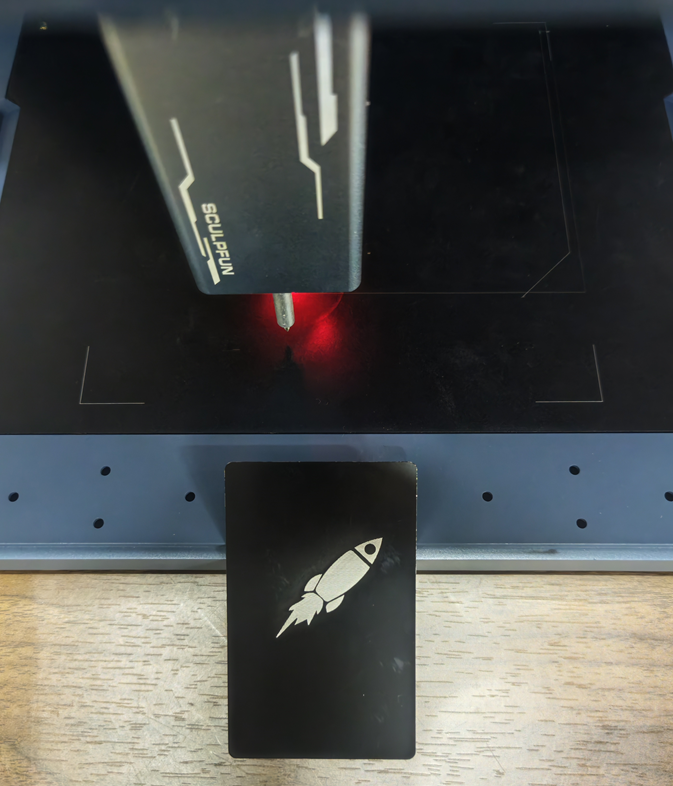
PC
以下以Lightburn为例演示。Sculpfun Space使用教程
连接完成后,配置软件(Lightburn软件安装教程)
注意:iCube Ultra版本的工作面积为150*150mm,iCube Ultra Dual版本的工作面积为150*130mm,使用时可在设置中修改画布的面积。
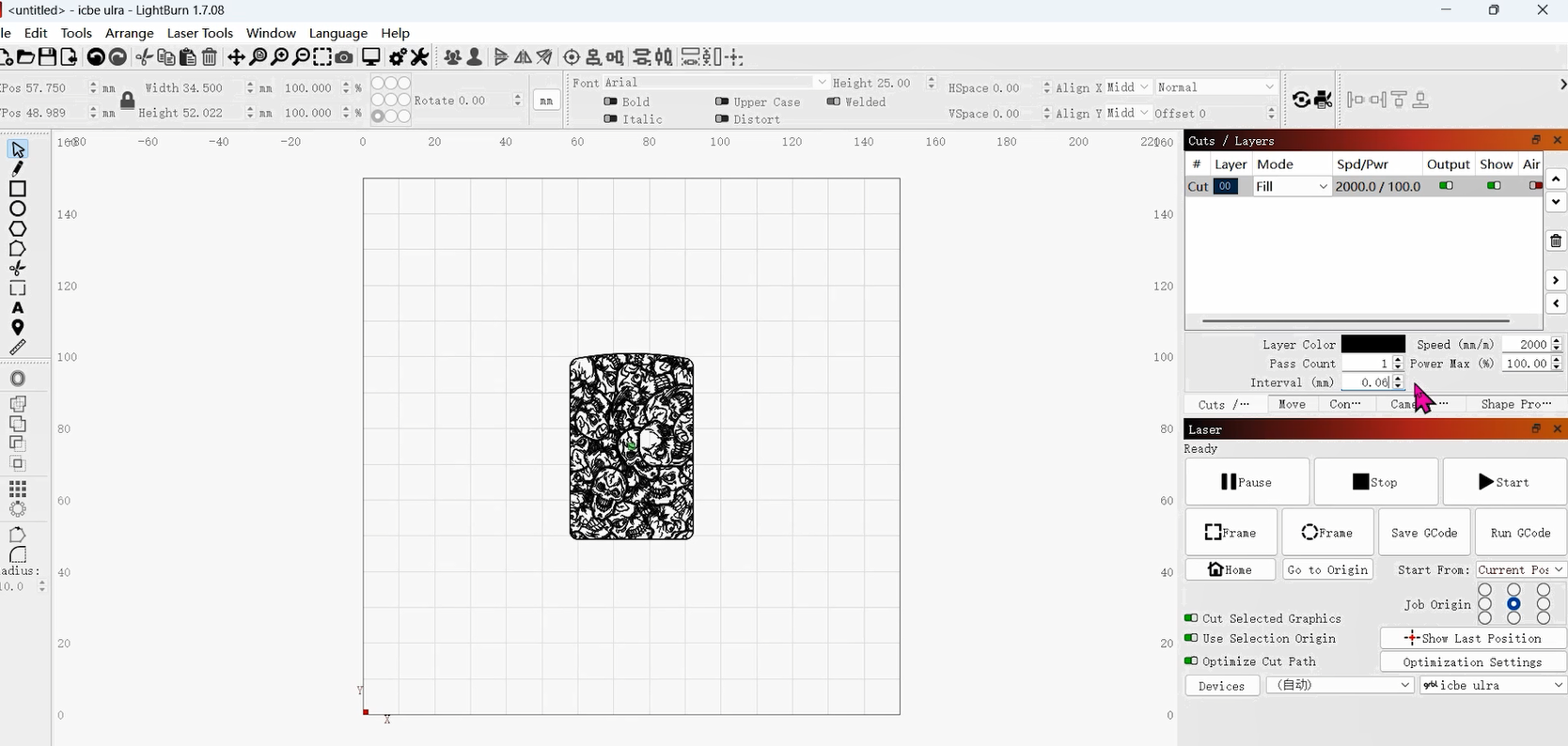
配置完成后,编辑素材。可以导入多种规格的图片格式,并使用左侧工具栏进行素材编辑。
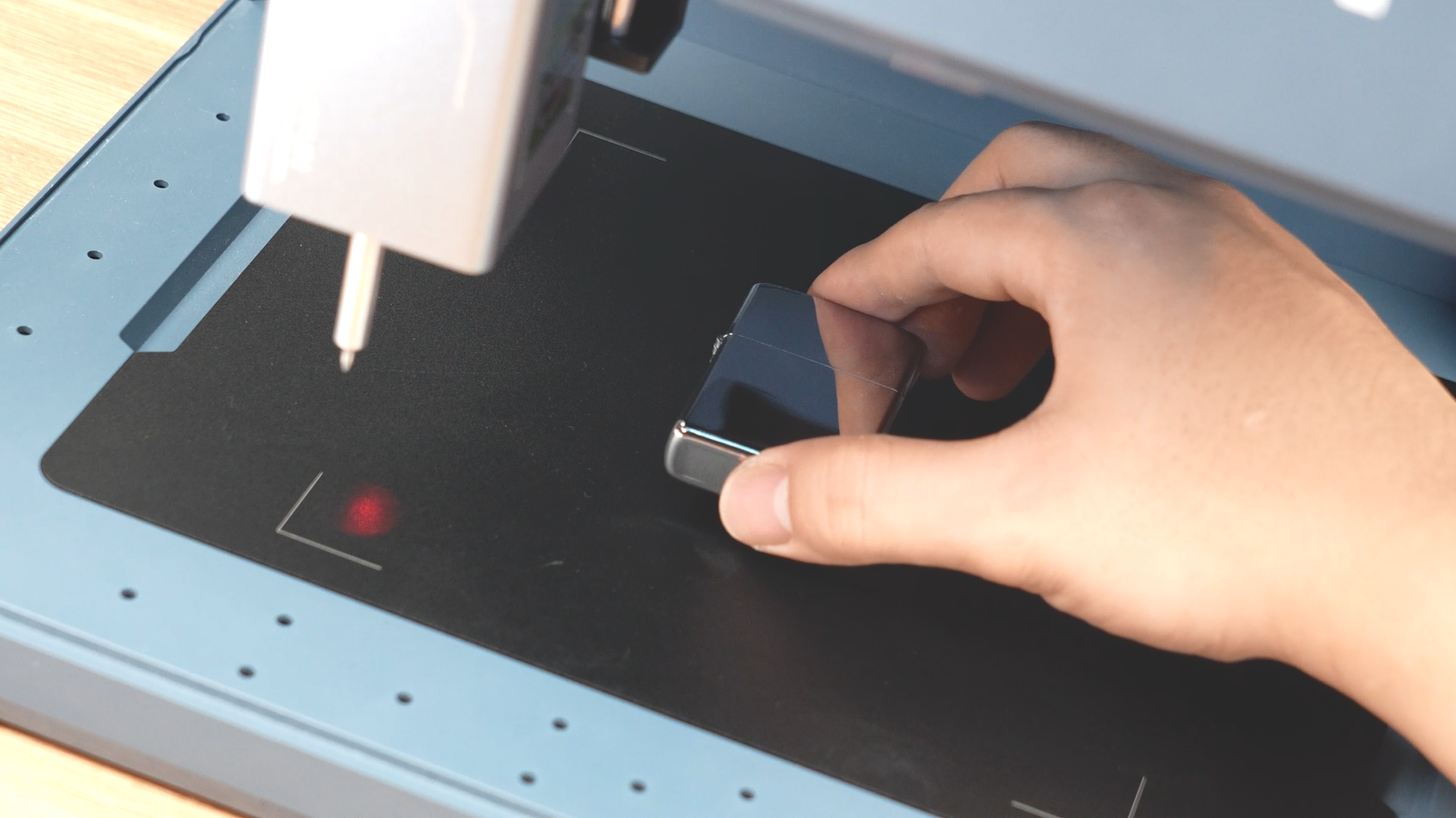
放入材料
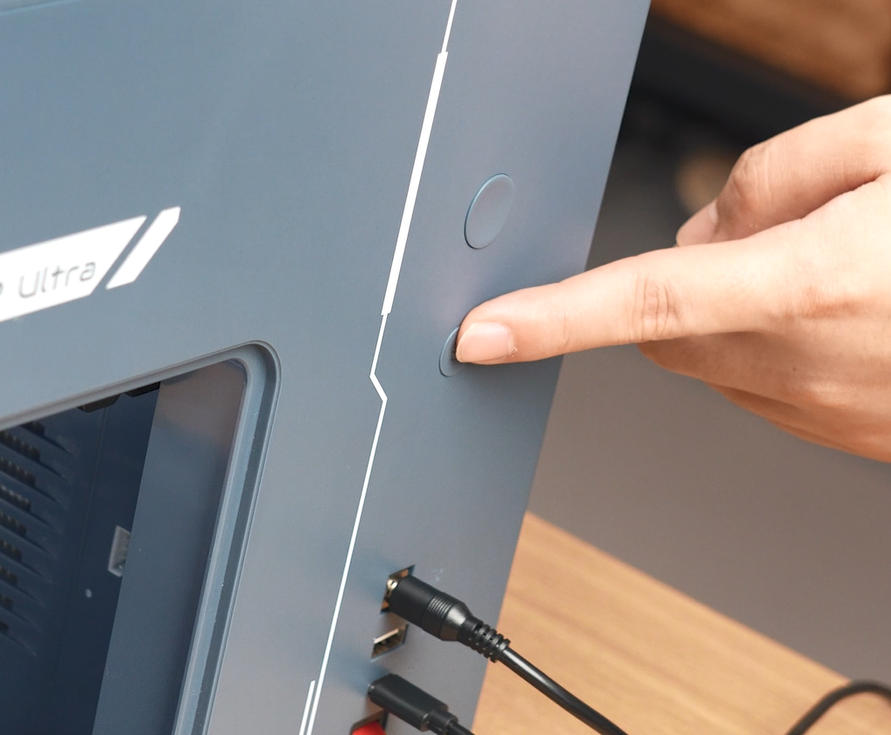
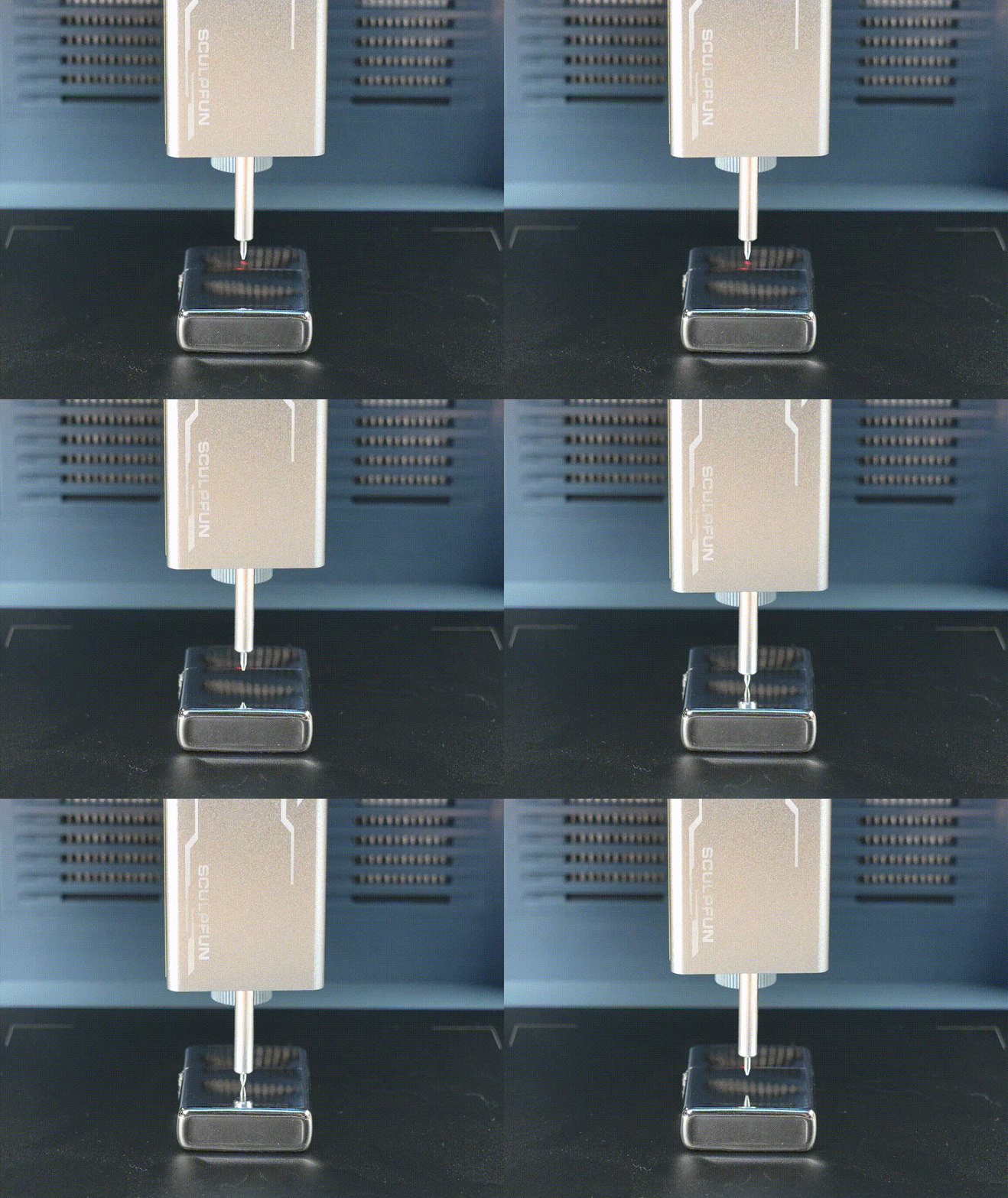
将激光器移动至材料上,点击自动对焦按钮。
点击边框,确认雕刻位置
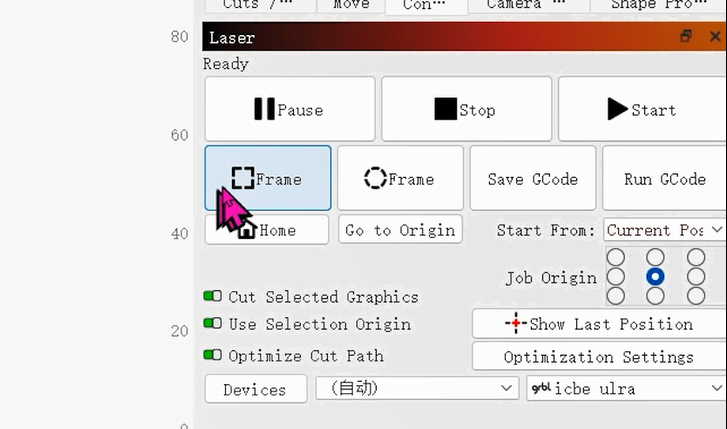
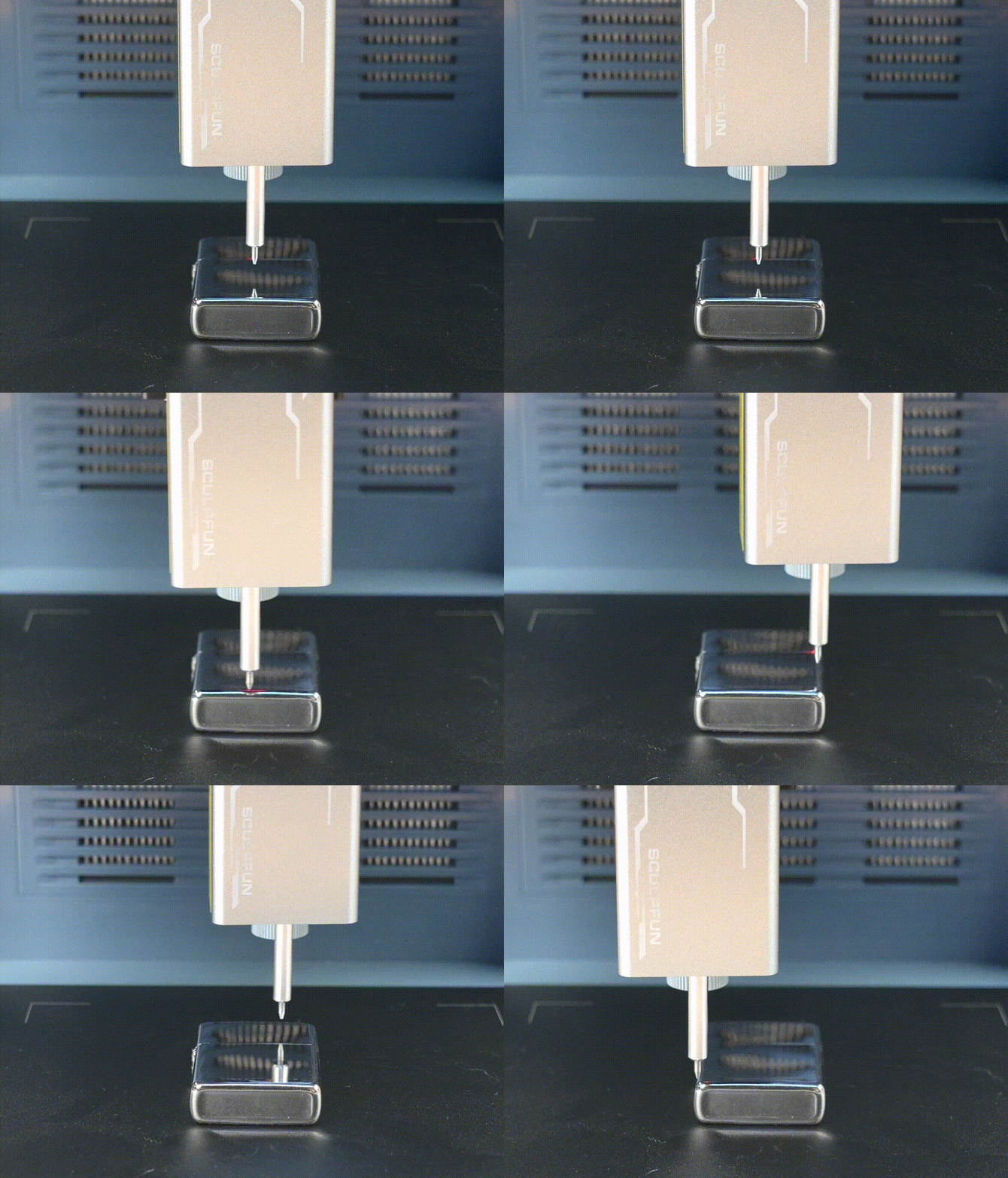
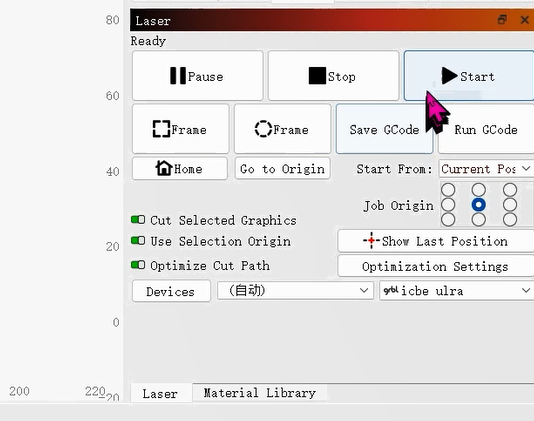
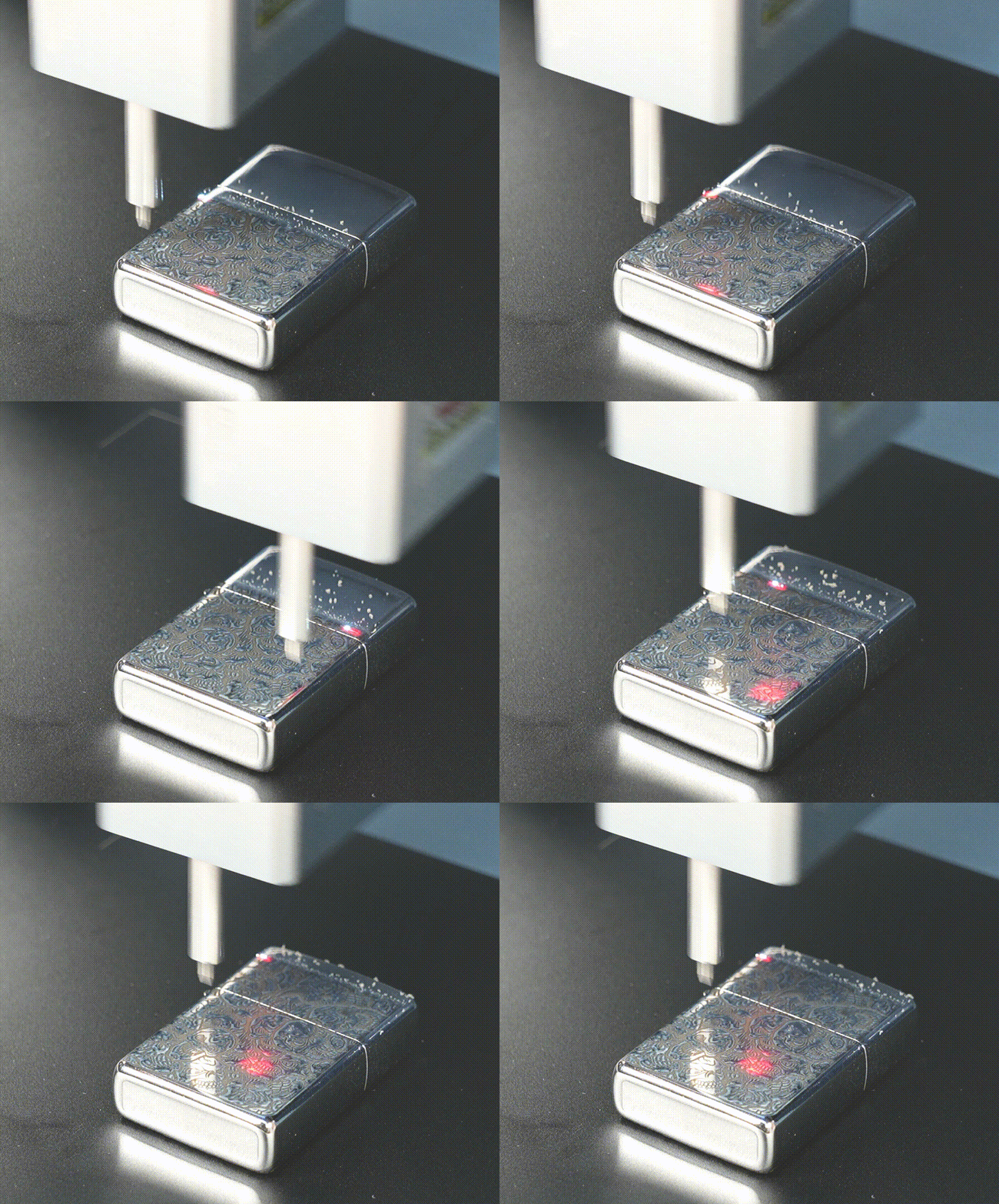
点击开始,开始雕刻。
发表回复