安全须知
软件
PC
E1支持LightBurn以及Sculpfun Space软件。
LightBurn教程:见Lightburn官方文档
Sculpfun Space教程:见Sculpfun Space使用教程
Mobile
E1支持Sculpfun 官方移动应用 Sculpfun APP。
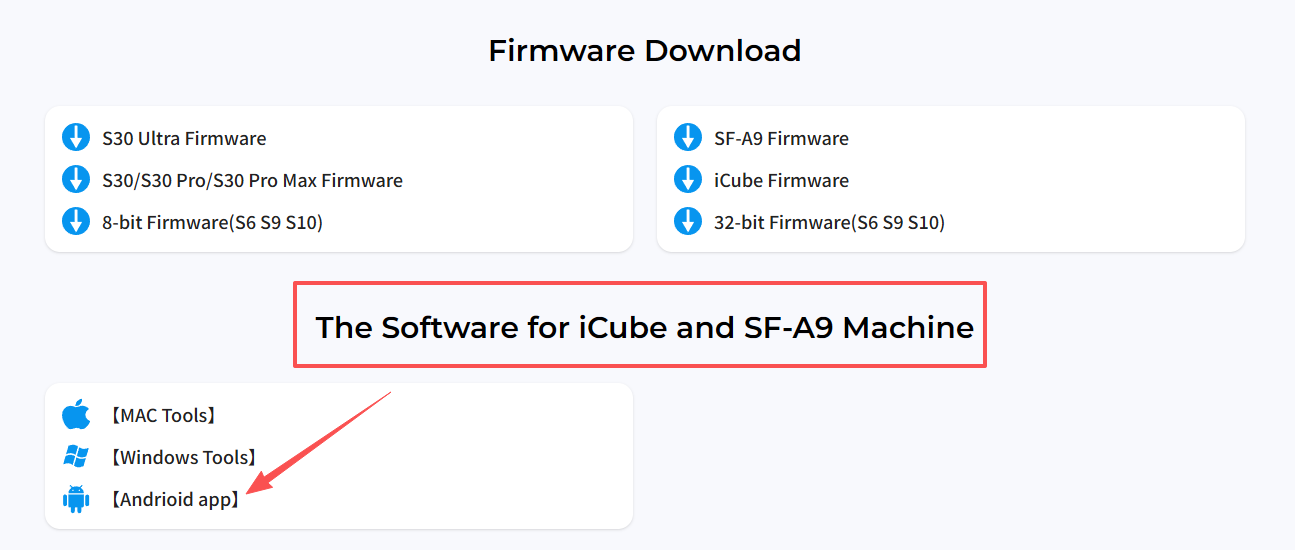
点击这里下载官方移动应用,您也可以访问谷歌商店或苹果商店下载。
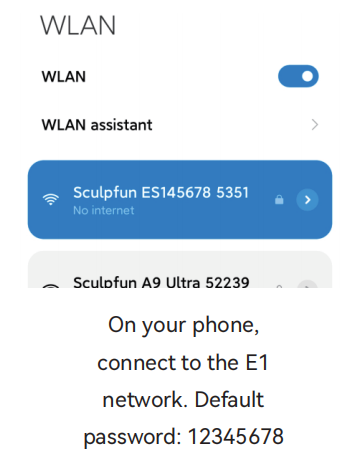
打开机器。手机打开Wifi设置,连接E1机器的热点。密码为12345678。
注意:该热点无法连接互联网。
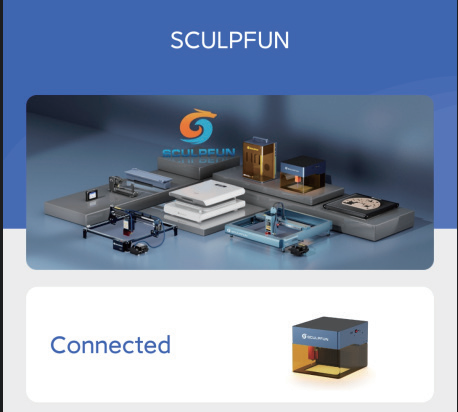
进入软件,点击“连接”。
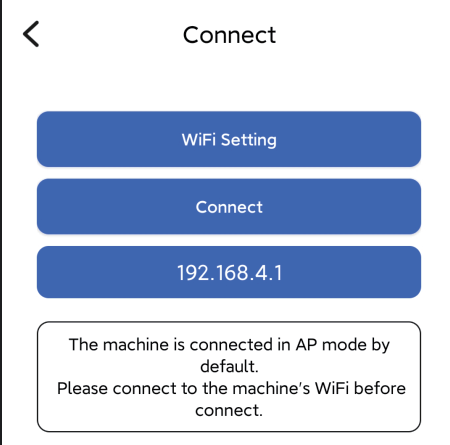
输入IP地址192.168.4.1并点击连接,完成连接。
配件
激光器
激光器已经预装在机器上,通过螺丝将激光器通信线与激光器连接。
如果您购买的是Dual版本,或者额外购买了IR3激光器,可以进行激光器更换。
激光器更换
拧下激光器通信线的螺丝,将线材和气泵气管拔下。
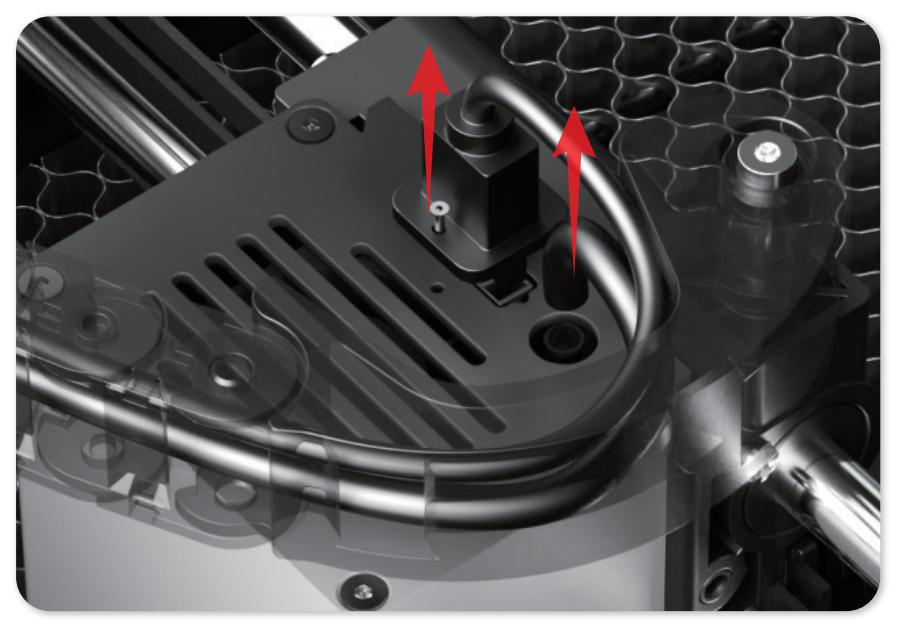
拧下侧面的固定螺丝,即可将激光器向上取出,完成激光器拆卸。
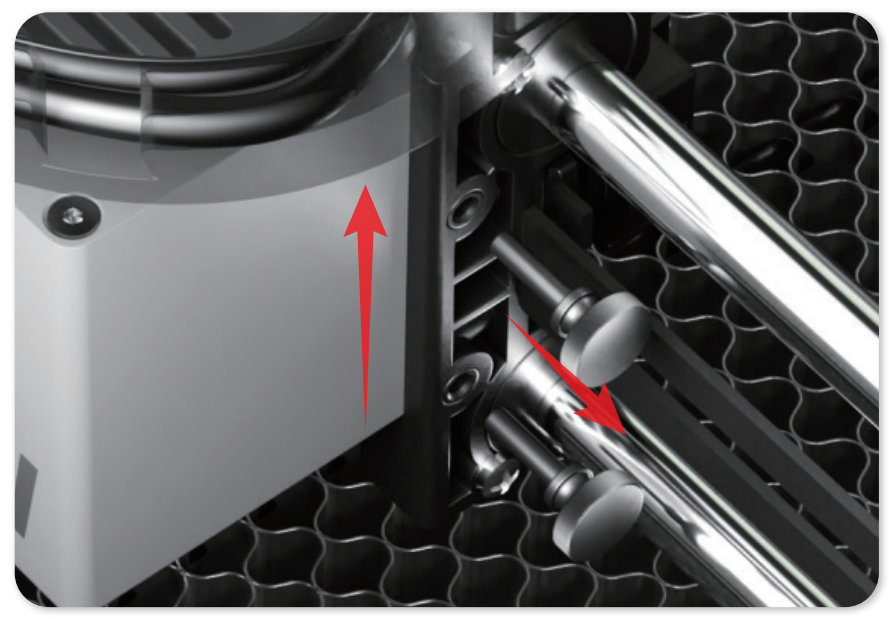
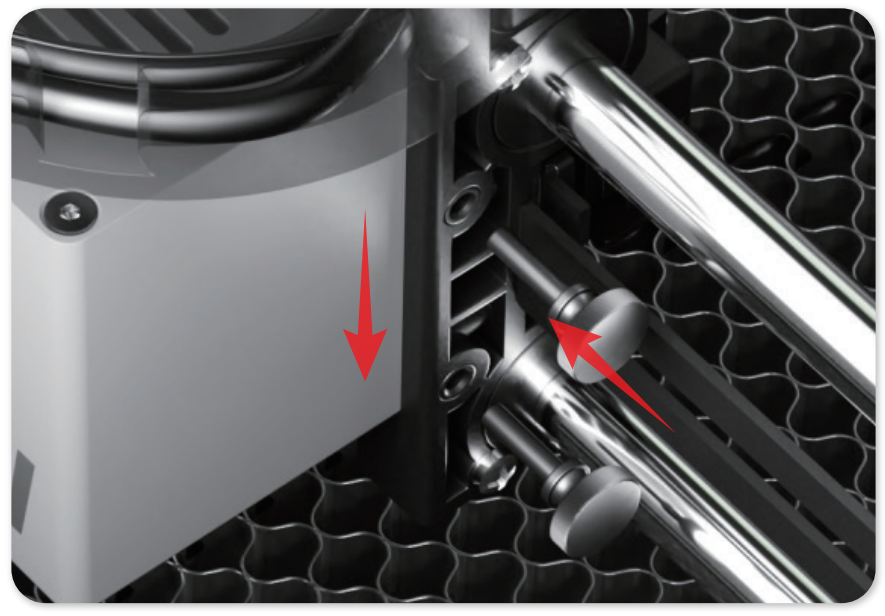
将要更换的激光器插入固定槽内,移动到合适的位置后,拧紧固定螺丝,完成激光器固定。
将气泵气管及激光器通信线插入新激光器,拧紧通信线螺丝
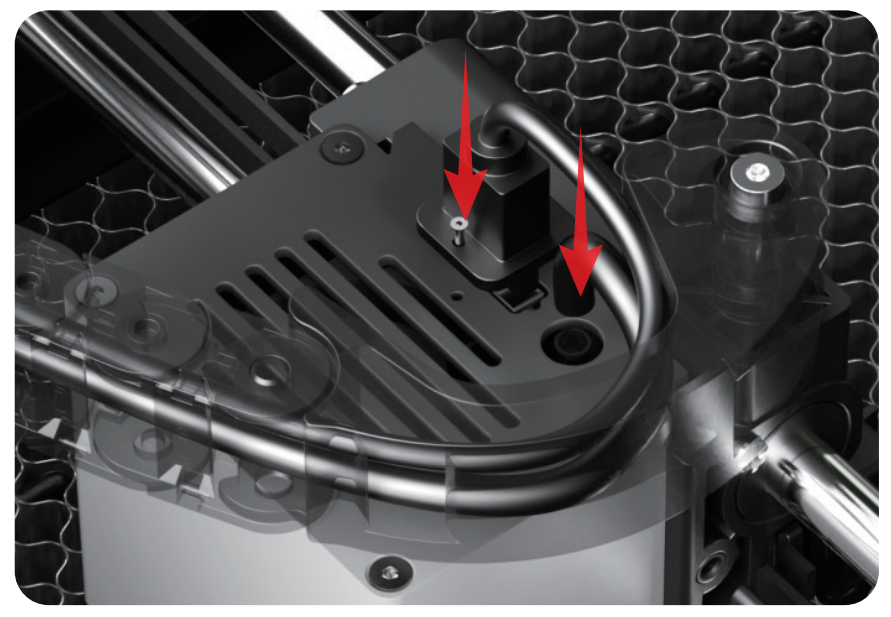
更换完成。
激光器对焦
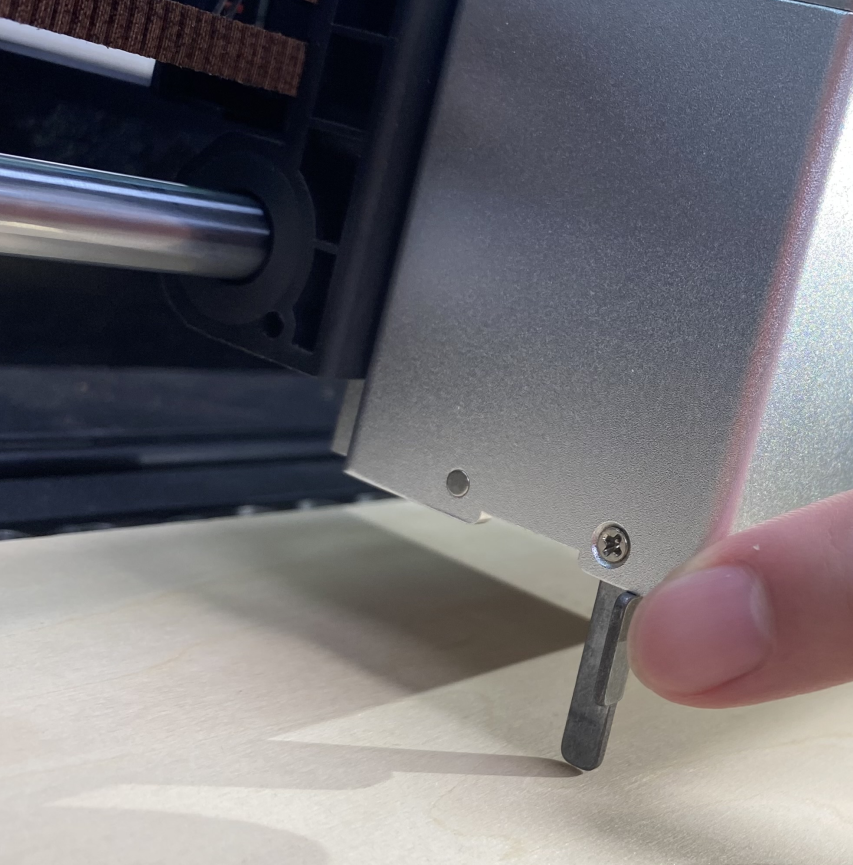
E1的激光器使用手动对焦。对焦杆位于激光器侧面。
将材料放入机器内,放下对焦杆。
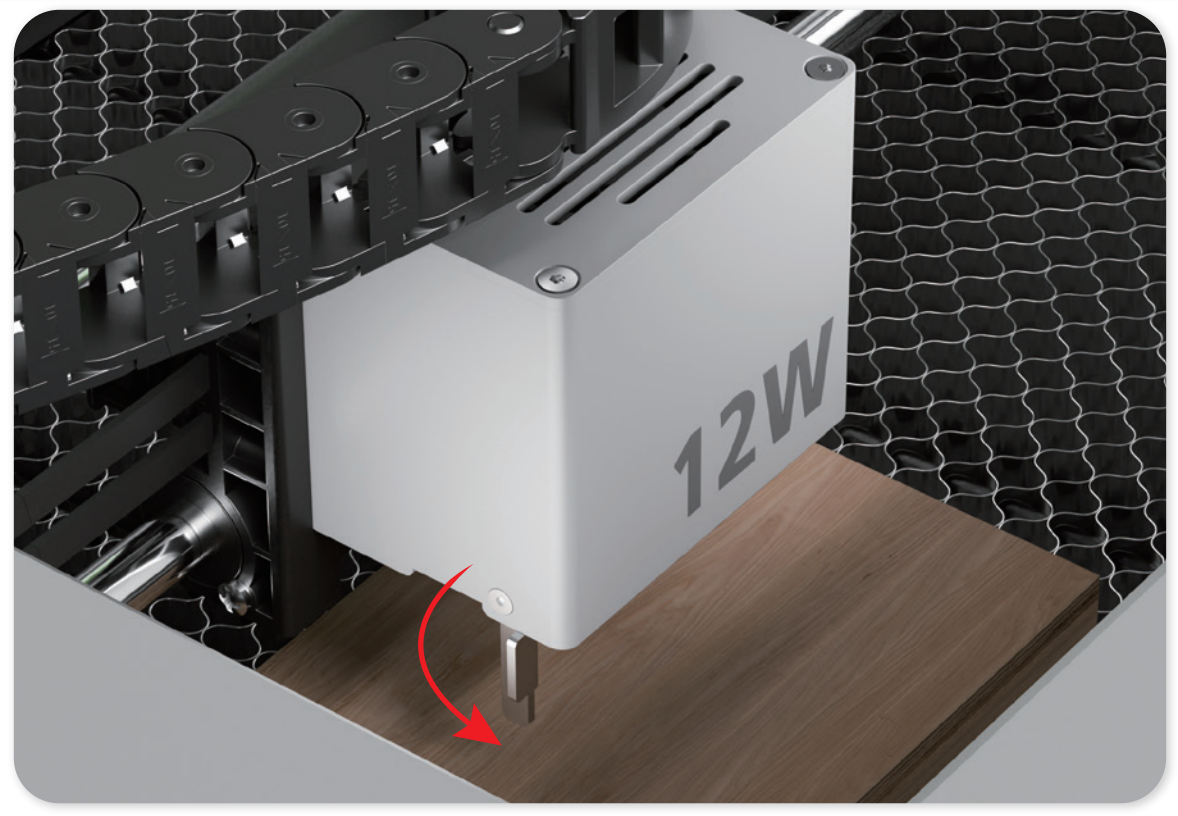
握住激光器,拧松右侧螺丝。移动激光器,使对焦杆抵住材料,拧紧螺丝。
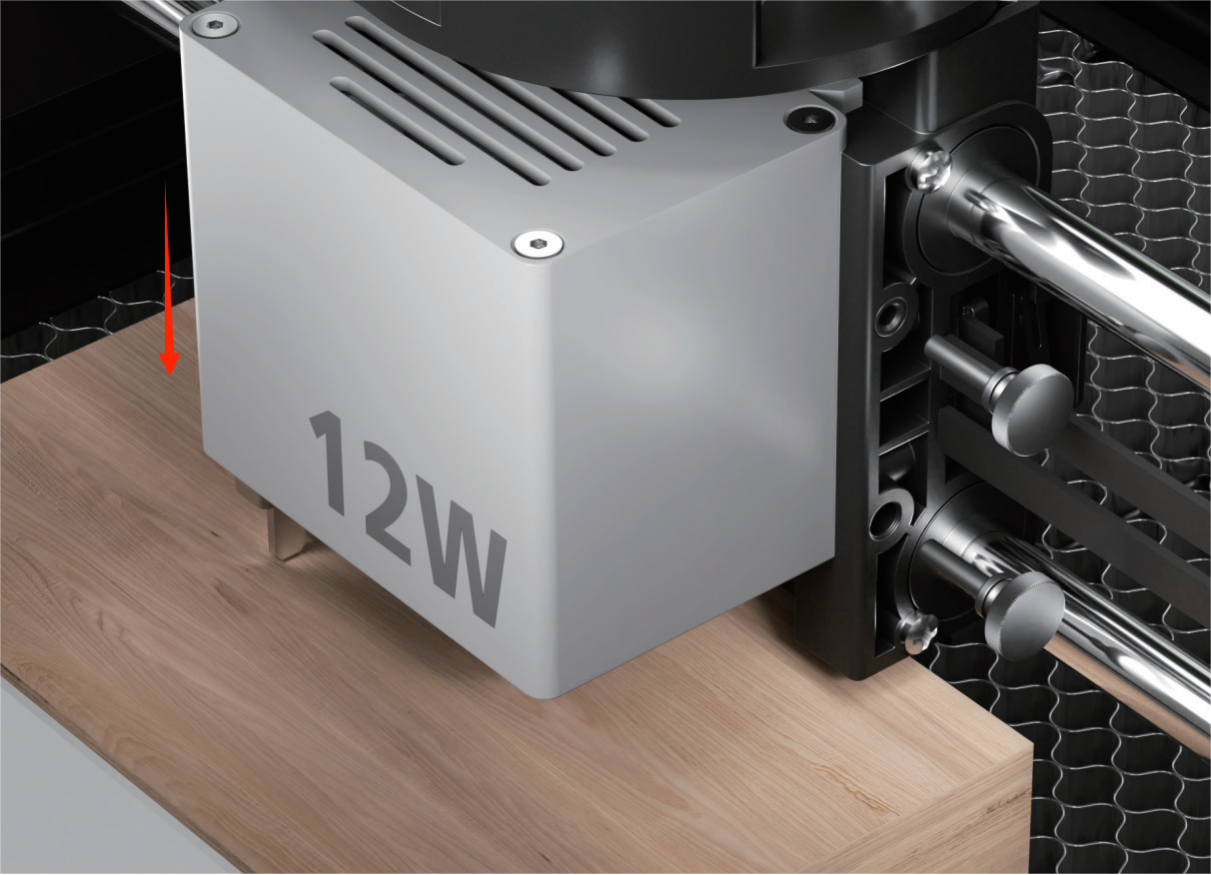
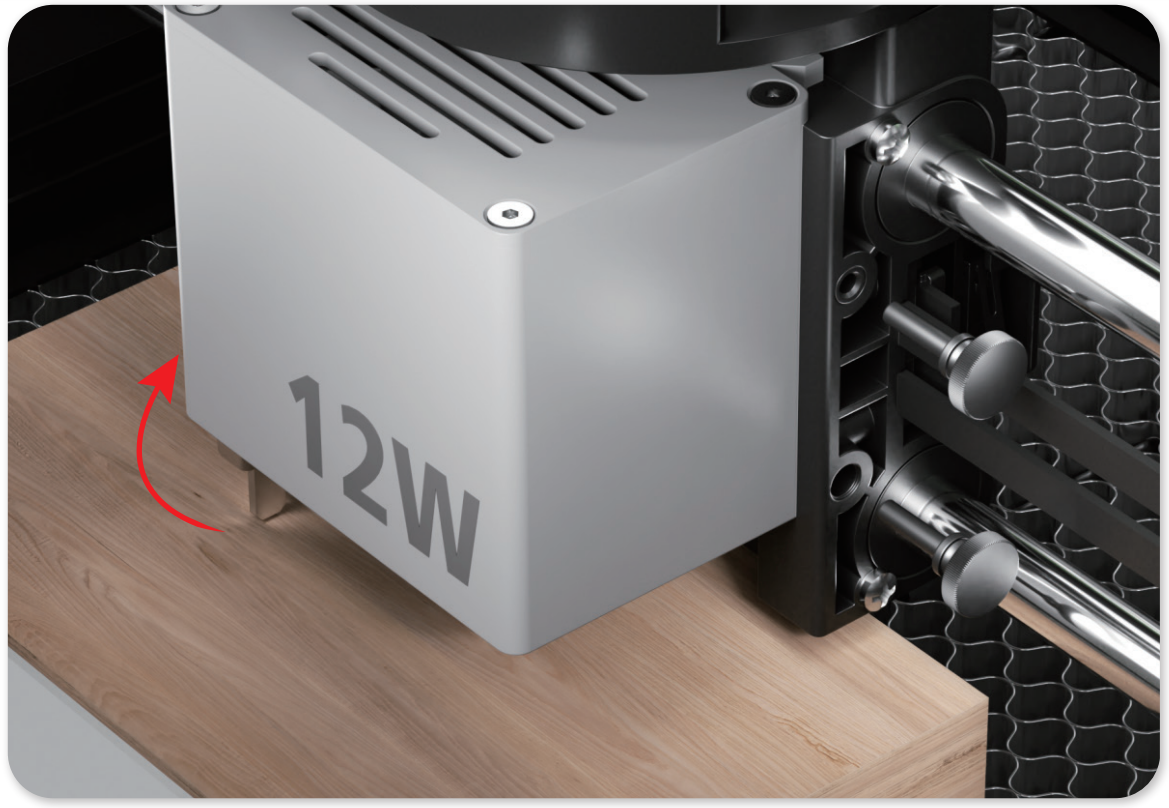
收回对焦杆,对焦完成。
气泵
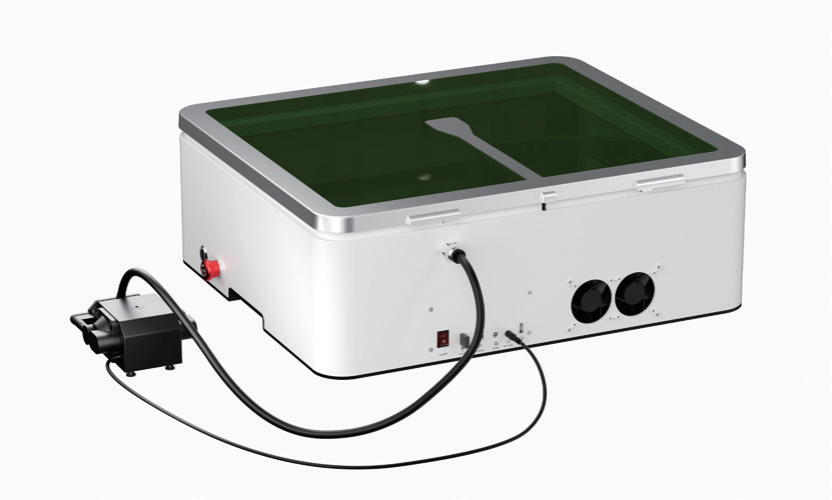
E1箱体式激光器随机器附赠气泵组件。
将气泵摆放至合适位置,取出气管,一端接入气泵,另一端接入机器的气泵接口。
将气泵电源线接入机器的气泵供电接口。
蜂窝板
E1箱体式激光器随机器附赠蜂窝板,有效防止切割时熏黑材料。使用蜂窝板时,材料可放置高度将从42mm降为30mm。
摄像头
E1箱体式激光器随机器附赠摄像头,已经安装在机器上。
首次使用时,需要进行校正。
从线材包内拿出USB-A to A数据线,连接电脑以及机器的摄像头通信接口。
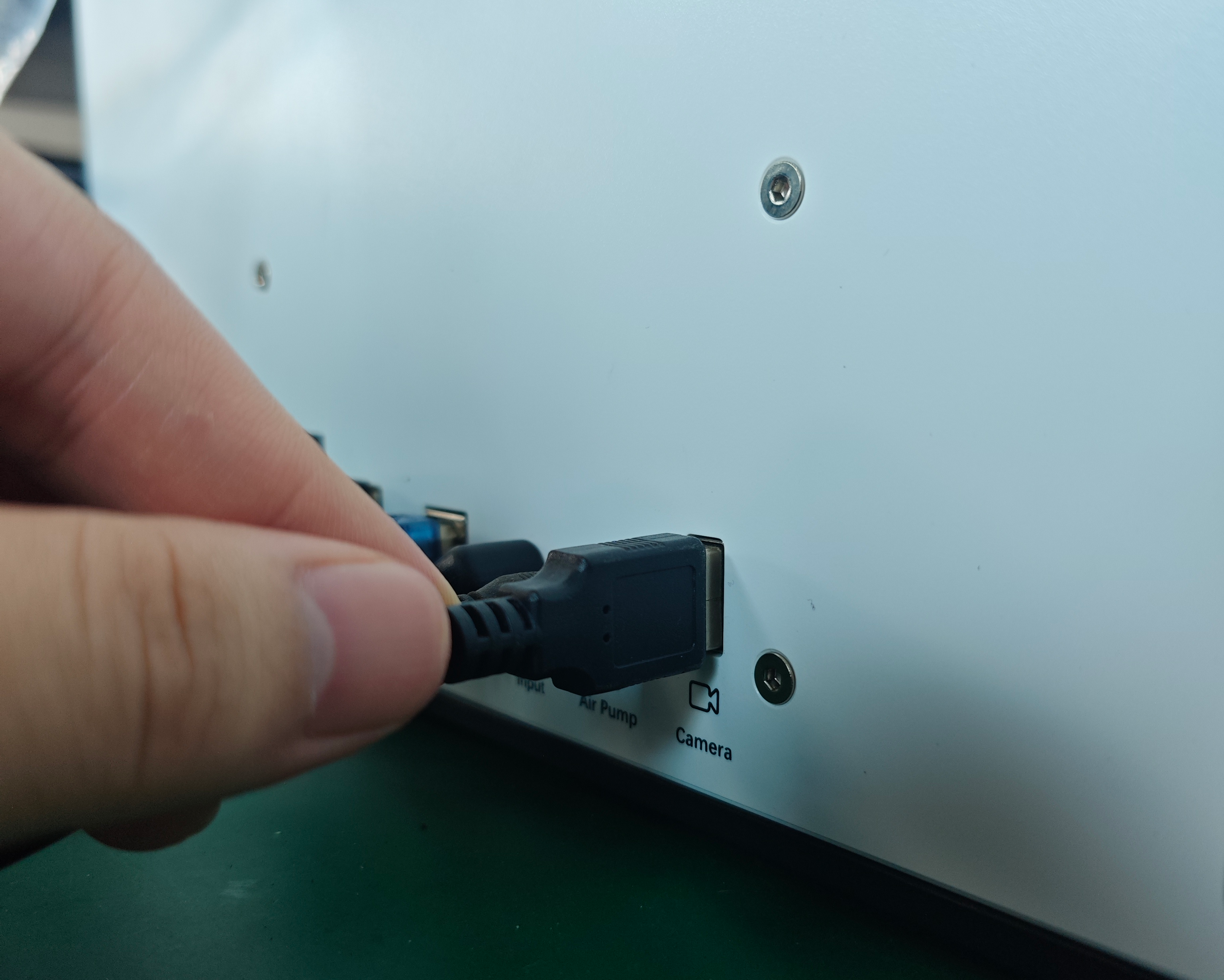
使用不同软件时,需要分别校正。
LightBurn请参照LightBurn校准相机镜头和LightBurn校准相机对准。
Sculpfun Space请参照Sculpfun Space摄像头校正教程。
机器内已附赠校准纸,推荐采用AprilTags校准模式。
校准镜头选择标准镜头。
机器内灯光可能导致摄像头过曝,从而看不清校准纸或者校正图案。可在控制台输入$light/duty=(0-1000,对应0%-100%)控制灯光亮度。
使用不同激光器时,由于激光器出光口位置不同,需要调整摄像头捕获位置或重新进行校准。偏移参数:E1系列 常见问题
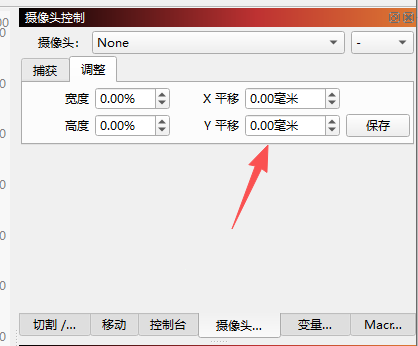
使用
机器开启后,将材料放入机器中。
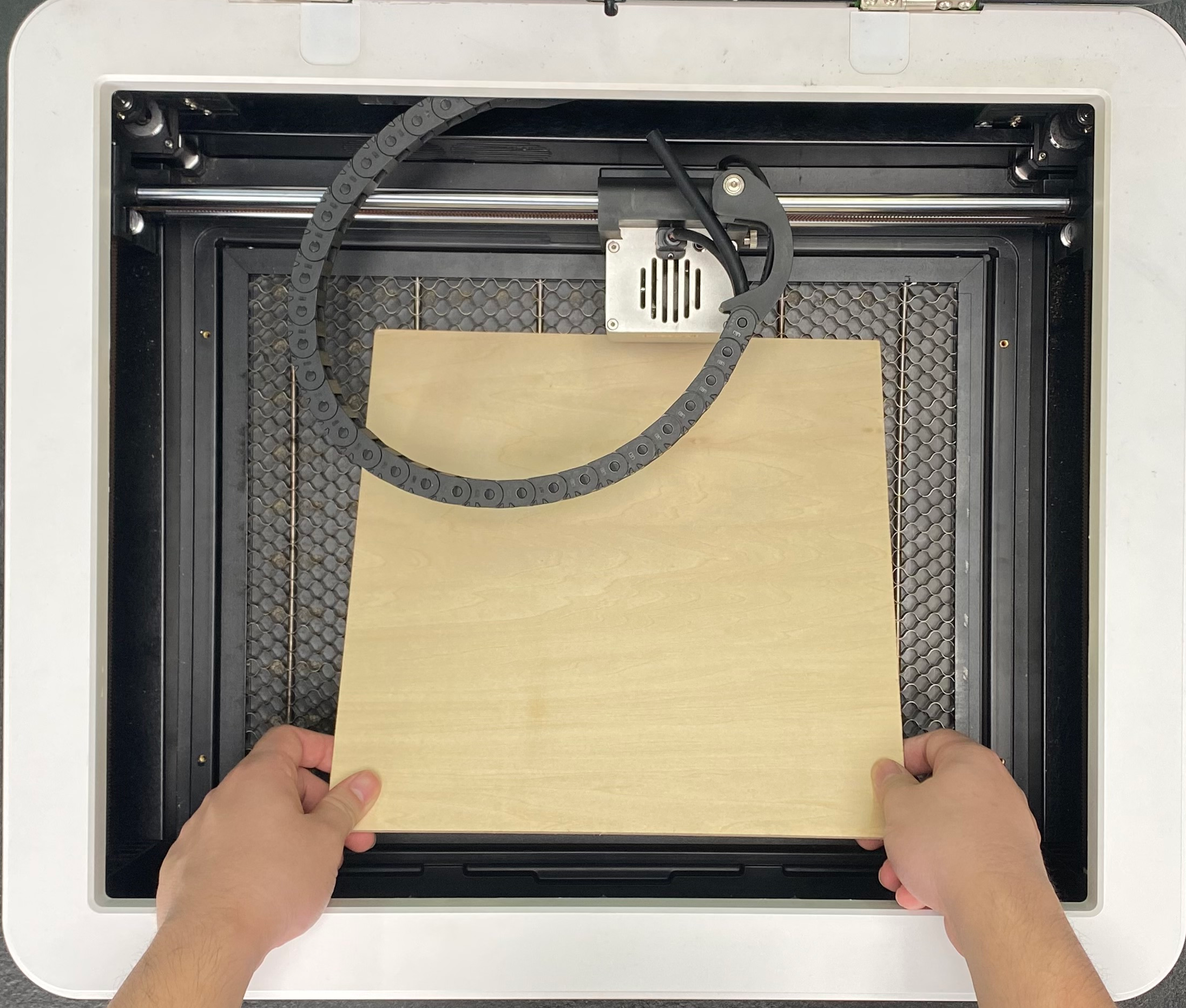
进行对焦。
在软件上绘制图形,设定好相关参数。可通过测试确认所需要的参数。
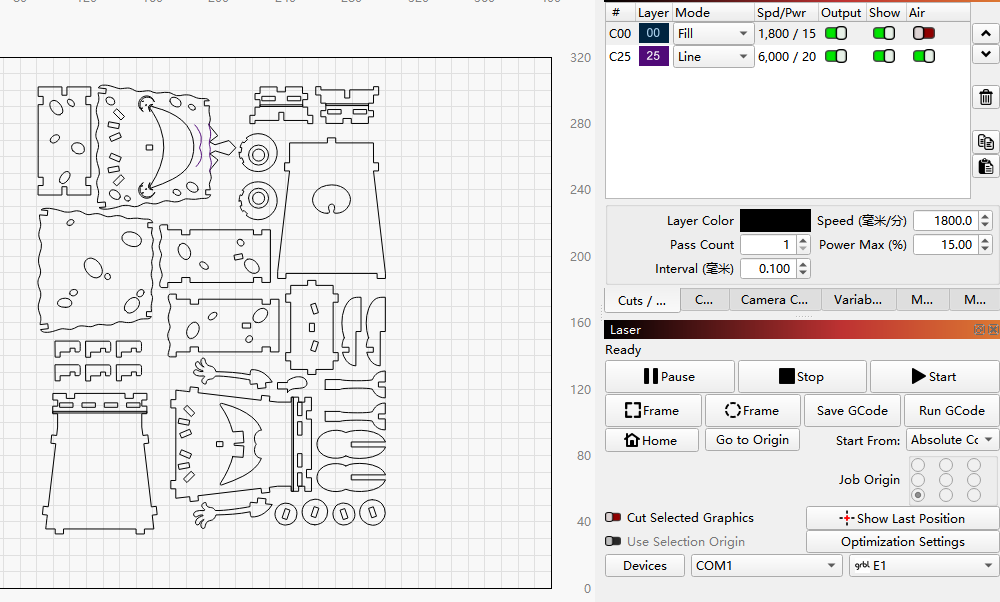
通过摄像头或者移动激光器进行预览,确认加工位置。
点击开始加工,进行标刻。

完成。
发表回复