标签: 配件

  • E1 配件使用说明

    E1系列包装内附赠的配件(如摄像头、气泵等)使用说明详见:E1系列使用教程


    RA Pro/Pro Max:

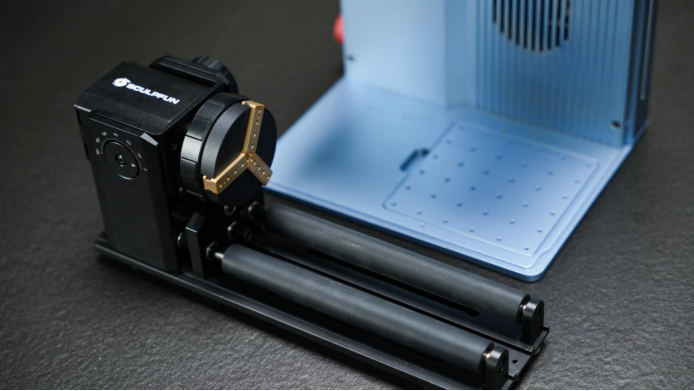
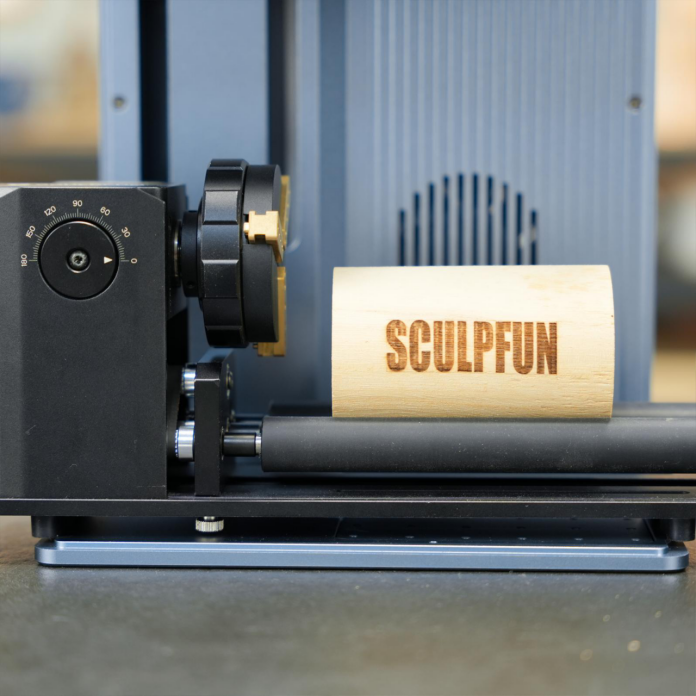
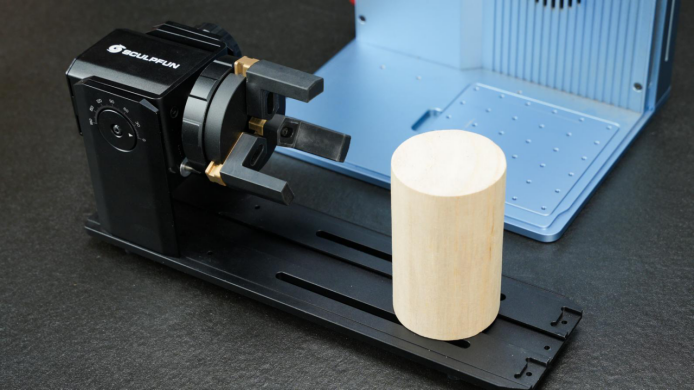
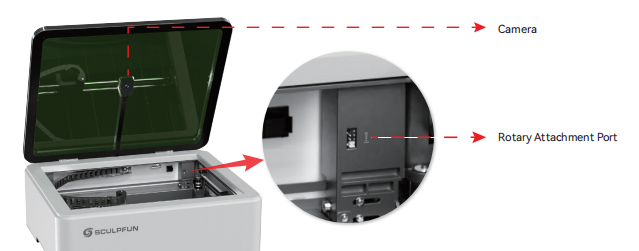
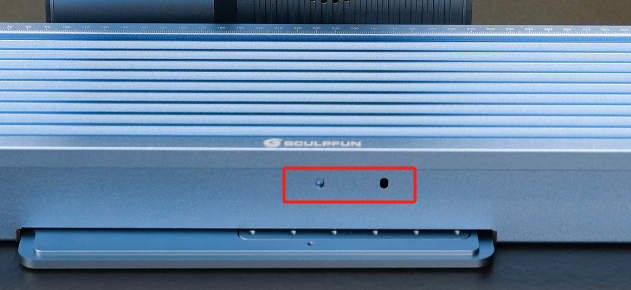
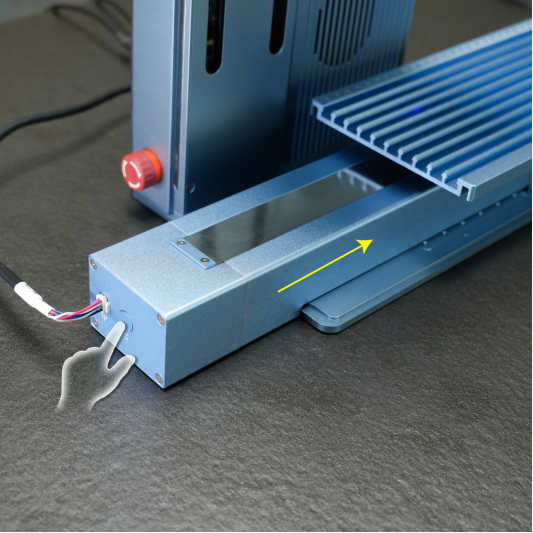
    E1系列支持RA Pro/Pro Max滚轴卡盘套件。滚轴接口位于机器内侧的右边,如图所示。

    在雕刻较高的物品时,需要搭配增高脚架垫高机器使用。

    使用文档请参考RA Pro/Pro Max 旋转滚轴及卡盘 配件使用文档

    使用时需调整相关参数,详细的参数说明见RA Pro系列参数文档


    RA Mini

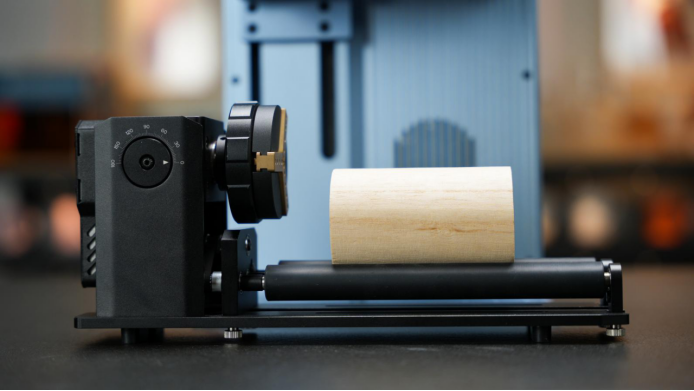
    E1系列支持RA Mini旋转滚轴。滚轴接口位于机器内侧的右边,如图所示。

    在雕刻较高的物品时,需要搭配增高脚架垫高机器使用。

    使用文档请参考RA Mini激光旋转滚轴 配件使用文档

    使用时需调整相关参数,详细的参数说明见RA Mini 参数文档


    SP1

    E1系列支持SP1空气净化器。通过机器附赠的排烟法兰以及排烟管,将机器与SP1空气净化器进气口连接。


  • RA Mini 参数文档

    RA Mini支持iCube系列、iCube Ultra系列、C1机型。

    型号

    滚轴参数
    iCube ULTRA
    (Y$3默认是false)

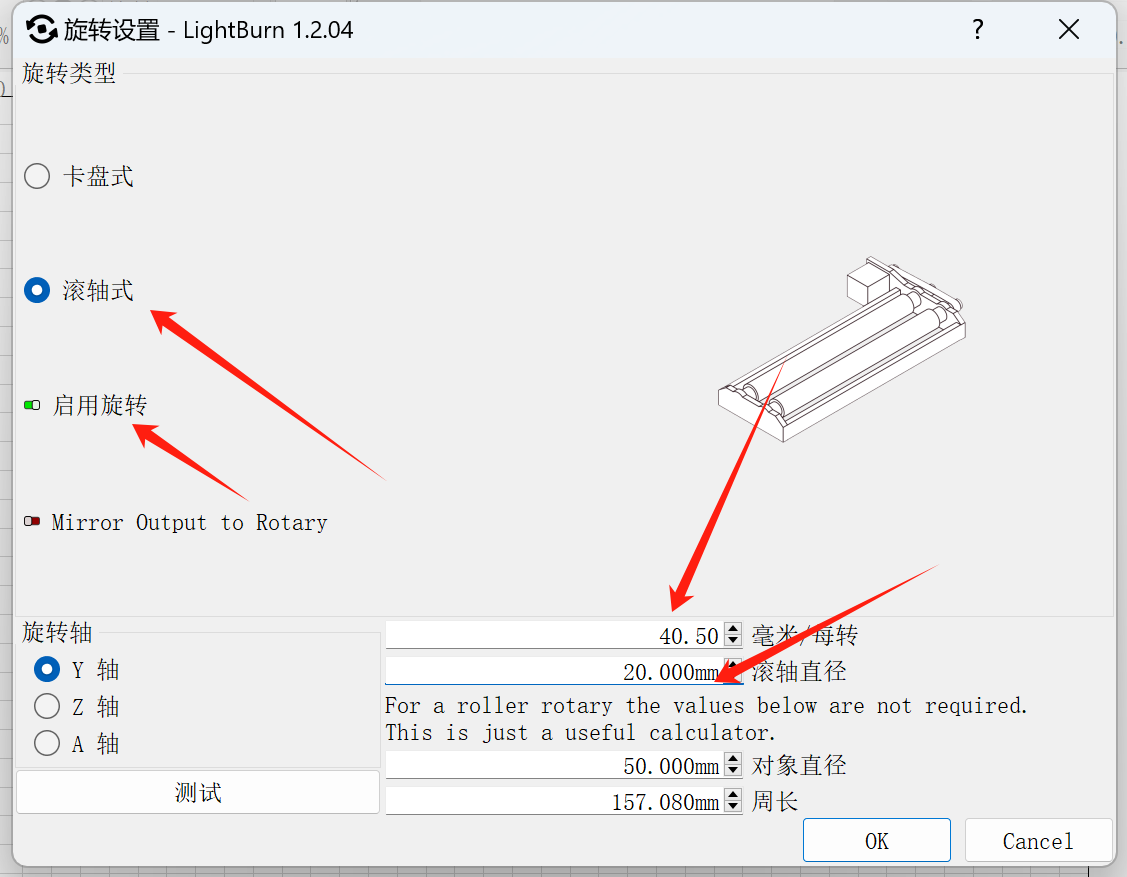
    旋转轴为Y轴

    旋转40.5mm/每转

    滚轴直径20mm

    无需更改电机方向 (Y$3=false)

    接入滚轴后,需要在lightburn控制台中输入指令
    $45=1(滚轴开)
    $45=0(滚轴关)

    iCube
    (Y$3默认是false)

    旋转轴为Y轴

    旋转40.5mm/每转

    滚轴直径20mm

    需要改电机方向Y$3=true)

    C1
    (Y$3默认是false)

    旋转轴为Y轴

    旋转40.5mm/每转

    滚轴直径20mm

    无需更改电机方向 (Y$3=false)

    E1
    (X$3、A$3默认是false)

    旋转轴为A轴

    滚轴直径20mm

    无需更改电机方向 (X$3\A$3=false)

    X轴加速度 $120=1000
    A轴步距 $103=8.9
    A轴加速度 $123=1000

    参考图

    更改电机方向说明:

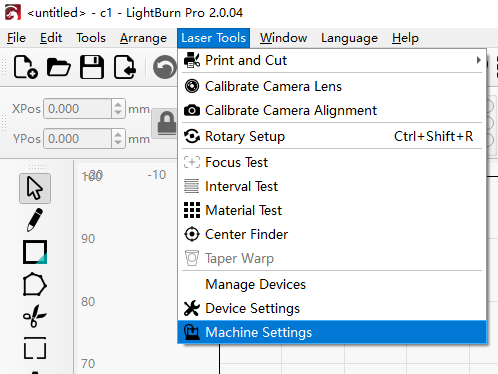
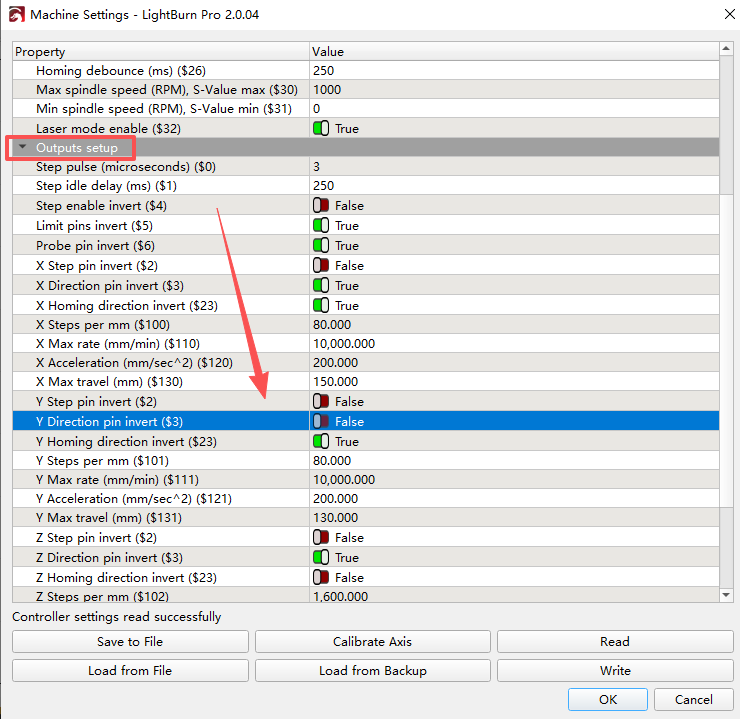
    打开激光工具-机器设置

    找到输出设置-Y方向引脚反转(Y$3),根据机器需要,切换开关。


  • RA Pro系列参数文档

    LighrBurn

    型号 滚轴参数(不需要测量物体周长) 卡盘式参数

    A9
    旋转轴为Y轴
    (Y$3默认是true)

    旋转32mm/每转

    滚轴直径20mm

    需要更改Y轴电机方向$3(Y$3=false)

    旋转128mm/每转                    

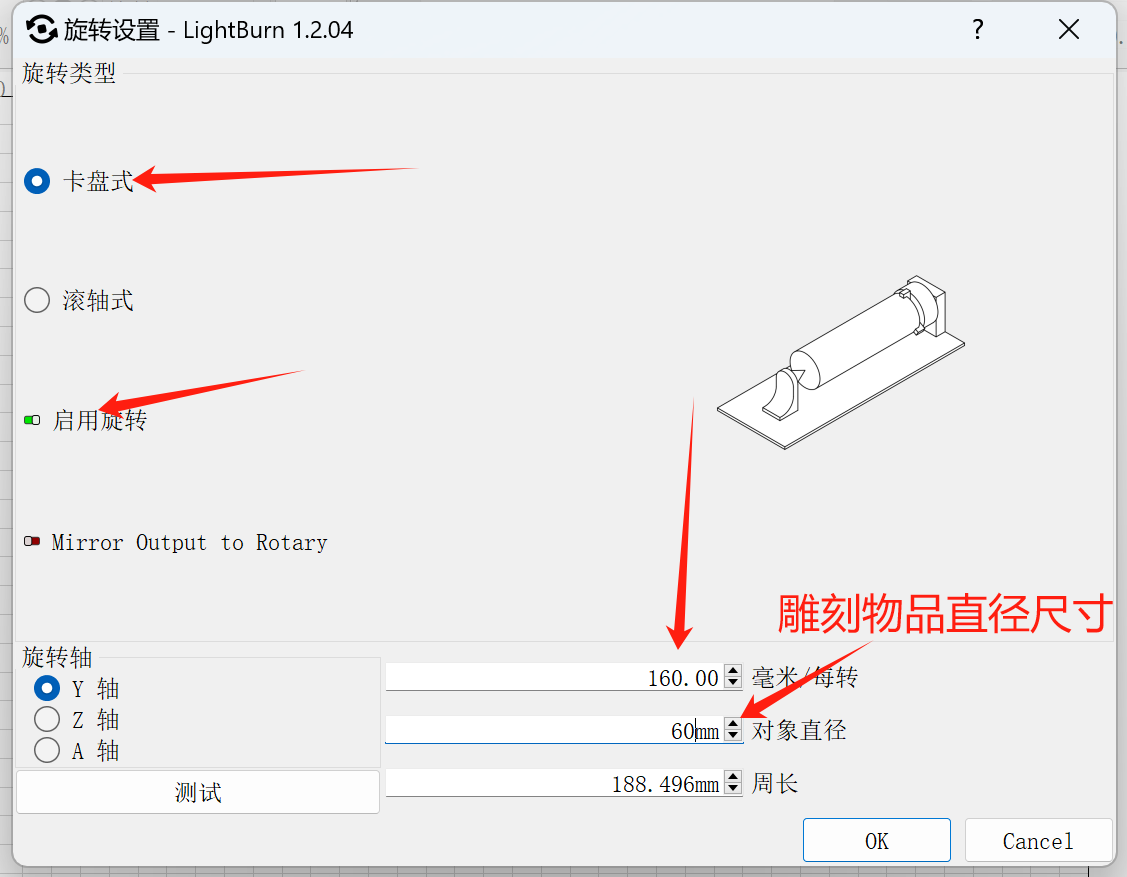
    输入需要雕刻的圆柱形物品的直径到对象直径            

    无需更改电机方向(Y$3=true)

    S6/S9
    旋转轴为Y轴
    (Y$3默认是false)

    旋转40.5mm/每转

    滚轴直径20mm

    无需更改电机方向 (Y$3=false)

    旋转160mm/每转                    

    输入需要雕刻的圆柱形物品的直径到对象直径

    需更改Y轴电机方向$3(Y$3=true)

    S10/S30/ULTRA
    旋转轴为Y轴
    (Y$3默认是false)

    旋转40.5mm/每转                                   

    滚轴直径20mm                    

    无需更改电机方向 (Y$3=false)

    旋转160mm/每转                    

    输入需要雕刻的圆柱形物品的直径到对象直径            

    需更改Y轴电机方向$3(Y$3=true)

    S40/S70MAX
    旋转轴为Y轴
    (Y$3默认是true)

    旋转32mm/每转                                   

    滚轴直径20mm                    

    无需更改电机方向 (Y$3=true)

    旋转128mm/每转                    

    输入需要雕刻的圆柱形物品的直径到对象直径            

    需更改Y轴电机方向$3(Y$3=false)


    E1
    旋转轴为A轴
    (X$3、A$3默认是false)


    滚轴直径20mm

    无需更改电机方向 (X$3=false,A$3=false)

    X轴加速度 $120=500
    A轴步距 $103=8.850
    A轴加速度 $123=1000

    输入需要雕刻的圆柱形物品的直径到对象直径

    需要更改电机方向(A$3=ture)

    X轴加速度 $120=500
    A轴步距 $103=35.6
    A轴加速度 $123=1500

    参考图

    滚轴 卡盘

    更改电机方向说明:

    打开激光工具-机器设置

    找到输出设置-Y方向引脚反转(Y$3),根据机器需要,切换开关。


    LaserGRBL

    型号 滚轴参数(不需要测量物体周长) 卡盘式参数
    A9

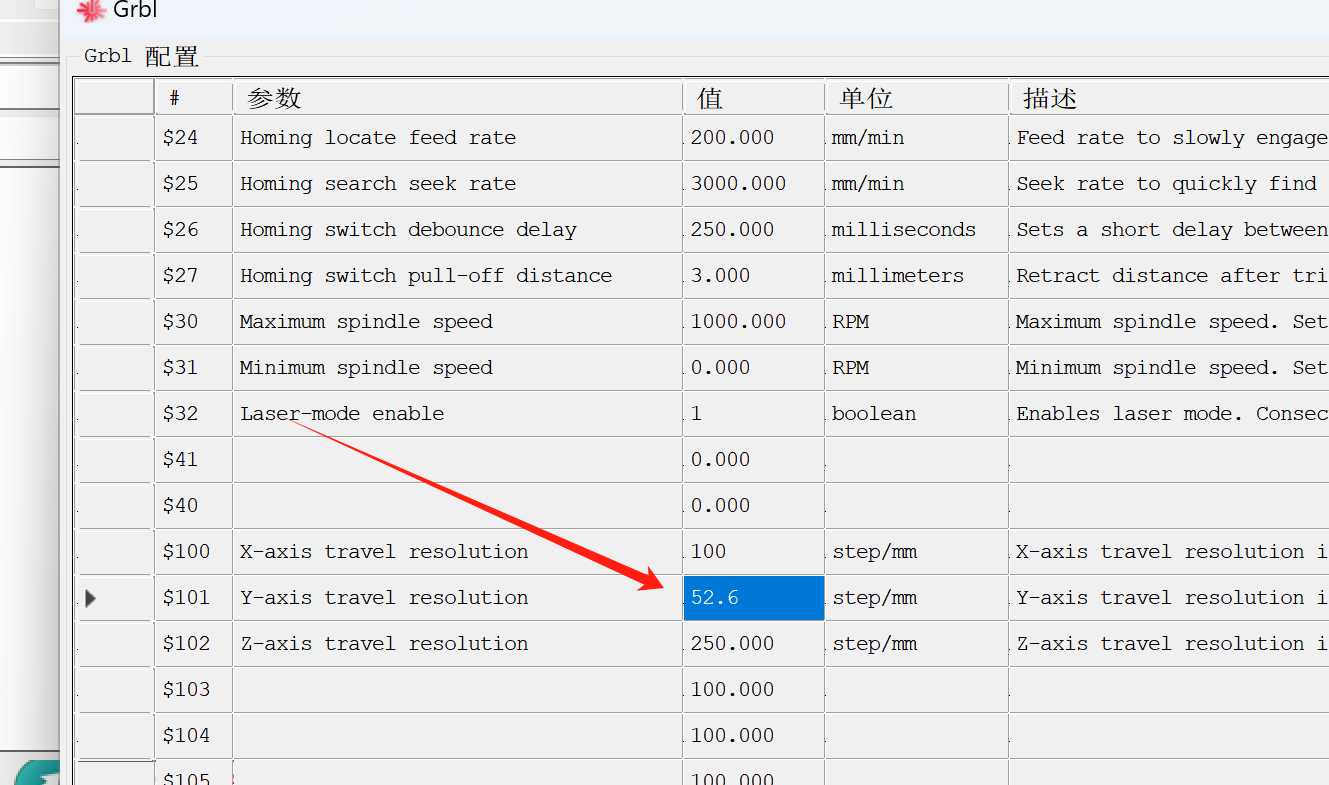
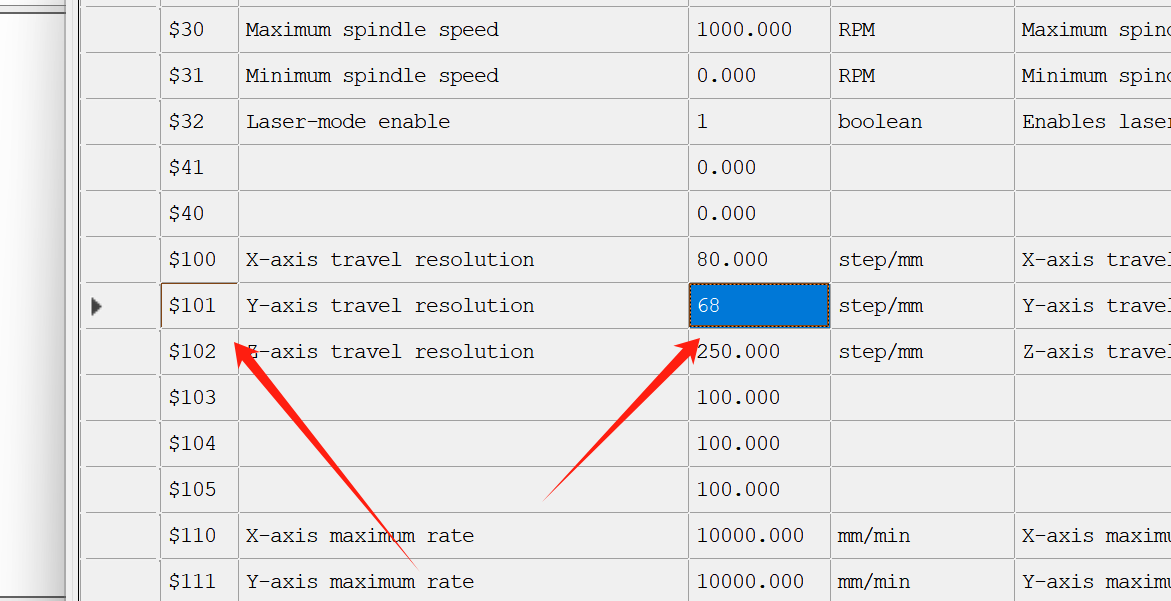
    设置GRBL参数$101=52.6                

    不用滚轴时需要改回原来的数值100

    计算公式:13000÷(雕刻物品周长)=(等于的数值就是需要改的$101的参数)                   

    设置GRBL参数为计算数值          

    不用滚轴时需要改回原来的参数

    机器Y轴反转

    S6/S9

    设置GRBL参数$101=52.6                

    不用滚轴时需要改回原来的数值80

    计算公式:13000÷(雕刻物品周长)=(等于的数值就是需要改的$101的参数)

    设置GRBL参数为计算数值

    不用滚轴时需要改回原来的参数

    机器Y轴反转

    S10/S30/ULTRA

    设置GRBL参数$101=52.6                

    不用滚轴时需要改回原来的数值80

    机器Y轴反转

    计算公式:13000÷(雕刻物品周长)=(等于的数值就是需要改的$101的参数)                   

    设置GRBL参数为计算数值

    不用滚轴时需要改回原来的参数

    参考图:

    滚轴 卡盘

    机器反转说明:

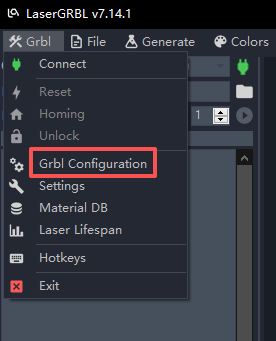
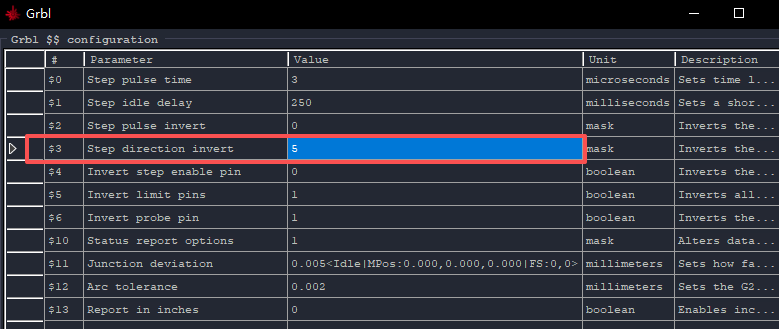
    打开GRBL 设置,找到$3.

    机器的轴控制参数为二进制,按X-Y-Z排序。以图中参数为例,$3=5,则x:y:z=1:0:1,如需将y轴反转,则需要使x:y:z=1:1:1;换算为二进制可得数值为7.将7填入$3中,完成反转。

  • RA Pro/Pro Max 旋转滚轴及卡盘 配件使用文档

    软件设置

    SDG Laser

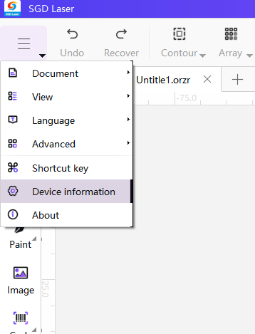
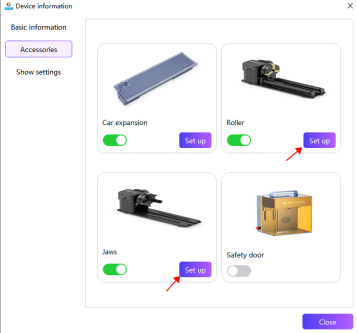
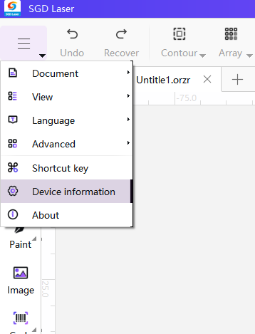
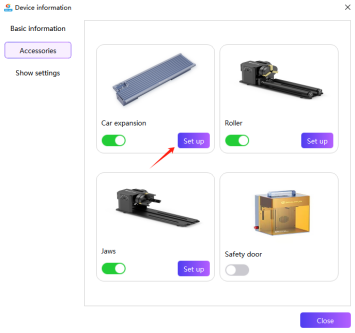
    打开SGD软件,USB连接电脑,设备连接成功。打开设备信息,可以查看基础信息,修改配件及显示设置。使用滚轴标刻或者夹爪标刻时,需要关闭安全门

    image.png

    image.png

    管理员密码: sculpfun001

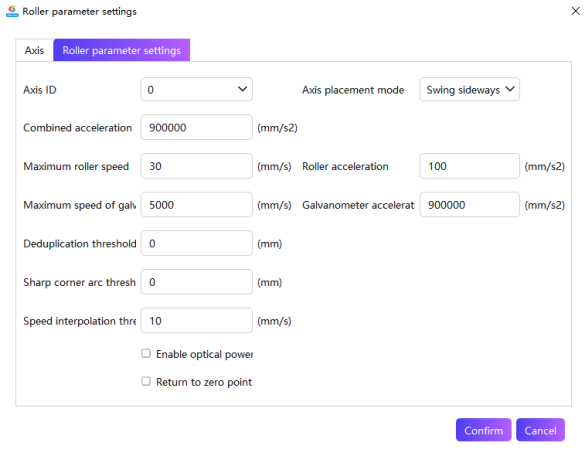
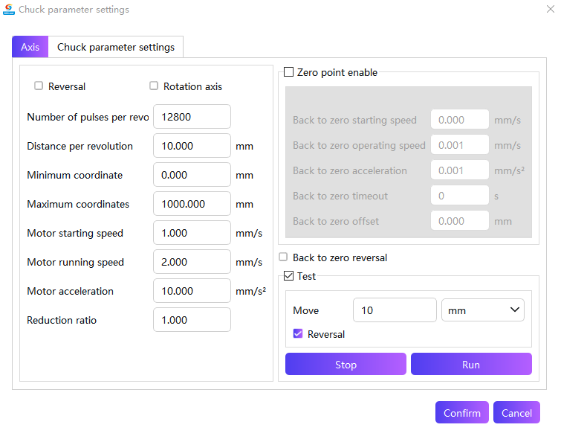
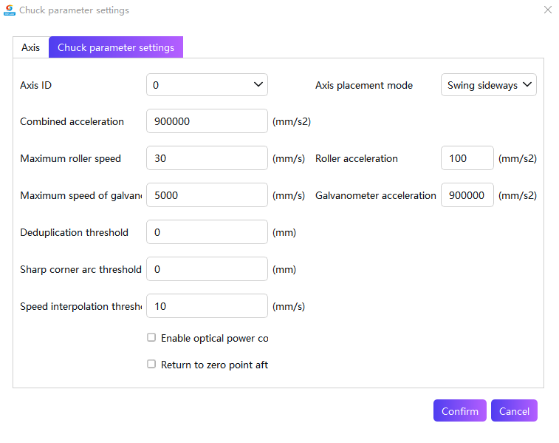
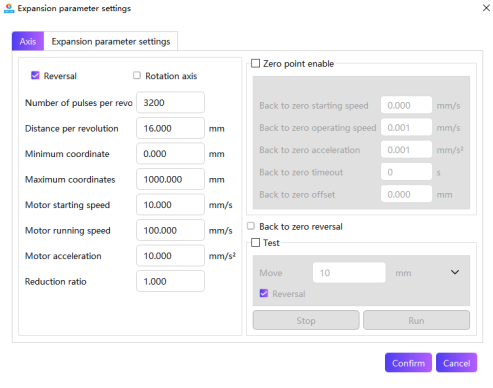
    软件内置参数如下,您也可以根据自己的需要进行修改。

    滚轴
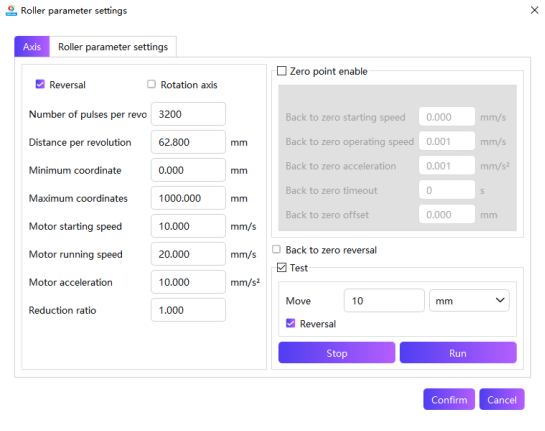
    image.png

    image.png

    夹爪

    image.png

    image.png


    LightBurn

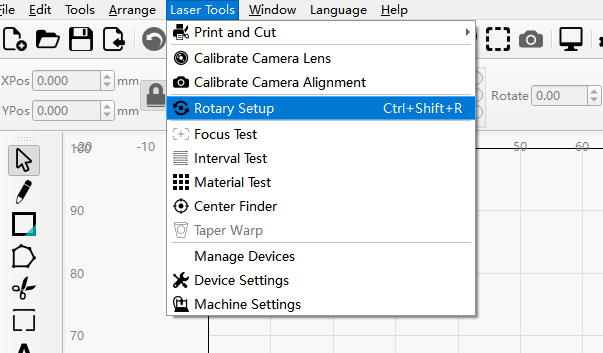
    打开软件,找到激光工具-旋转设置

    image.png

    image.png

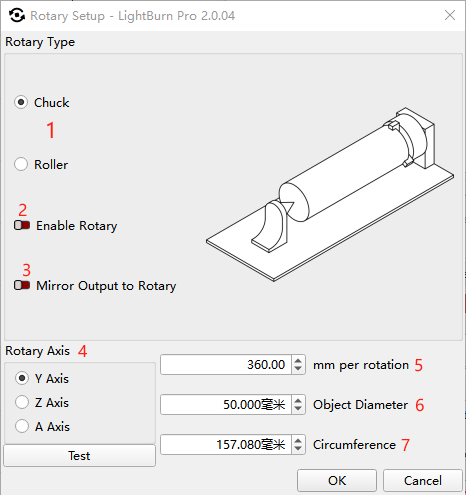
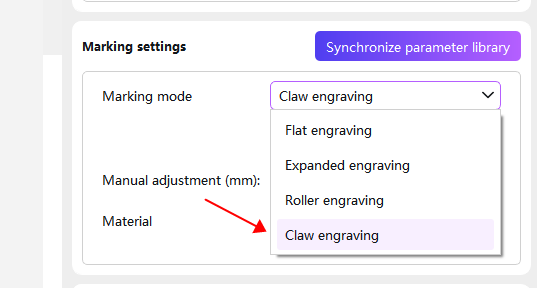
    1.切换滚轴和卡爪模式

    2.启用旋转开关

    3.镜像旋转输出

    4.旋转轴方向,选择Y轴则素材上的Y轴方向为旋转方向,默认为Y轴。

    5.旋转速度,根据机器型号设置建议的默认值。

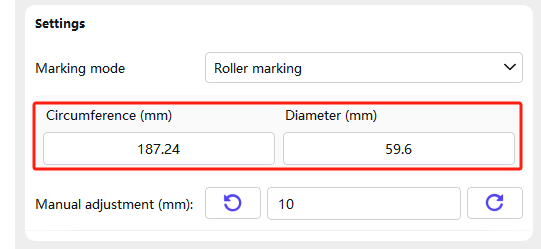
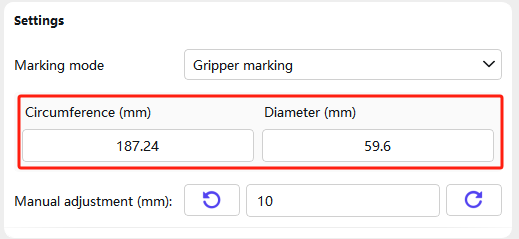
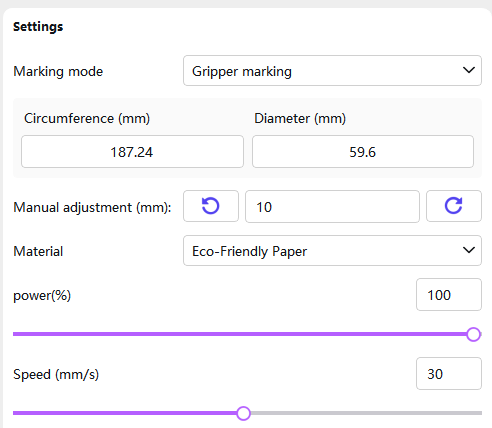
    6.对象直径。旋转对象的直径,使用滚轴时直径固定为20mm;使用夹爪时需要输入雕刻物品的直径。

    7.圆周。雕刻物品的周长,手动测量后输入。


    启用旋转后,需要设置电机方向。打开激光工具-机器设置
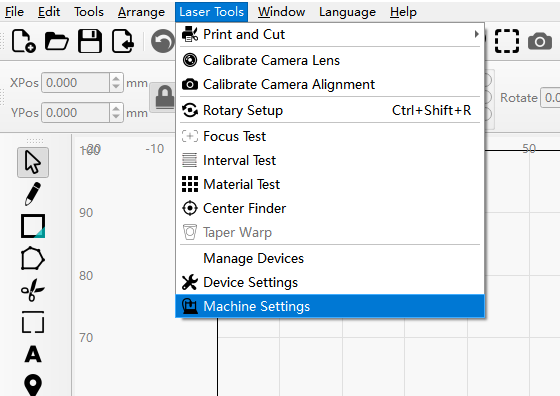
    image.png

    找到输出设置-Y轴方向开关($3),根据 RA Pro系列参数文档 选择打开或关闭,修改电机方向。
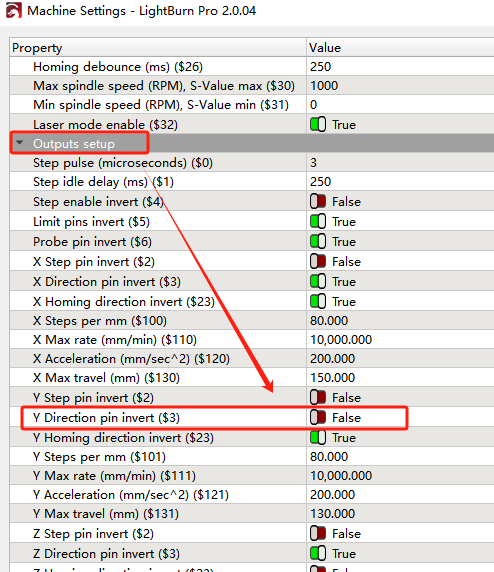
    image.png

    操作步骤(SGD)

    图示以G9振镜激光器为例,进行演示。

    1.滚轴雕刻

    准备

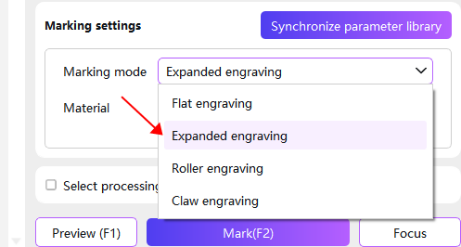
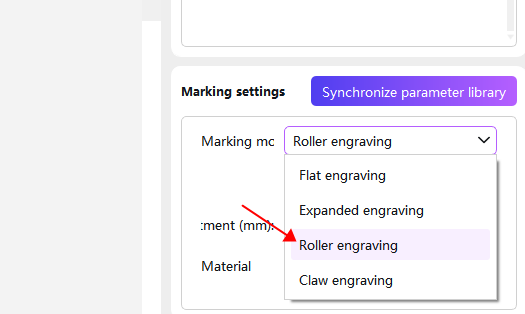
    在SGD画布右下角,将雕刻模式改为滚轴标刻。image.png
     

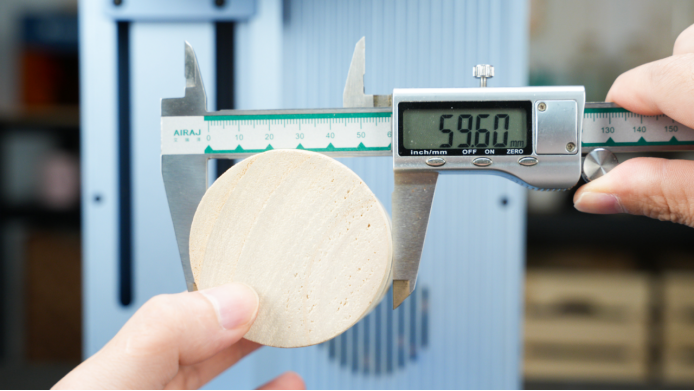
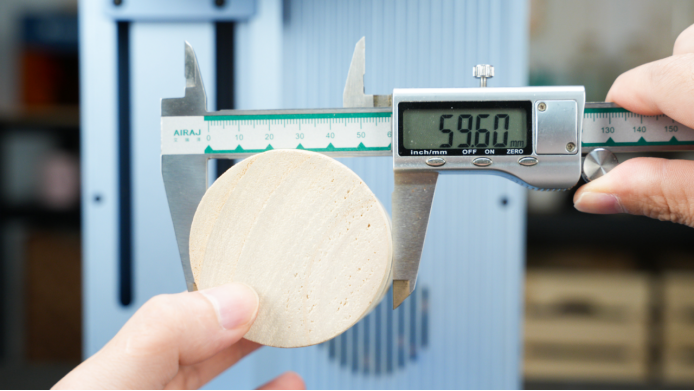
    提前测量材料的直径(或者周长),输入软件对应位置中。image.pngimage.png

    安装

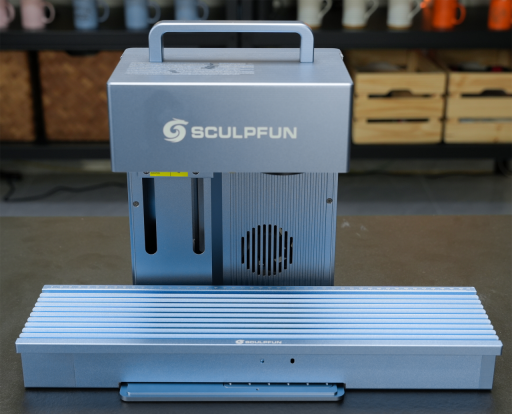
    卸下夹爪,将旋转辊安装在机器上。image.png

    将材料放置在旋转辊上,置入工作台中。image.png

    连接

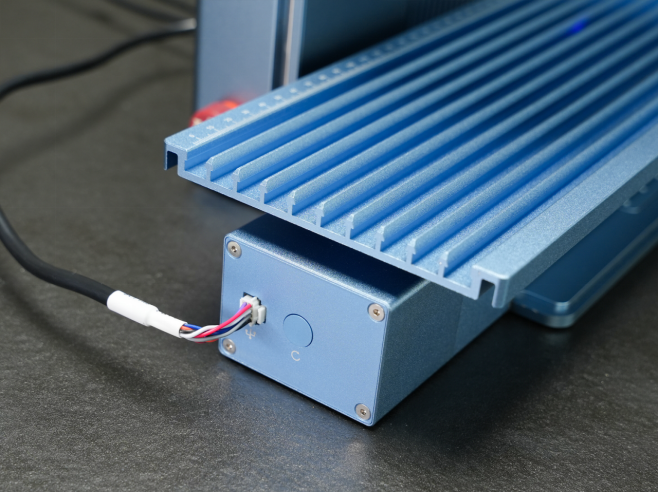
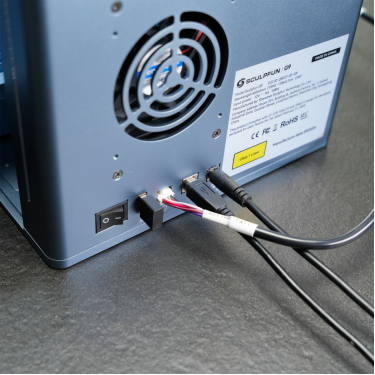
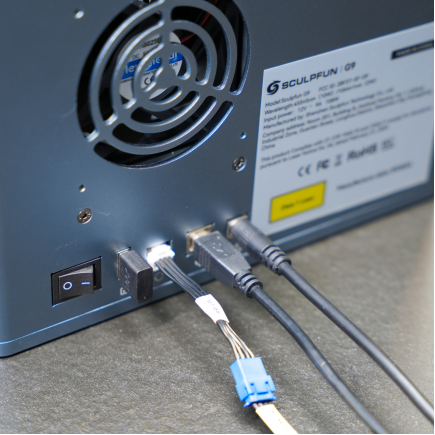
    使用RA2连接线一端连接RA2 Pro,另外一端使用转接线(如有)连接后,连接机器背后的配件接口。image.png
    雕刻

    对焦

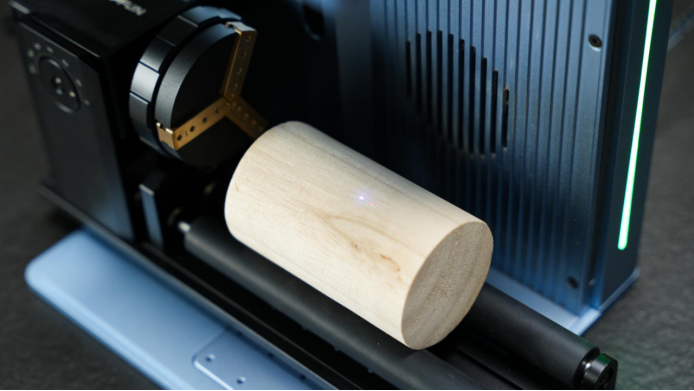
    将放有材料的转轴放置在机器上,点击对焦,机器将在平面上显示红点和蓝点,将两点重合,对焦完成。注意:

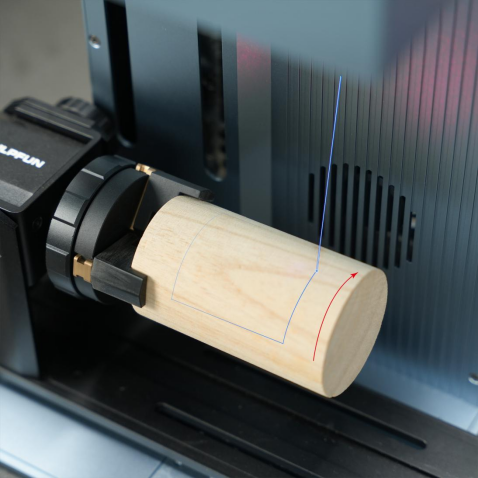
    材料旋转方向须与激光打印机y轴方向水平,以达到更好的打印效果。image.png
    设置参数

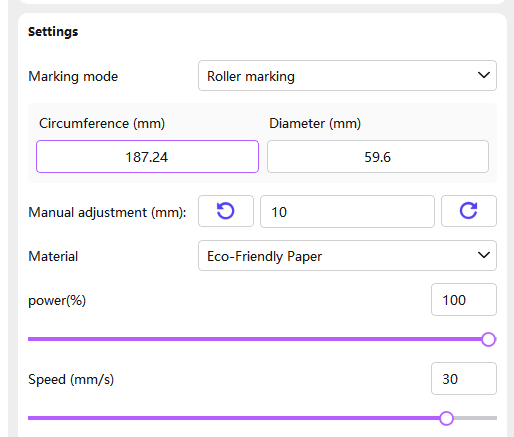
    在画布上编辑图案或文字,根据雕刻内容及雕刻材料选择合适的参数;特别的是,利用滚轴标刻进行矢量图线条的雕刻效果较差。image.png


    预览

    点击预览,可以查看机器的工作范围。预览完成后会自动返回原位。image.png


    雕刻

    点击标刻开始工作。image.png


    2.卡盘雕刻

    准备

    在SGD画布右下角,将雕刻模式改为滚轴标刻。image.png


    提前测量材料的直径(或者周长),输入软件对应位置中。

    image.png

    image.png

    安装

    卸下夹爪,将旋转辊安装在机器上。image.png

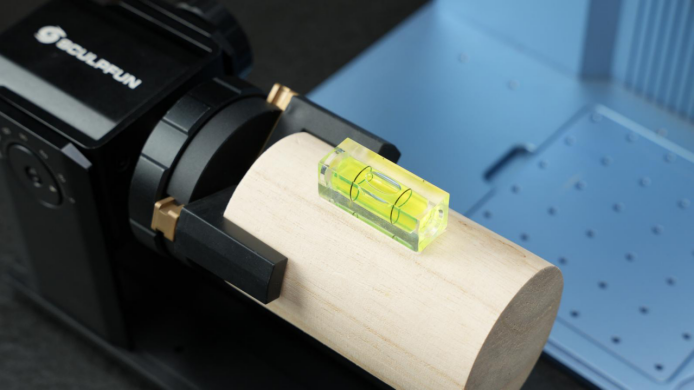
    将材料固定在卡盘上,确保材料不会掉落。利用水平仪调整底座的水平度,以便于精准地将图案打印在材料上;之后将底座置于工作台中。image.png
    连接

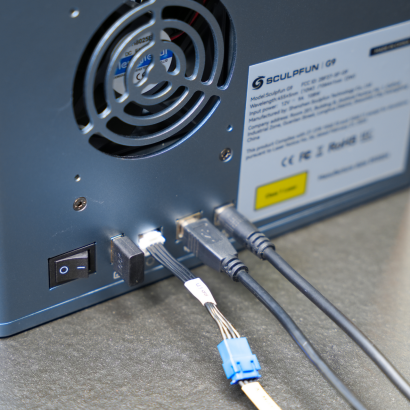
    使用RA2连接线一端连接RA2 Pro,另外一端使用转接线(如有)连接后,连接机器背后的配件接口。image.png
    雕刻

    对焦

    将放有材料的转轴放置在机器上,点击对焦,机器将在平面上显示红点和蓝点,将两点重合,对焦完成。注意:

    材料旋转方向须与激光打印机y轴方向水平,以达到更好的打印效果。image.png
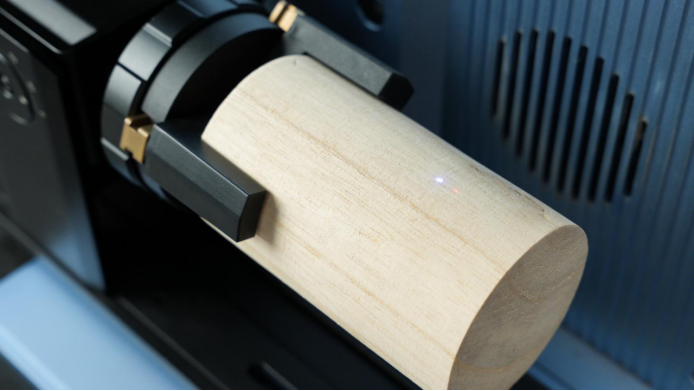
    设置参数

    在画布上编辑图案或文字,根据雕刻内容及雕刻材料选择合适的参数image.png


    预览

    点击预览,可以查看机器的工作范围。预览完成后会自动返回原位。

    image.png

    雕刻

    点击标刻开始工作。

    image.png


    操作步骤(LightBurn)

    图示以E1激光器为例,进行演示。

    1.滚轴雕刻

    准备

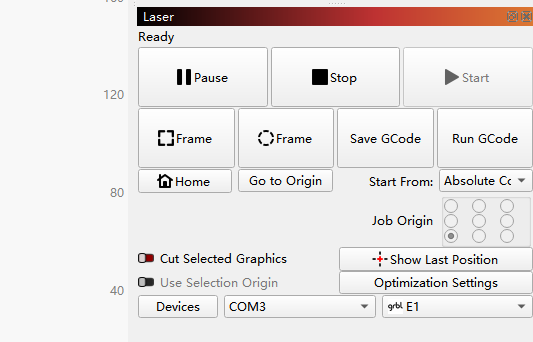
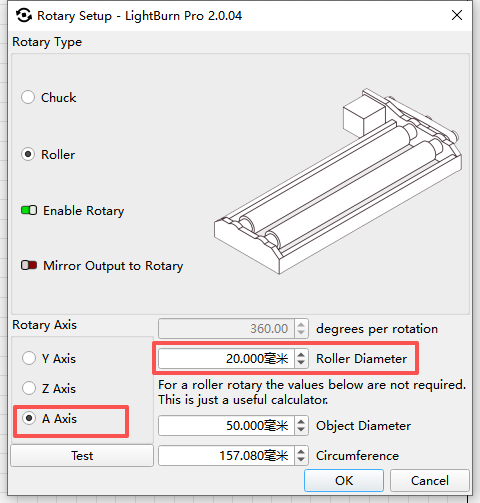
    打开lightburn,连接机器
     

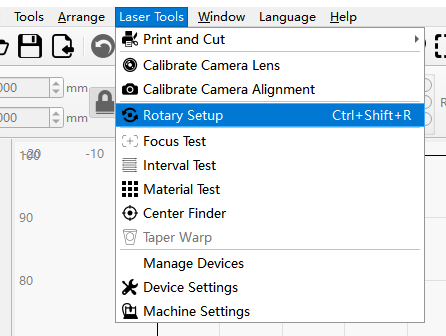
    选择激光工具-旋转设置
     

    选择滚轴模式,打开启用旋转开关。
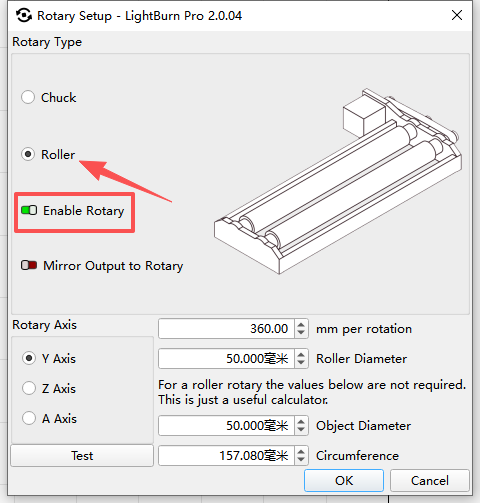
     

    根据机器选择设置参数,具体参数见参数文档,有些机器可能需要进行机器设置。此处以E1为例。
     

    安装

    将已经装好旋转辊的配件放入机器内。


    将材料放置在旋转辊上。


    连接

    使用连接线将配件与机器相连。不同机器对应的接口不同,请参考机器说明。


    雕刻

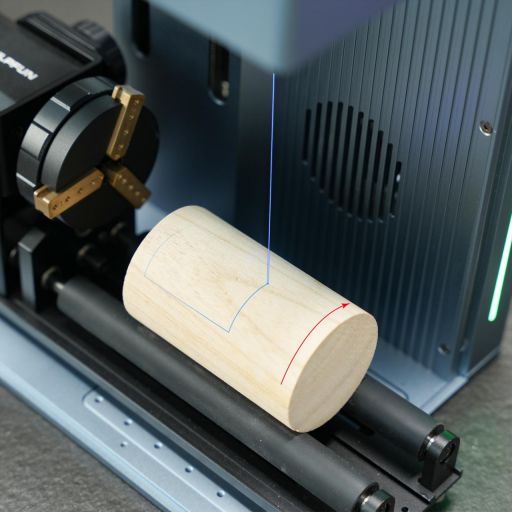
    进行对焦,将激光器聚焦在材料最高处。


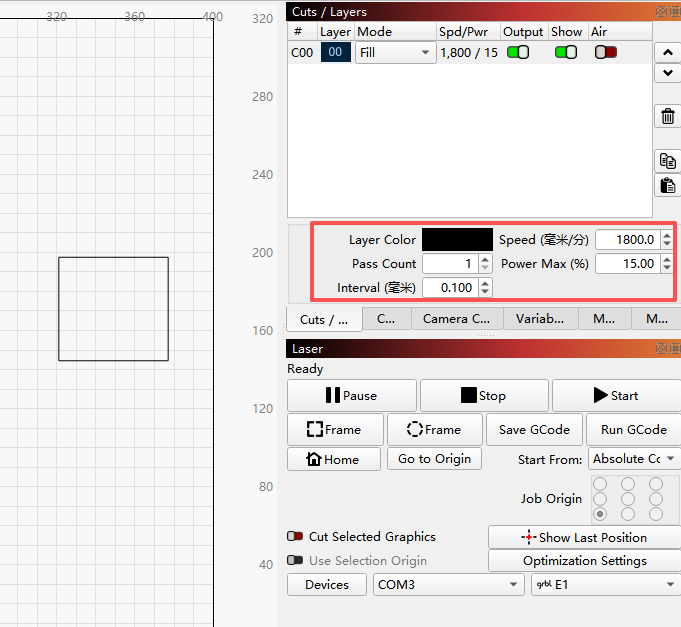
    绘制或置入素材,设置工作参数。
     

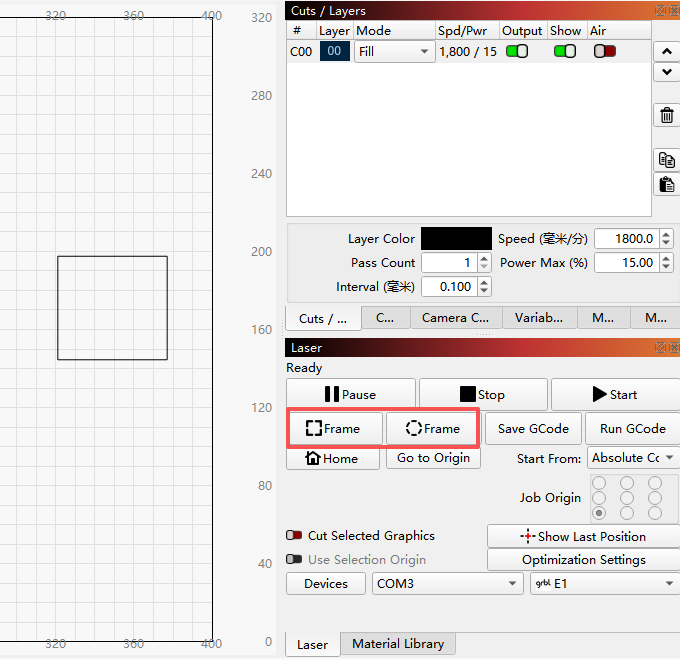
    通过边框确认雕刻位置。
     

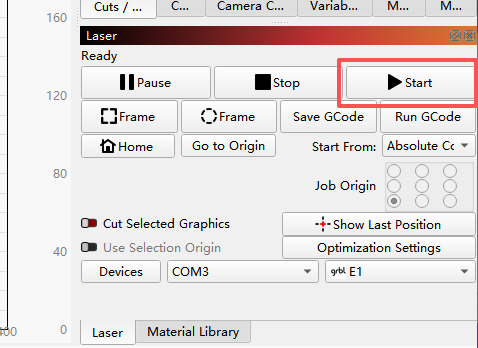
    点击开始,开始加工。


    1. 夹爪雕刻

    准备

    打开lightburn,连接机器


    选择激光工具-旋转设置


    选择夹爪模式,打开启用旋转开关。
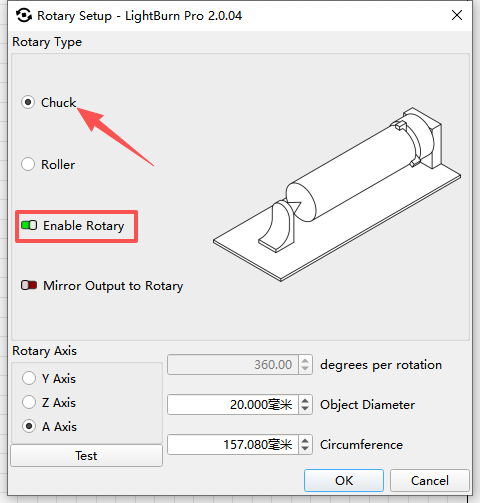
     

    根据机器选择设置参数,具体参数见参数文档,有些机器可能需要进行机器设置。此处以E1为例。
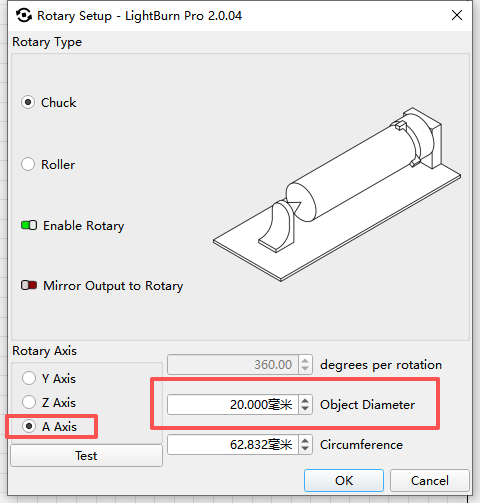
     

    安装

    将已经装好旋转辊的配件放入机器内。


    将材料放置在旋转辊上。


    连接

    使用连接线将配件与机器相连。不同机器对应的接口不同,请参考机器说明。


    雕刻

    进行对焦,将激光器聚焦在材料最高处。


    绘制或置入素材,设置工作参数。


    通过Frame边框确认雕刻位置。

    点击开始,开始加工。