说明
软件安装请移步至LightBurn 软件安装教程
V5使用LightBurn软件工作时,只能进行平面雕刻/切割,不支持木材浮雕和水晶内雕。推荐使用150mm场镜。
导入配置
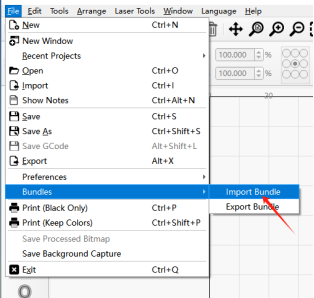
进入软件后,导入V5U盘文件内的配置文件。选择左上角文件-捆绑包-导入捆绑包
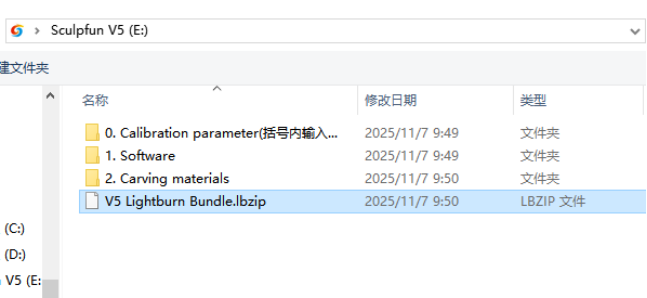
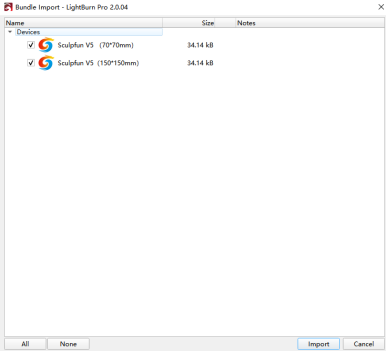
以修改150mm场镜参数为例,70mm场镜参数修改方式一致。
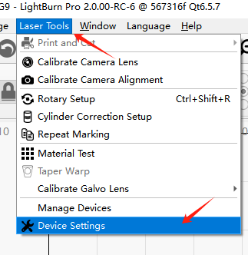
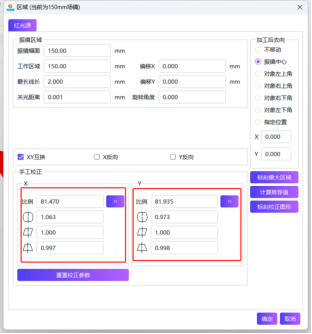
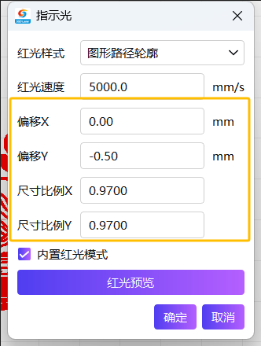
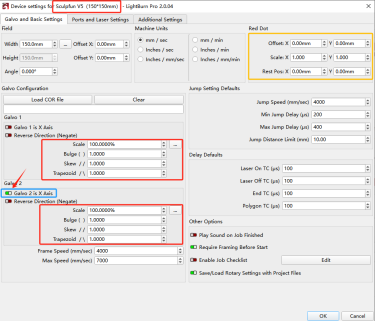
打开激光工具-设备设置,将LightBurn内相关参数修改成V5机器附带的U盘-Calibration parameter-150mm lens内图片上的参数。
|
U盘文件 |
LightBurn配置 |
|---|---|
|
|
|
|
|
↑注意,此处需将振镜2的X轴开关打开。 |
|
|
|
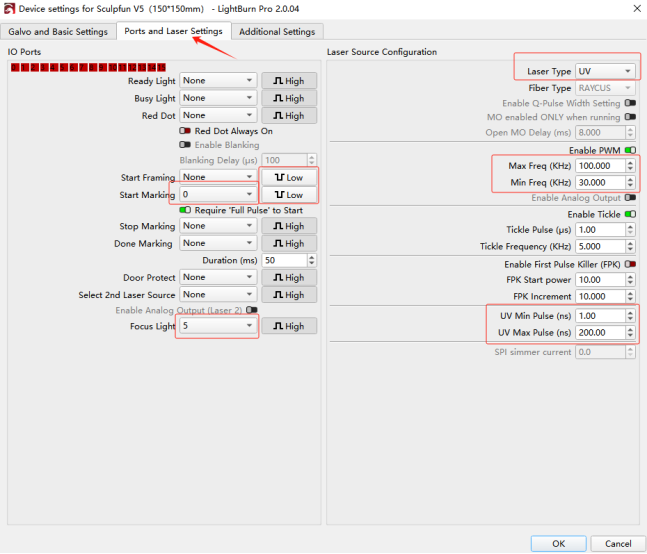
转到端口和激光设置,如图示设置,你也可以在说明书上找到该图。
工作界面
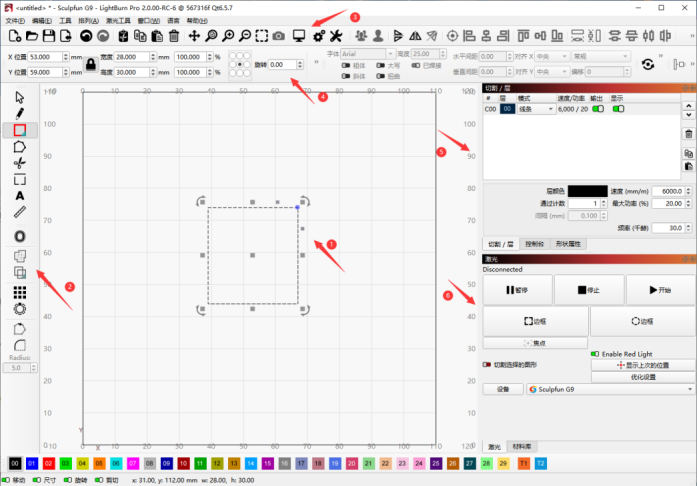
1.画布,工作区域。
2.画图工具,可以进行一些基础的图案绘制以及变换。
3.功能区,集成了软件的基础功能。
4.编辑区域,可以对图案、文字的参数进行编辑。
5.切割层区,可以对画布上的内容进行分层、对层的加工模式以及参数进行调整。也可切换成别的区域。
6.激光器层区,驱动机器工作的主要区域。可以控制机器工作。
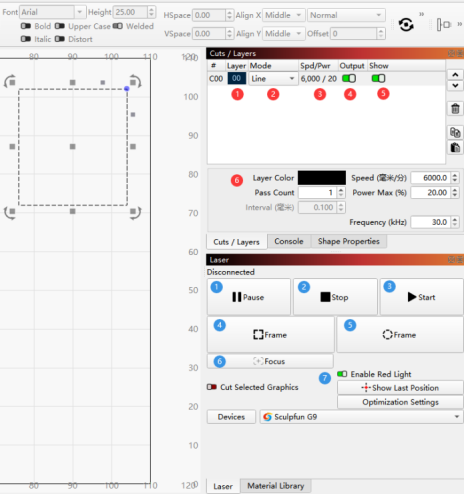
1.设置图案、文字所在的层。
2.选择工作模式,包括线条、填充、偏移填充、图像等。
3.查看速度和功率,双击可以打开详细设置。
4.输出开关,决定激光器工作时是否加工此层。
5.显示开关,决定是否在画布上显示此层。
6.加工参数设置,可以设置一些主要的参数。
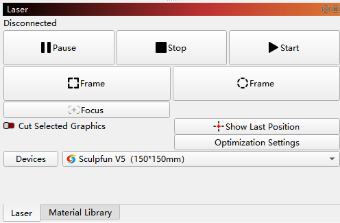
1.暂停,加工时暂停机器工作,可以在开始后延续之前的工作。
2.停止,加工时停止机器工作,开始后会重新开始工作。
3.开始,开始加工。
4.矩形边框预览,机器将使用激光画出工作区域,方便用户进行调整。
5.多边形边框预览,机器将使用激光画出稍微详细的工作区域,方便用户进行调整。
6.对焦红光开关,可以打开或关闭对焦红光。V5为手动对焦,无法使用此按键。
7.其他设置。
操作步骤
1.绘制或者导入需要切割雕刻的图案至画布。
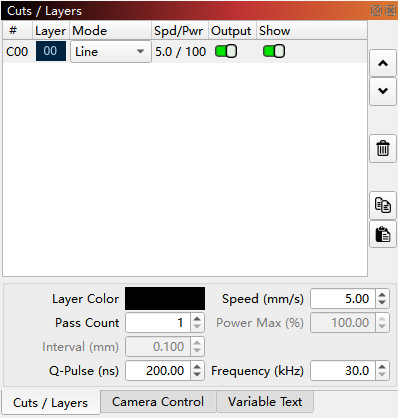
2.在切割/层中调整图层,设置切割模式,调整激光器运动速度、频率、脉冲等数据。脉冲范围为1-24纳秒;频率为30-150kHz。
3.摆放材料,进行机器对焦;打开机器对焦光,控制z轴移动,直至两点重合。
4.点击边框,查看雕刻位置和大小,调整素材、材料,以达到想要的效果。
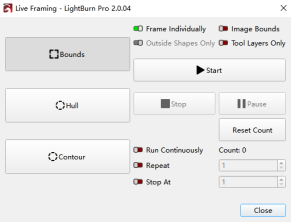
5.点击开始,机器开始工作。注意佩戴护目镜,以保护眼睛。
发表回复